
Dodawanie źródła z pliku XML, CSV lub Excel
Jak dodać plik hurtowni jako źródło: plik XML, CSV lub Excel z komputera, linku albo serwera FTP. Kreator pyta po kolei (produkt, wersje, kod, cena, stan, nazwa) i pokazuje przykłady z Twojego pliku; potem nazwa źródła, harmonogram i pierwsze pobranie.
Ostatnia aktualizacja: 16 listopada 2026
Brak wyników na tej stronie.
Otwórz „Źródła i cele”
W górnym pasku kliknij Źródła i cele, a potem Dodaj źródło.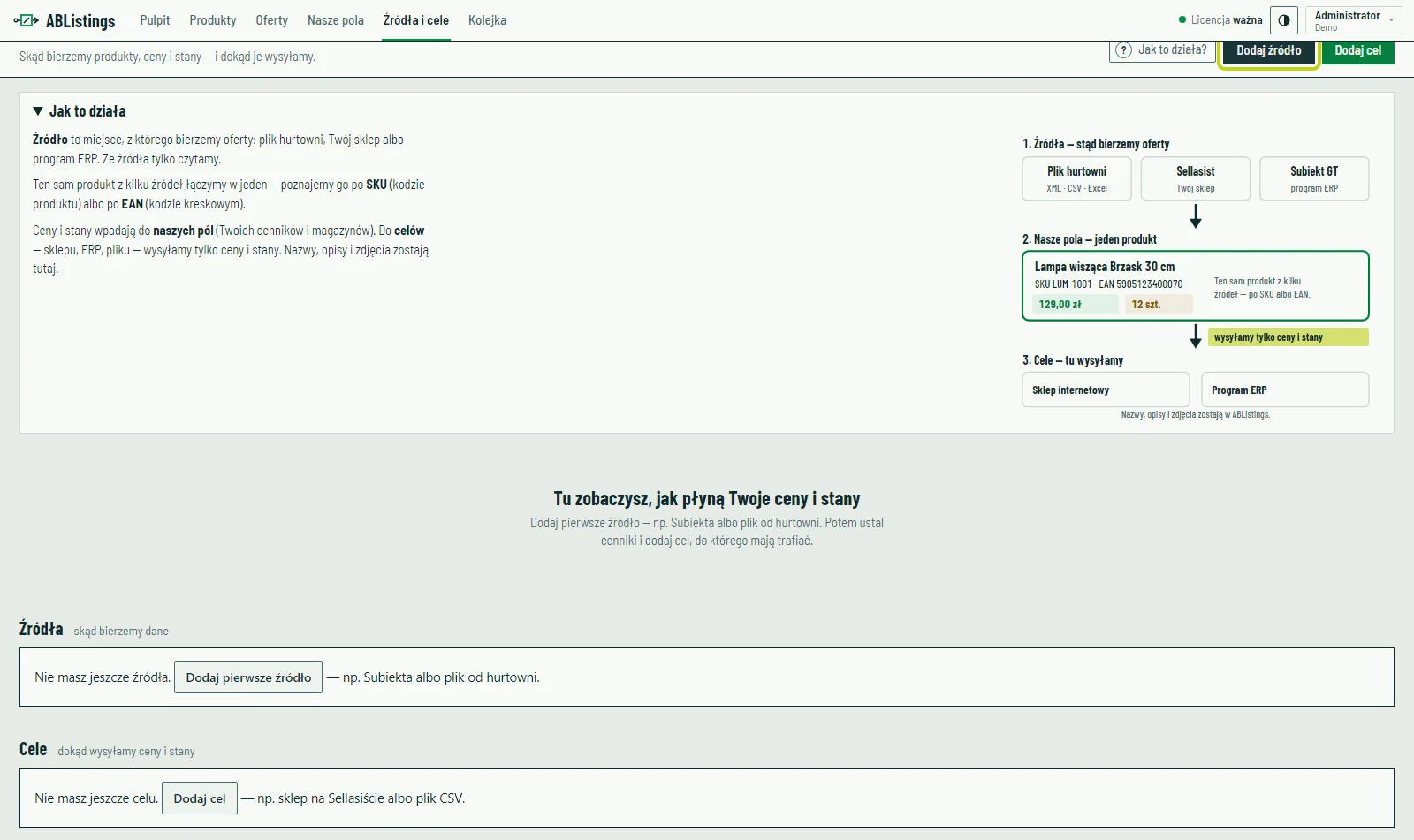 Ekran „Źródła i cele” z kartą „Jak to działa” i przyciskiem „Dodaj źródło”.
Wybierz plik
Kliknij kafelek Plik CSV, Excel albo XML ①.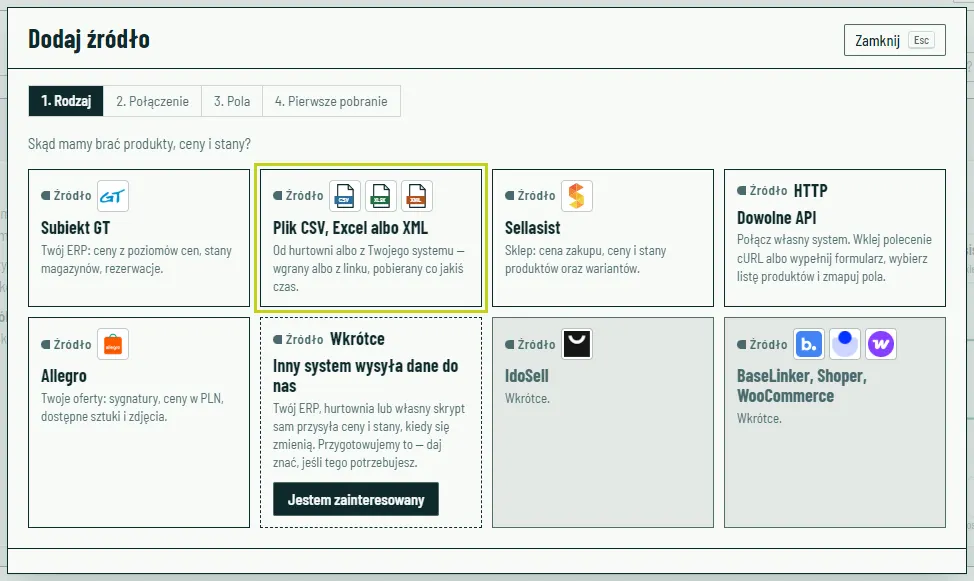 Okno „Dodaj źródło”: ① kafelek „Plik CSV, Excel albo XML”.
Wskaż, skąd jest plik
Wybierz jedną z opcji:- Wgraj plik ① — plik z Twojego komputera: CSV, Excel (.xlsx) albo XML, do 512 MB. Dobre na próbę.
- Z linku (pobierany co jakiś czas) ② — wklej adres, pod którym hurtownia udostępnia plik. Będziemy go pobierać sami.
- Plik z folderu na serwerze — widać tylko wtedy, gdy administrator to włączył.
- Z serwera FTP — wpisz serwer, port, login, hasło i ścieżkę pliku, np.
/oferta/produkty.xml. Wybierz FTP z szyfrowaniem TLS (zalecane). Kliknij Sprawdź połączenie, a potem Pokaż, co jest w pliku. Dalej wybierasz kolumny i harmonogram tak samo jak przy linku.
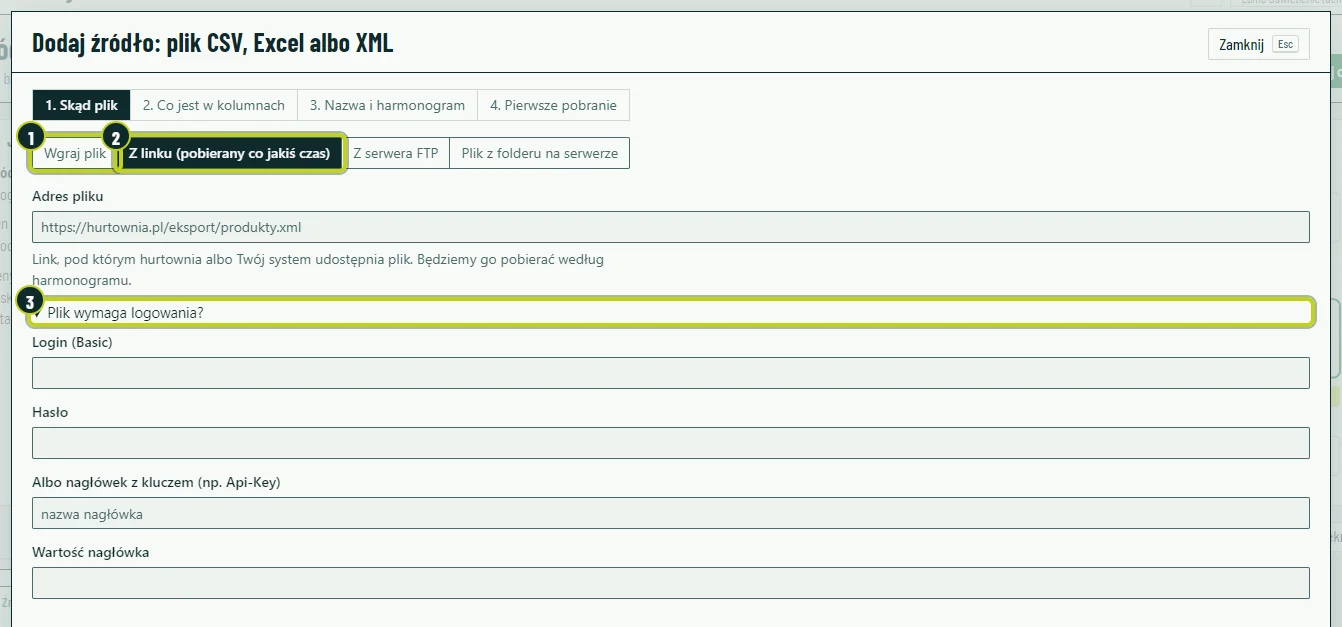 Krok 1 kreatora: ① „Wgraj plik”, ② „Z linku”, ③ rozwinięte „Plik wymaga logowania?” z pustymi polami.
Jeśli hurtownia ma własny certyfikat
Zwykle niczego tu nie zmieniasz. Jeżeli hurtownia używa własnego certyfikatu, rozwiń Certyfikat własny hurtowni. Odcisk potwierdź z hurtownią inną drogą, np. telefonicznie, zanim go zaakceptujesz. Przy zmianie certyfikatu połączenie się zatrzyma. Zwykły FTP bez szyfrowania wybieraj tylko świadomie: przesyła hasło i plik bez ochrony. SFTP nie jest obsługiwany.Kliknij „Pokaż, co jest w pliku”
Program otworzy plik i sam rozpozna, co to jest. Duży plik może się wczytywać kilka sekund.Odpowiadaj na pytania kreatora
Po wczytaniu pliku kreator zadaje jedno pytanie na ekran. Po lewej są duże wybory, po prawej obrazek i Twój plik — prawdziwe wartości z wgranego pliku. Program już zaznaczył swoją propozycję.- Dalej — przyjmujesz to, co widzisz, i idziesz do następnego pytania.
- Zostaw jak podpowiadamy — od razu przechodzisz do sprawdzenia przed zapisem.
- Nie wiem — wyjaśnij — krótkie wyjaśnienie pytania.
- Kropki z numerami u góry — kliknij, żeby wrócić do dowolnego pytania.
Kolumny wyglądają dziwnie?
Na pierwszym ekranie rozwiń Kolumny wyglądają dziwnie? Jak czytamy plik. Przy CSV odznacz Pierwszy wiersz to nazwy kolumn, jeśli pierwszy wiersz to już dane, albo włącz pomijanie uszkodzonych wierszy (najwyżej 1 na 100 — pokażemy, które). Przy Excelu wybierz arkusz i wiersz, w którym są nazwy kolumn (np. 3, gdy nad tabelą jest tytuł). Zmiana wczyta plik jeszcze raz.Plik XML: co jest jednym produktem?
Pytanie Co w pliku jest jednym produktem? pojawia się, gdy w pliku XML jest kilka powtarzających się elementów. Każda karta pokazuje, ile razy element się powtarza i jakie ma pola, np. „powtarza się 1 616 razy — ma cenę, to wygląda na produkt”. Liczba powinna mniej więcej zgadzać się z liczbą produktów hurtowni.Czy produkt ma wersje?
Gdy w produkcie są rozmiary albo kolory, wybierz Jedna oferta na produkt albo Każdy rozmiar i kolor osobno. Na kartach widać, ile ofert powstanie. Szczegóły: Plik z wariantami.Po czym poznamy ten sam produkt?
Wybierz kolumnę SKU (kod produktu), EAN (kod kreskowy) i — jeśli hurtownia ma — numer oferty, który się nie zmienia. Pod wyborem zobaczysz ocenę słowami, np. „każda wartość inna, jest w każdym wierszu — dobry kod”. Gdy kod jest pusty w części wierszy, zaznacz Pomiń wiersze bez … — takich wierszy nie wczytamy. Kilka kodów EAN w jednej komórce rozpoznamy sami: pierwszy będzie EAN oferty, pozostałe dodatkowymi.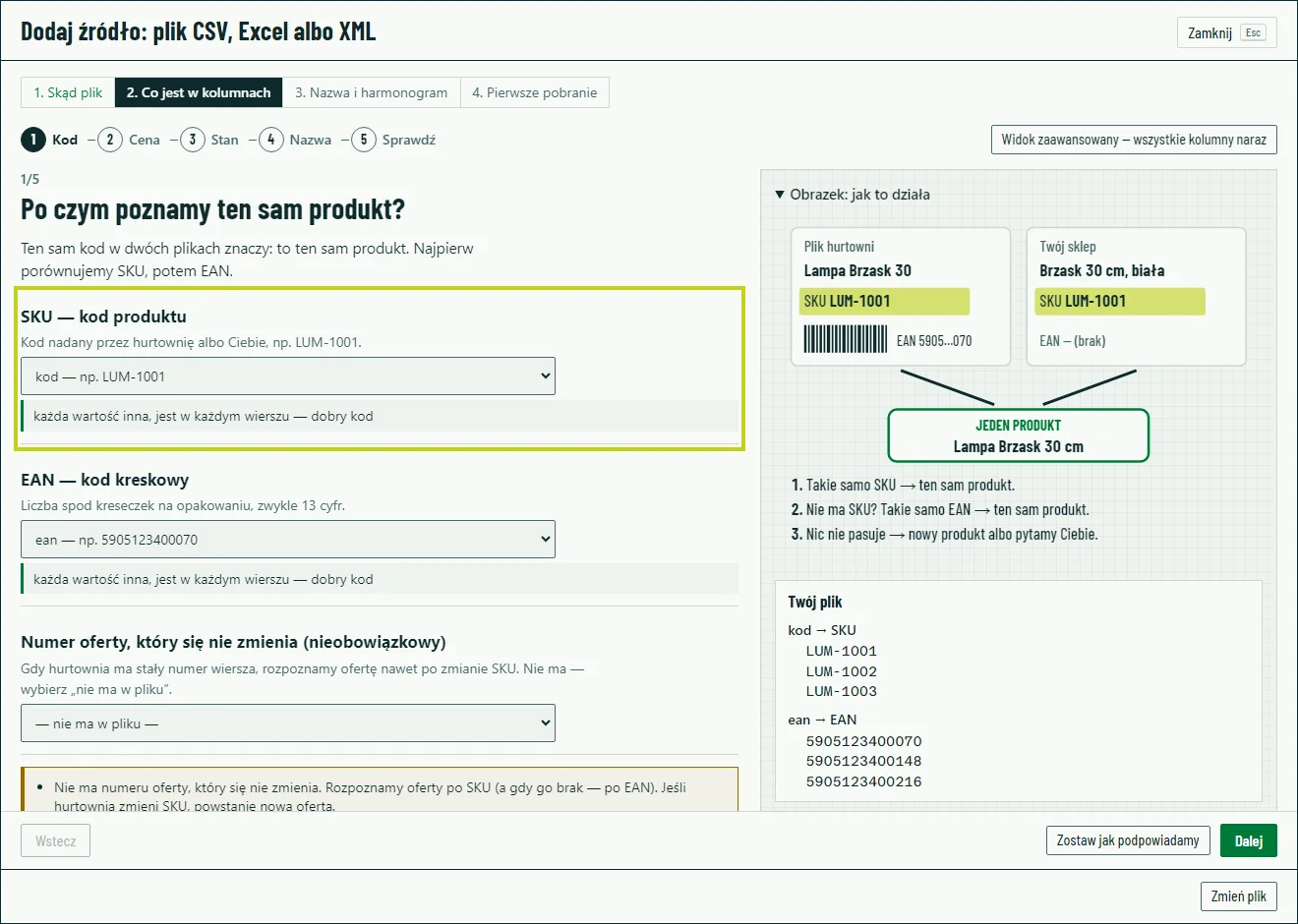 Pytanie „Po czym poznamy ten sam produkt?” z wybranym SKU i oceną kodu słowami.
Gdzie jest cena?
Zaznacz kolumnę z ceną (dwie ceny — zaznacz obie). Wybierz brutto — z podatkiem albo netto — bez podatku i cennik: + nowy cennik (wpisz nazwę) albo istniejący. Obok zobaczysz, jak odczytamy liczby, np. „1 249,00” → 1 249,00 zł. Pusta komórka to brak ceny, nie 0 zł.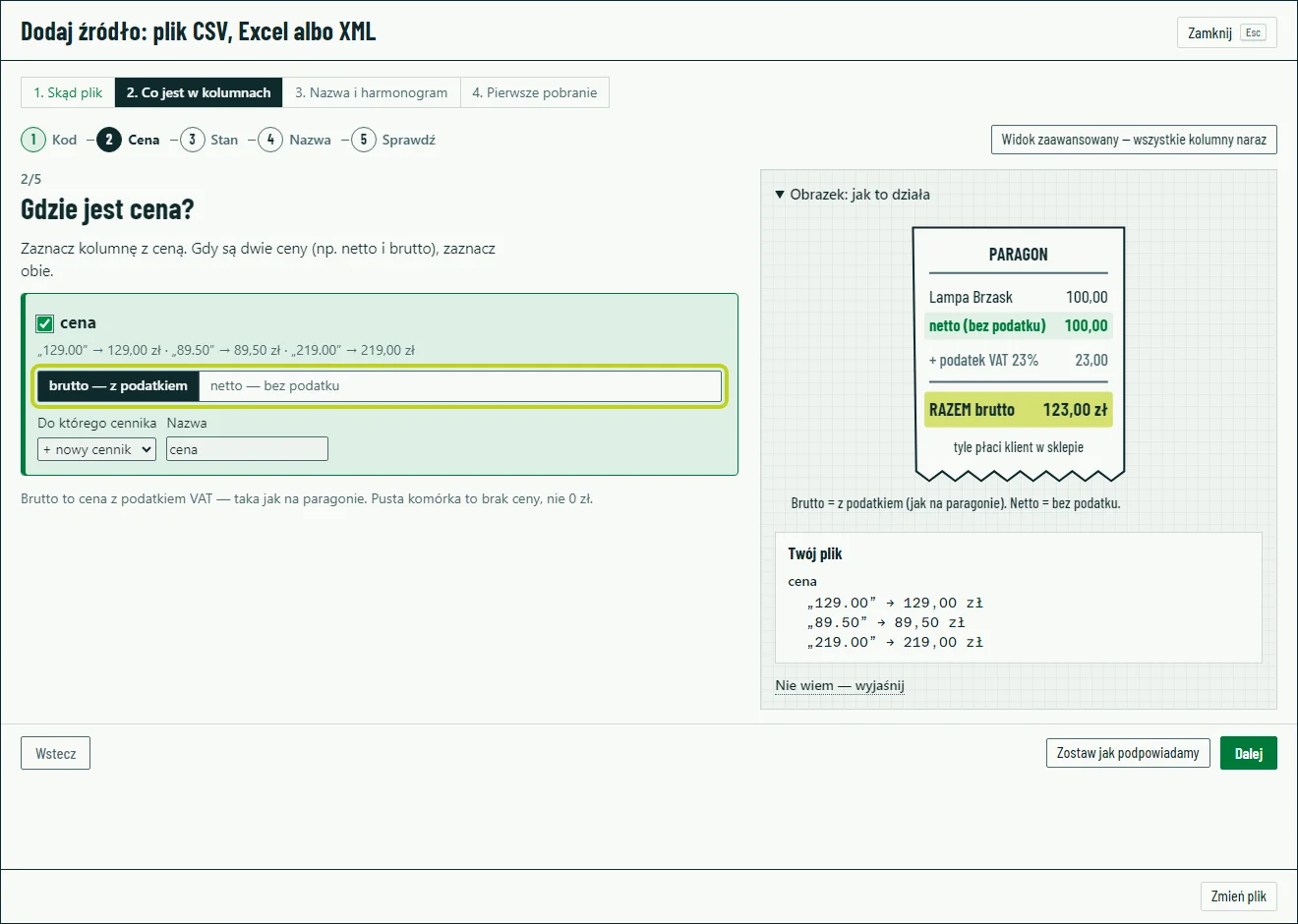 Pytanie „Gdzie jest cena?” z wyborem brutto albo netto i cennika.
Gdzie jest stan magazynowy?
Wybierz kolumnę ze stanem i magazyn (+ nowy magazyn albo istniejący). Gdy hurtownia pisze słowami (np. „dostępny”, „brak”), kreator pokaże wszystkie różne słowa z pliku — wpisz przy nich liczby. Gdy rozmiar ma stany w kilku magazynach, wybierz jeden albo Dodaj stany ze wszystkich magazynów. Szczegóły: Stan zapisany słowami.Jak ma się nazywać oferta?
Wybierz kolumnę z nazwą. Przy wersjach złożysz nazwę z klocków (np. nazwa + kolor + rozmiar) i od razu zobaczysz trzy nazwy z Twojego pliku.Inne pola i które wiersze brać
Kategoria, producent, zdjęcia i opis są nieobowiązkowe — zostają w ABListings do filtrów. Nie wiesz, co to — zostaw Pomiń. W części Które wiersze brać? możesz dodać warunek, np. tylko wiersze, w których kategoria zawiera „Lampy”. Pod warunkami widać, ile przykładowych wierszy zostaje.Sprawdź, zanim zapiszesz
Ostatni ekran mówi zdaniami, co się stanie, np. „Z pliku powstanie 2 946 ofert. Ten sam produkt rozpoznamy po SKU. Cena brutto z kolumny »cena«.” Pod spodem jest pięć przykładowych ofert i lista uwag. Wszystko się zgadza — kliknij Wszystko się zgadza — dalej: nazwa źródła. Coś nie tak — kliknij numer pytania u góry i popraw.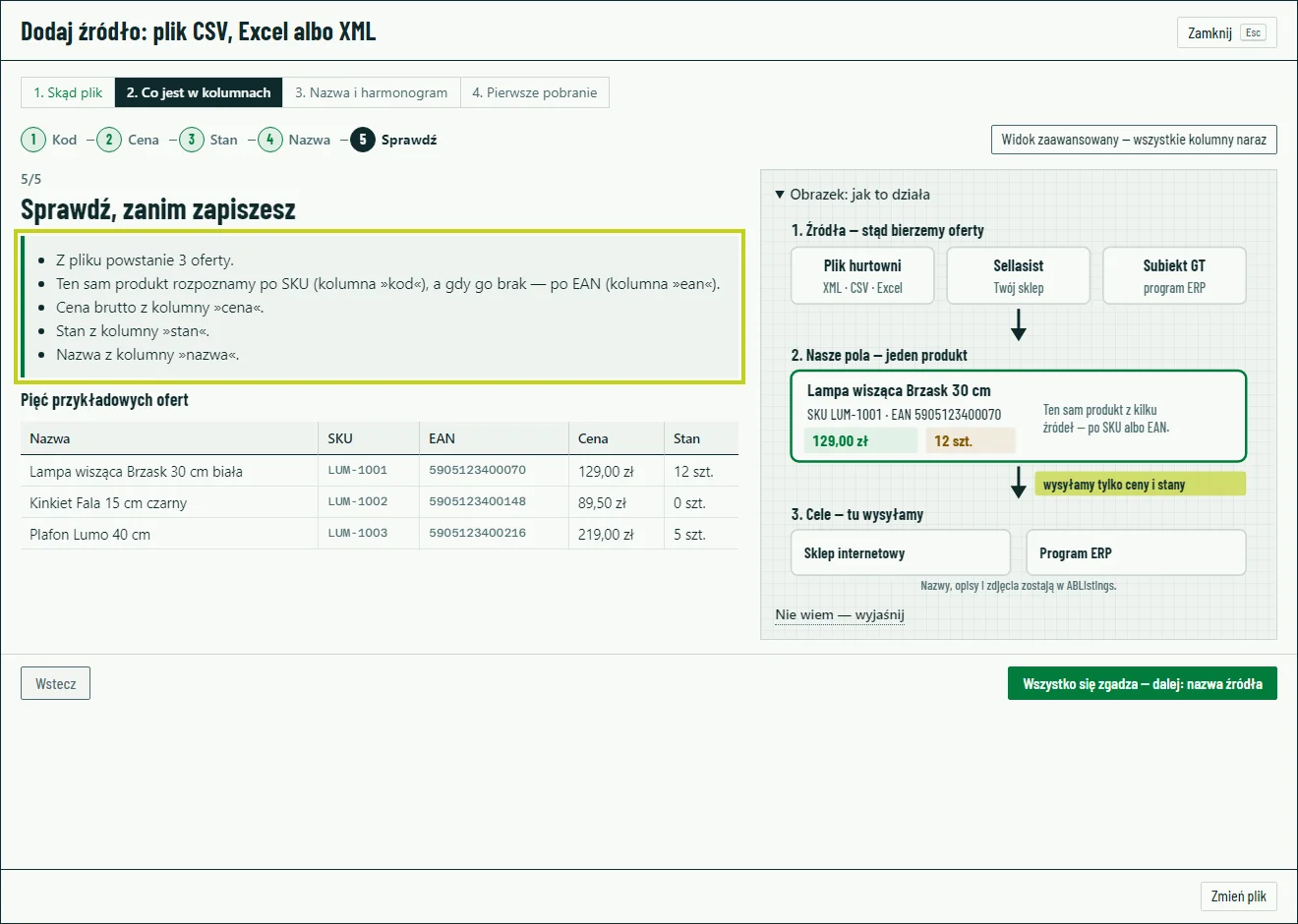 Ekran „Sprawdź, zanim zapiszesz” — podsumowanie zdaniami i pięć przykładowych ofert.
Wolisz wszystkie kolumny naraz?
Przycisk Widok zaawansowany — wszystkie kolumny naraz pokazuje dawną tabelę kolumn i panel Warianty i łączenie pól. Oba widoki pracują na tych samych ustawieniach — możesz przełączać się w obie strony, nic nie zginie.Nazwij źródło i ustaw, jak często pobierać
Wpisz Nazwę źródła, np. „Hurtownia Lumenis”. Dla pliku z linku wybierz Pobieraj plik: co 15 minut, co 30 minut, co godzinę, co 3 godziny, co 6 godzin albo raz dziennie. Wgrany plik pobieramy tylko ręcznie — nowy plik podmienisz później w ustawieniach źródła.Zdecyduj o nowych produktach
- Załóż produkt dla każdej oferty, której nie znajdziemy po SKU/EAN — włącz, gdy plik ma dodać nowe produkty. Wyłącz, gdy plik ma tylko uzupełniać ceny i stany Twoich produktów.
- Gdy oferta nie ma SKU ani EAN, szukaj produktów o podobnej nazwie i zapytaj — takie oferty poczekają na Twoją decyzję.
- To źródło uzupełnia dane produktów — włącz, jeśli nazwa, kategoria i zdjęcia z tego pliku mają trafić do produktów.
Zapisz
Sprawdź Podsumowanie (każda kolumna → co z niej będzie) i kliknij Zapisz źródło.Pobierz pierwszy raz
Kliknij Pobierz produkty teraz. Zobaczysz, ile ofert przyszło. Oferty, których nie chcemy zgadywać, pokażemy w sekcji Do decyzji — zdecyduj od razu albo później. Na koniec kliknij Gotowe.Zmień harmonogram później
Otwórz źródło na liście „Źródła i cele” i wejdź w zakładkę Harmonogram i bezpieczeństwo. W polu Pobieraj dane ① wybierz:- Co pewien czas — w polu Co ile ② np. co 2 godziny (najdłużej co 7 dni).
- O godzinach — np. 06:00, 18:15, w wybrane dni tygodnia (czas polski).
- Wyłączone — tylko ręcznie.
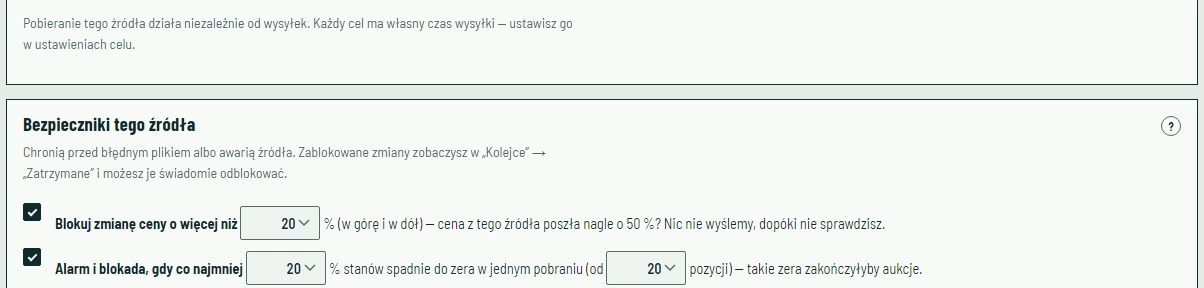 Zakładka „Harmonogram i bezpieczeństwo”: ① „Pobieraj dane”, ② „Co ile”, ③ bezpieczniki źródła.
Zmień ustawienia kolumn później
Otwórz źródło i kartę Ustawienia źródła. W sekcji Jak czytamy kolumny zobaczysz wszystkie ustawienia. Wolisz pytania po kolei? Wybierz Przejdź krok po kroku, obejrzyj Co się zmieni i użyj Zapisz zmiany. W zwykłym widoku działa pasek Zapisz / Cofnij. Przykłady wpływu opcji znajdziesz w ustawieniach importu na przykładach.Sprawdź również
- Przykłady: plik XML bez wariantów — gotowe przykłady plików XML i co w nich wybrać.
- Przykłady: plik CSV i Excel — przykłady plików CSV i Excel.
- Plik z wariantami — rozmiary i kolory jako osobne oferty — gdy plik ma rozmiary albo kolory.
- Ograniczenia importu plików — czego program nie zrobi sam — czego program nie zrobi sam.
- Ustawienia importu — plik i wynik na przykładach — sprawdź efekt ustawień przed zapisem.
- Wysyłka pliku z cenami na serwer FTP — jak przekazać gotowy plik odbiorcy.
- Ustawienia importu — plik i wynik na przykładach — sprawdź efekt ustawień przed zapisem.
Czy ten artykuł był pomocny?
Dziękujemy za opinię!