
Jak wyłączyć ofertę z aktualizacji i ją przywrócić
Zostaw cenę promocji bez zmian albo zatrzymaj całą aktualizację wybranej oferty. Pozostałe oferty działają dalej.
Ostatnia aktualizacja: 16 listopada 2026
Brak wyników na tej stronie.
Otwórz oferty produktu
Otwórz produkt i zakładkę Powiązania. W części Cele znajdź ofertę, której nie chcesz zmieniać.Wybierz, co aktualizować
W polu Aktualizuj tę ofertę wybierz Tylko stan (bez ceny), Tylko cena (bez stanu) albo Nie aktualizuj. Wybór działa od razu. Znacznik słowami pokazuje, czego nie zmienimy. Przepływ cen i stanów pokaże, gdzie zatrzymaliśmy aktualizację.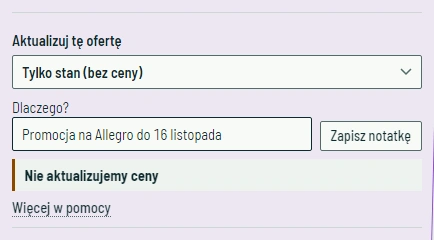 DEMO: oferta w części Cele — wybrane „Tylko stan (bez ceny)” i notatka z powodem. Znacznik „Nie aktualizujemy ceny” potwierdza wybór.
Zapisz powód i termin
Wpisz notatkę i wybierz Zapisz notatkę. Przykład: „Promocja na Allegro — nie ruszaj ceny przez tydzień, do 16 listopada”. Stan nadal będzie aktualizowany. Termin w notatce jest przypomnieniem dla Ciebie: program sam nie przywraca aktualizacji po tej dacie.Zmień wiele ofert naraz
Na stronie Oferty zaznacz wybrane pozycje lub stronę. Wybierz Wyklucz z aktualizacji…, wskaż cenę, stan lub oba i potwierdź. Zmiana dotyczy tylko zaznaczonych ofert. Zmiana strony lub filtra usuwa zaznaczenia niewidocznych ofert.Sprawdź wykluczone oferty
Na stronie Oferty wybierz filtr Wykluczone z aktualizacji. W szczegółach celu część Wykluczone oferty pokazuje powody i daty. Zmiany znajdziesz też w Historii ustawień.Przywróć aktualizację
Przy ofercie produktu wybierz Wszystko — cena i stan albo na liście zaznacz oferty i wybierz Przywróć aktualizację. W celu możesz przywrócić pojedyncze wykluczenie przyciskiem Przywróć. Wykluczenie całego produktu nadal obowiązuje, dopóki nie usuniesz go w celu. Po przywróceniu program nadal przestrzega bezpieczników i wymaganych zgód.Sprawdź również
- Ustawienia firmy, konta i jednej oferty — ustaw wyjątki i przywróć dziedziczenie.
- Liczby przy „Oferty” i „Kolejka” — co znaczą — sprawdź, co czeka na wysyłkę.
- Historia zmian ustawień i archiwum — zobacz, kto wykluczył ofertę.
- Allegro — połączenie konta i pobieranie ofert — zaznacz cały filtr ofert Allegro.
Czy ten artykuł był pomocny?
Dziękujemy za opinię!