
Liczby przy „Oferty” i „Kolejka” — co znaczą
Liczby przy Ofertach i Kolejce, zatwierdzanie zmian oraz raport Kontrola celu: co wysłano, co niezależnie odczytano i kiedy brak pomiaru wymaga sprawdzenia. Przebiegi: rzeczywiste próby HTTP, zużycie API, odczytane i zaktualizowane oferty oraz liczba zapytań na ofertę. Kontrola po wysyłce: potwierdzone zmiany, rozbieżności, błędy odczytu, oczekujące i dodatkowe zapytania.
Liczba przy „Oferty”
To liczba ofert, które nie mają jeszcze powiązanego produktu — we wszystkich integracjach razem. Przykład: plik hurtowni przyniósł 3 nowe lampy, których nie znamy, a w sklepie są 2 oferty bez pary. Przy „Oferty” zobaczysz 5. Kliknij „Oferty” — od razu zobaczysz właśnie te oferty.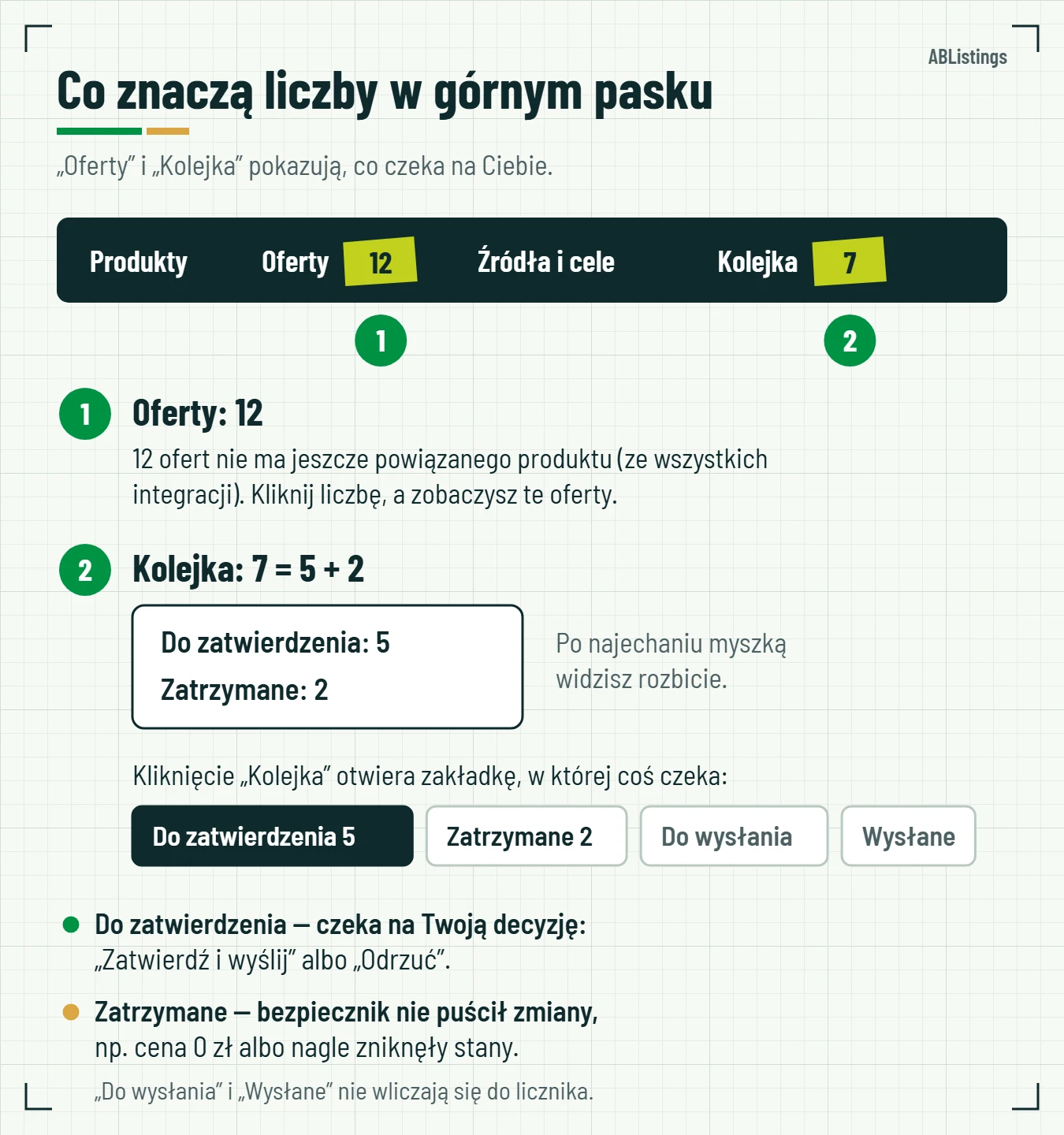 Oferty: 12 ofert bez produktu. Kolejka: 7 = 5 do zatwierdzenia + 2 zatrzymane. Kliknięcie otwiera zakładkę, w której coś czeka.
Co zrobić z ofertą bez produktu
- Połącz ją z istniejącym produktem, jeśli to ta sama rzecz.
- Załóż dla niej nowy produkt, jeśli to coś nowego.
- Zostaw ją bez powiązania, jeśli jej nie potrzebujesz — wtedy nie bierze udziału w liczeniu cen i stanów.
Liczba przy „Kolejka”
To liczba zmian, które czekają na Ciebie: Do zatwierdzenia + Zatrzymane. Przykład: 5 zmian do zatwierdzenia i 2 zatrzymane → przy „Kolejka” zobaczysz 7. Najedź myszką na liczbę — podpowiedź pokaże rozbicie, np. „Do zatwierdzenia: 5 · Zatrzymane: 2”. Zmiany „Do wysłania” i „Wysłane” nie wliczają się do tej liczby — one nie potrzebują Twojej decyzji.Kliknięcie prowadzi tam, gdzie coś czeka
Kliknij „Kolejka”. Otworzy się zakładka, w której coś jest: najpierw „Do zatwierdzenia”, a gdy tam pusto — „Zatrzymane”. Liczba na każdej zakładce mówi, ile zmian w niej leży.Zmiana „Do zatwierdzenia”
- Otwórz zakładkę „Do zatwierdzenia”.
- Sprawdź „było → będzie”. Kliknij produkt, jeśli chcesz zobaczyć, skąd wzięła się nowa cena.
- Zaznacz zmiany.
- Kliknij „Zatwierdź i wyślij” albo „Odrzuć”.
Zmiana „Zatrzymane” — co z nią zrobić
Bezpiecznik zatrzymał zmianę, bo wygląda podejrzanie. Są dwa rodzaje:- Zatrzymane przez bezpiecznik źródła — np. w pliku hurtowni nagle zniknęła duża część stanów. Jeśli sprawdziłeś, że to prawda (hurtownia naprawdę nie ma towaru), zaznacz zmiany i kliknij „Odblokuj i wyślij”. Zapiszemy, kto i kiedy je odblokował.
- Zmiany, których nie wolno wysłać — cena 0 zł albo ujemna, cena niższa niż koszt zakupu, sprzeczne ustawienia. Tych nie odblokujesz. Popraw przyczynę: cennik, źródło albo ustawienia wysyłki. Przy następnej wysyłce policzymy zmianę od nowa.
Kontrola celu po wysyłce
W Kolejce otwórz Wysłane i sprawdź kolumnę Kontrola celu. Widać tam wynik niezależnego odczytu ze sklepu, odczytaną wartość i czas kontroli. Potwierdzono oznacza zgodność z wysłaną wartością w chwili pomiaru. Gdy wartości się różnią, porównaj godzinę i sprawdź, czy ktoś później zmienił cenę lub stan w sklepie. Samo przyjęcie wysyłki i późniejsza kontrola to dwa różne zdarzenia.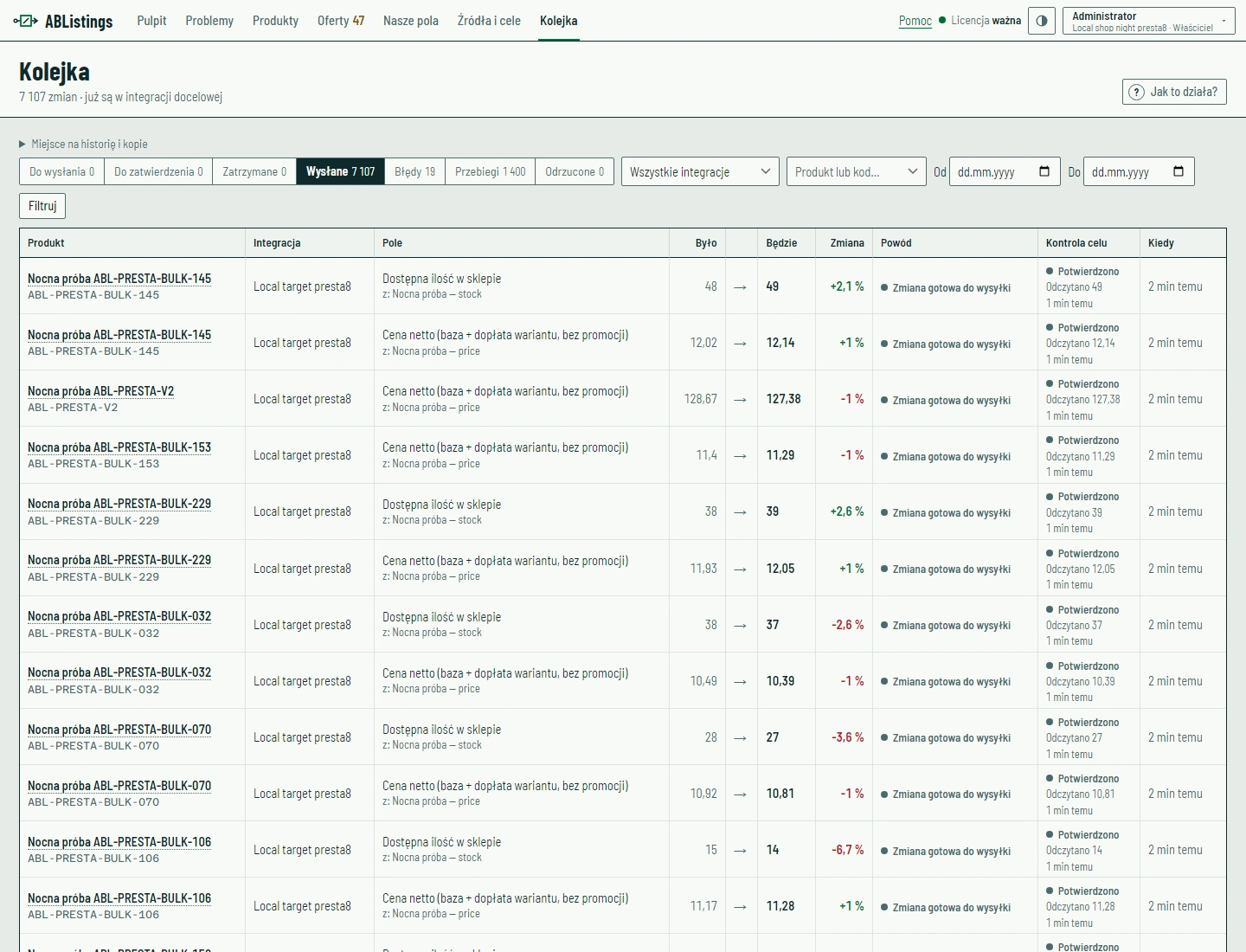 Zaznaczona Kontrola celu pokazuje potwierdzenie, odczytaną wartość i czas. Obok porównasz „Było” oraz „Będzie”.
Brak pomiaru i wcześniejszy błąd
Brak pomiaru oznacza, że nie mamy jeszcze niezależnego potwierdzenia. Sam w sobie nie jest dowodem nieudanej wysyłki. Sprawdź wynik przebiegu i późniejszą kontrolę. Przerwany lub nieudany wcześniejszy przebieg nadal pozostaje w Błędach, nawet jeśli następny wysłał poprawną wartość. Potwierdzenie dotyczy konkretnej wysłanej zmiany; spóźniony wynik starszej kontroli nie zastępuje potwierdzenia nowszej wysyłki. To zapis chwili odczytu, a nie obietnica, że cena nigdy potem się nie zmieni.Przebiegi — rzeczywiste zapytania do sklepu
Otwórz Kolejkę → Przebiegi i wybierz integrację. Przy pobraniu lub wysyłce IdoSell, Shoper, Erli, WooCommerce albo PrestaShop zobaczysz API: … prób HTTP. To liczba faktycznie podjętych prób połączenia w tym przebiegu, a nie szacunek na podstawie liczby ofert. Obejmuje także logowanie lub odnowienie dostępu, powtórki i dodatkowe kontrole. Obok jest podział według rodzaju zapytania.
Odczytane oferty pokazują liczbę pobranych ofert. Zaktualizowane oferty liczą oferty, do których skutecznie wysłano zmianę. Cena i stan jednej oferty to dwa pola, ale jedna zaktualizowana oferta. Nie porównuj więc tej liczby bezpośrednio z liczbą zmian pól w Kolejce.
Przy co najmniej jednej zaktualizowanej ofercie raport podaje także zapytań na ofertę: wszystkie próby z tego przebiegu podzielone przez liczbę zaktualizowanych ofert. Przykład: 12 prób i 3 zaktualizowane oferty daje 4 zapytania na ofertę. Wynik może wzrosnąć przez powtórki i kontrole, nawet gdy wysyłasz tyle samo ofert. Przy zerowej liczbie aktualizacji ilorazu nie pokazujemy.
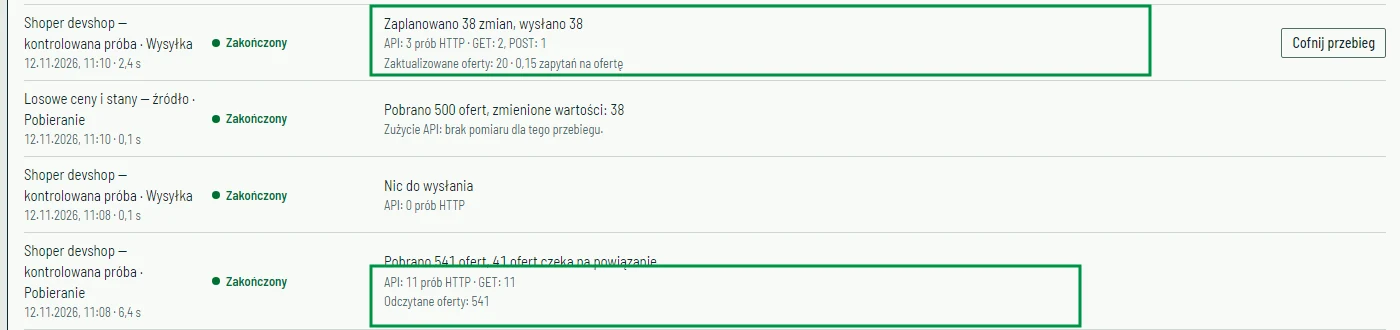 Zaznaczony raport Przebiegi pokazuje faktyczne próby połączenia, liczbę zaktualizowanych ofert i zużycie na ofertę.
Odpowiedzi sklepu i brak pomiaru zużycia
Wiersz Odpowiedzi 4xx/5xx lub błąd połączenia zlicza odpowiedzi sklepu oraz nieudane połączenia. Limit (429) wskazuje odpowiedzi o zbyt dużym tempie zapytań. Nie każda taka odpowiedź oznacza nieudaną aktualizację: kontrola może np. ustalić, że produkt nie ma promocji. Wynik aktualizacji i Kontrolę celu sprawdzaj osobno.
Zużycie API: brak pomiaru dla tego przebiegu oznacza brak zarejestrowanych liczników. Dotyczy m.in. starszych przebiegów oraz połączeń nieobjętych tym pomiarem. Nie oznacza zera zapytań ani nieudanej wysyłki. Jeżeli chcesz zmniejszyć tempo, ustaw limit zapytań na minutę w Połączeniu.
Kontrola po wysyłce w raporcie przebiegu
W Kolejce → Przebiegi otwórz wynik wysyłki i odszukaj Kontrolę po wysyłce. Dodatkową kontrolę włączysz w ustawieniach firmy, konta lub oferty. Domyślnie jest wyłączona.
- Potwierdzone zmiany — odczytane po zapisie wartości zgadzają się z wysłanymi. Cena i stan to osobne zmiany; liczba ofert jest pokazana obok.
- Rozbieżności — odczytana cena lub stan różni się od wysłanej wartości. Sprawdź szczegóły oraz godzinę kontroli.
- Błędy odczytu — kontrola nie zdołała odczytać wartości. To nie jest potwierdzenie ani dowód odrzucenia zapisu.
- Oczekujące — nie ma jeszcze rozstrzygającego odczytu, np. trzeba odczekać z powodu limitu sklepu. Kolejne pobranie celu może uzupełnić wynik.
Wysłane opisuje wynik zapisu, a kontrola opisuje osobny odczyt. Błąd lub rozbieżność kontroli nie zmieniają udanej wysyłki w błąd zapisu. Program nie ponawia zapisu tylko dlatego, że kontrola się nie udała. Nadal obowiązują zwykłe reguły późniejszych wysyłek.
 DEMO: historyczny przebieg z włączoną kontrolą i jej osobnym wynikiem.
Sposób kontroli i dodatkowe zapytania
Kontrola po wysyłce działa wyłącznie po włączeniu przez użytkownika. Przy wyłączonej opcji poprawna odpowiedź sklepu kończy zapis bez dodatkowego odczytu ceny lub stanu. Wysłane oznacza przyjęcie zapisu przez sklep; Potwierdzono oznacza osobny odczyt zgodny z wysłaną wartością.
Przy włączonej kontroli raport pokazuje Odczyt wybranych ofert albo Odczyt całego katalogu. Metodę wybieramy według szacowanego kosztu. Dodatkowe próby HTTP pokazują faktyczne wywołania kontroli i zwiększają zużycie API sklepu. Szacunek kosztu nie jest pomiarem, a brak pomiaru nie oznacza zera.
W starszych przebiegach może pozostać informacja o potwierdzeniu wykorzystanym z ówczesnego zapisu. Nowe wysyłki nie wykonują ukrytego odczytu kontrolnego. Kontrola niedostępna dla połączenia nie potwierdza wartości w sklepie.
Jeśli oczekujący wynik kontroli uzupełniono przy kolejnym pobraniu celu, koszt tego pobrania znajduje się w jego własnym przebiegu.
Sprawdź również
- Jak działa ABListings — źródła, nasze pola i cele — skąd biorą się oferty i zmiany oraz jak ustawić limit zapytań na minutę.
- Słownik pojęć — co to bezpiecznik, kolejka i „Do decyzji”.
- Ograniczenia importu plików — czego program nie zrobi sam — dlaczego uszkodzony plik nie zmienia Twoich stanów.
- Role i uprawnienia w firmie — poznaj zasady zatwierdzania dużych zmian.
- Sprawdź, co trafi do sklepu, zanim zapiszesz wysyłkę — sprawdź, ile zmian trafi do Kolejki, zanim zapiszesz wysyłkę.
- Ustawienia firmy, konta i oferty — ustaw odstęp oraz zasady zatwierdzania.
- Kolejność wysyłki — przesuwanie zmian i Zaktualizuj teraz — zmień kolejność zmian w zakładce Do wysłania.