
Jak działają źródła, nasze pola i cele
Źródła i cele: IdoSell, Shoper, Erli, WooCommerce, PrestaShop, Allegro, Sellasist, Subiekt GT i pliki. Jak połączyć sklep, pobierać oferty i wysyłać ceny oraz stany; czego wymagają nowe produkty. Limit zapytań na minutę (RPM): wspólne tempo źródła i celu tego samego sklepu. Brak produktu w źródle: Ustaw 0 sztuk, Pomiń zmiany, dziedziczenie firma–źródło–produkt i powrót produktu. Źródło nagle oddało dużo mniej produktów: próg, Wstrzymaj i zapytaj mnie, błąd dostawcy, produkty naprawdę zniknęły. Bezpiecznik stanów liczy aktywne oferty. Nowy produkt w sklepie: wynik utworzenia niepewny.
Trzy kroki: źródło, nasze pola, cel
ABListings łączy trzy miejsca.- Źródło dostarcza oferty, ceny i stany: plik hurtowni, Allegro, Sellasist, Subiekt GT albo sklep IdoSell, Shoper, Erli, WooCommerce lub PrestaShop.
- Nasze pola przechowują wspólne ceny i stany produktów oraz wynik Twoich przeliczeń.
- Cel otrzymuje wybrane ceny i stany. To może być jedno z tych kont, sklep, Subiekt GT albo plik.
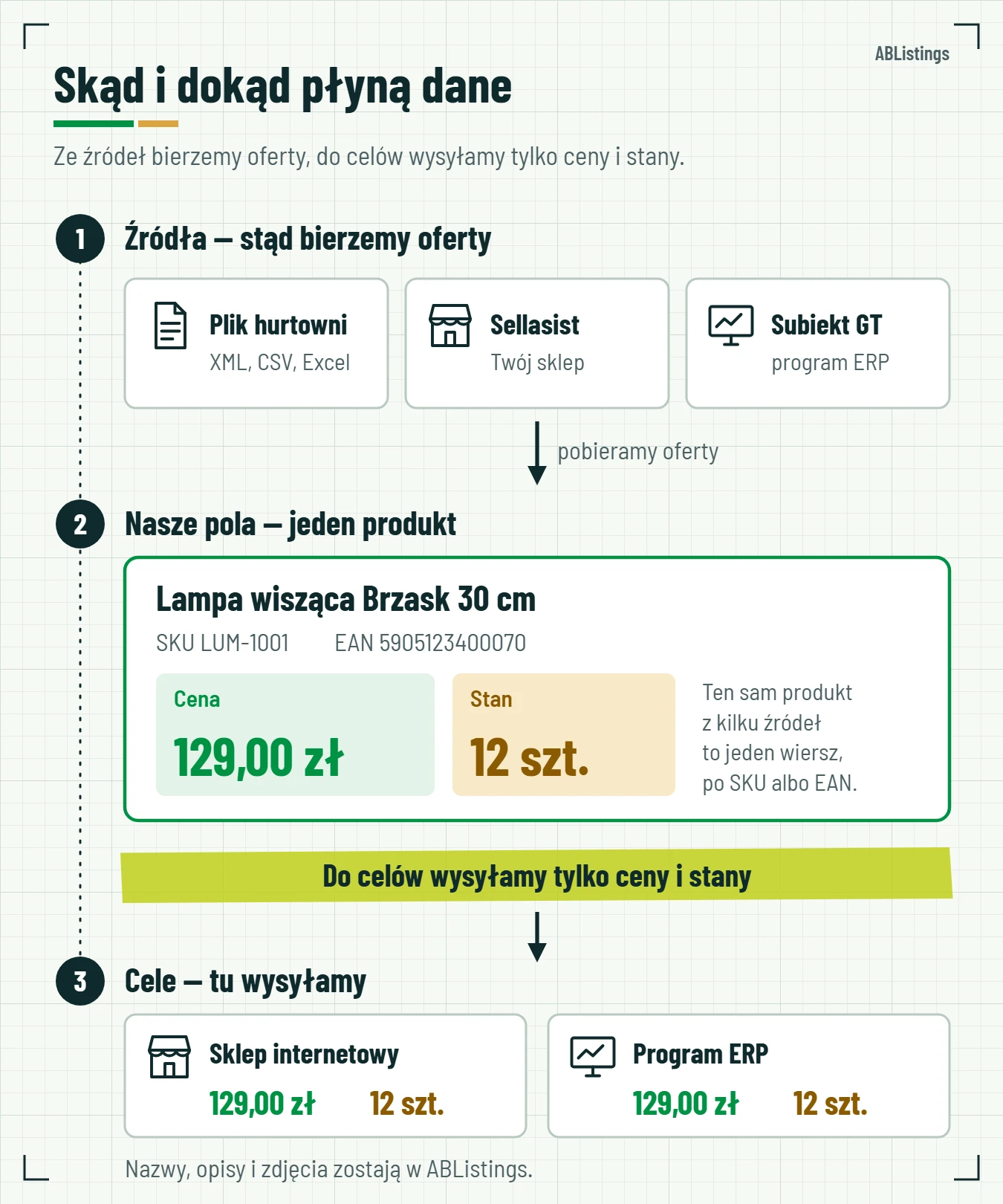 Plik hurtowni, Sellasist i Subiekt to źródła. Produkt „Lampa wisząca Brzask” ma jedną cenę i jeden stan. Do sklepu i programu ERP idą tylko cena i stan.
Do celów idą tylko ceny i stany
Do sklepu i programu ERP wysyłamy wyłącznie ceny i stany. Nazwy, opisy i zdjęcia zostają w ABListings — nie nadpiszemy Ci opisu w sklepie. Wyjątek: gdy sam włączysz zakładanie nowych produktów w celu, nowy produkt dostanie też nazwę i podstawowe dane. W Sellasist dodatkowe ceny c1–c3 dotyczą tylko produktów — warianty pomijamy; w Połączeniu wybierz też, czy cena zakupu w Sellasist jest zapisana netto czy brutto.Ten sam produkt poznajemy po SKU i EAN
Ta sama lampa może przyjść z trzech miejsc: z pliku hurtowni, ze sklepu i z Subiekta. ABListings sprawdza po kolei:- Czy SKU (Twój kod produktu) jest takie samo? Jeśli tak — to ten sam produkt.
- Nie ma SKU? Czy EAN (kod kreskowy, 13 cyfr) jest taki sam? Jeśli tak — to ten sam produkt.
- Nic nie pasuje? Zakładamy nowy produkt albo pytamy Cię (lista „Do decyzji”).
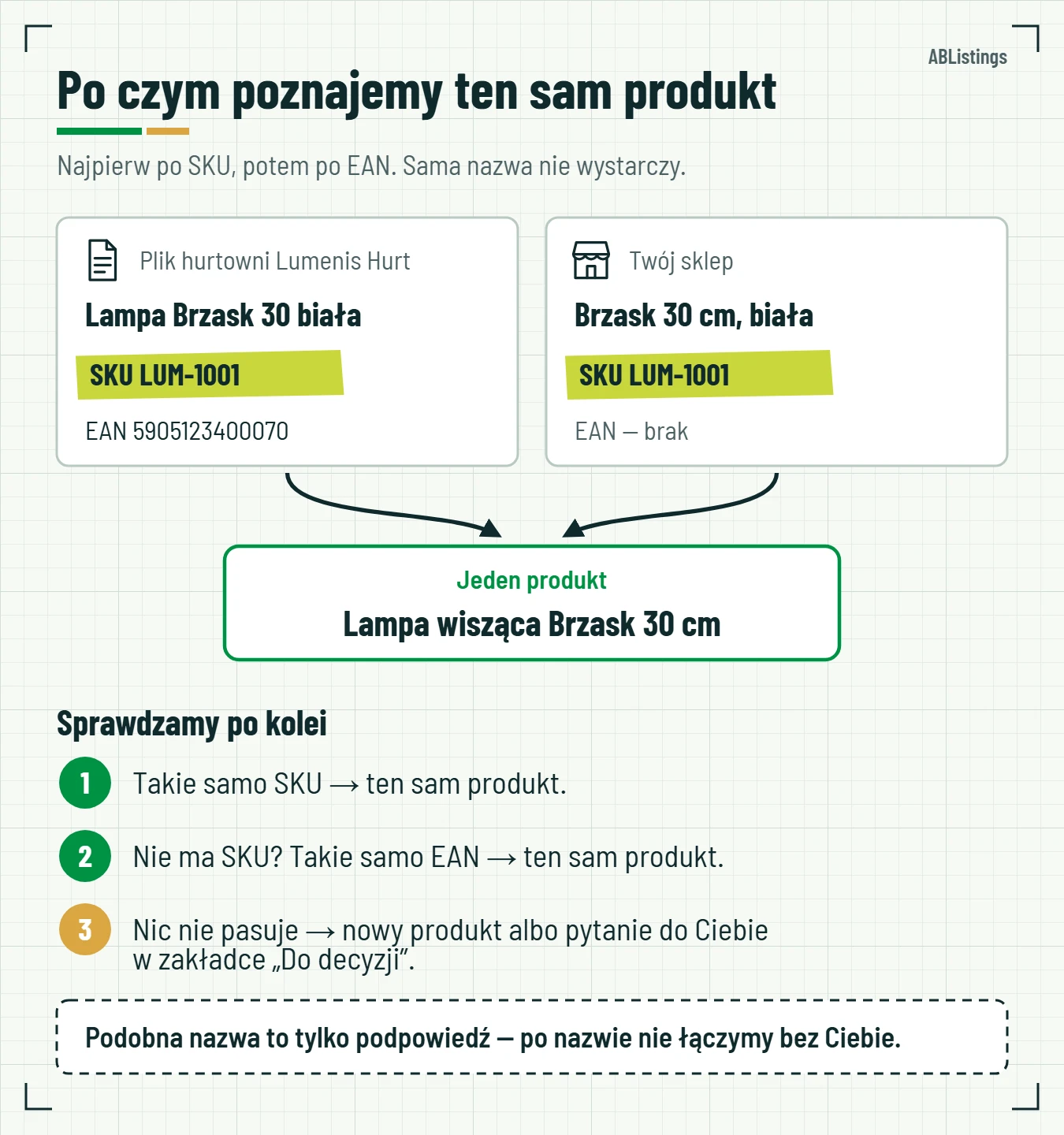 Oferta z pliku hurtowni i oferta ze sklepu mają to samo SKU LUM-1001, więc to jeden produkt — choć nazwy są trochę inne.
Oferta to nie produkt
Oferta to jeden wiersz z jednego źródła albo celu, np. „Lampa Brzask 30 biała” z pliku hurtowni. Produkt to Twoja lampa w ABListings. Jeden produkt może mieć kilka ofert — po jednej z każdego źródła i celu.Zanim coś wyślemy — Kolejka
Zmiany ceny i stanu przechodzą przez Kolejkę. Do zatwierdzenia czekają na decyzję, Zatrzymane wymagają wyjaśnienia przyczyny, a Wysłane mają potwierdzenie przyjęcia przez cel. Osobna Kontrola celu pokazuje wynik późniejszego, niezależnego odczytu. Sprawdź, jak czytać potwierdzenie. Na początek zalecamy zatwierdzanie każdej zmiany.Połącz sklep jako źródło albo cel
- Otwórz Źródła i cele i wybierz Dodaj źródło albo Dodaj cel.
- Wybierz IdoSell, Shoper, Erli, WooCommerce lub PrestaShop.
- W Połączeniu uzupełnij pola opisane poniżej. Dane dostępu przygotuj w panelu wybranego sklepu: dla źródła z prawem odczytu, dla celu również zmiany cen i stanów.
- Wybierz Sprawdź i dalej, przypisz pola i zapisz ustawienia.
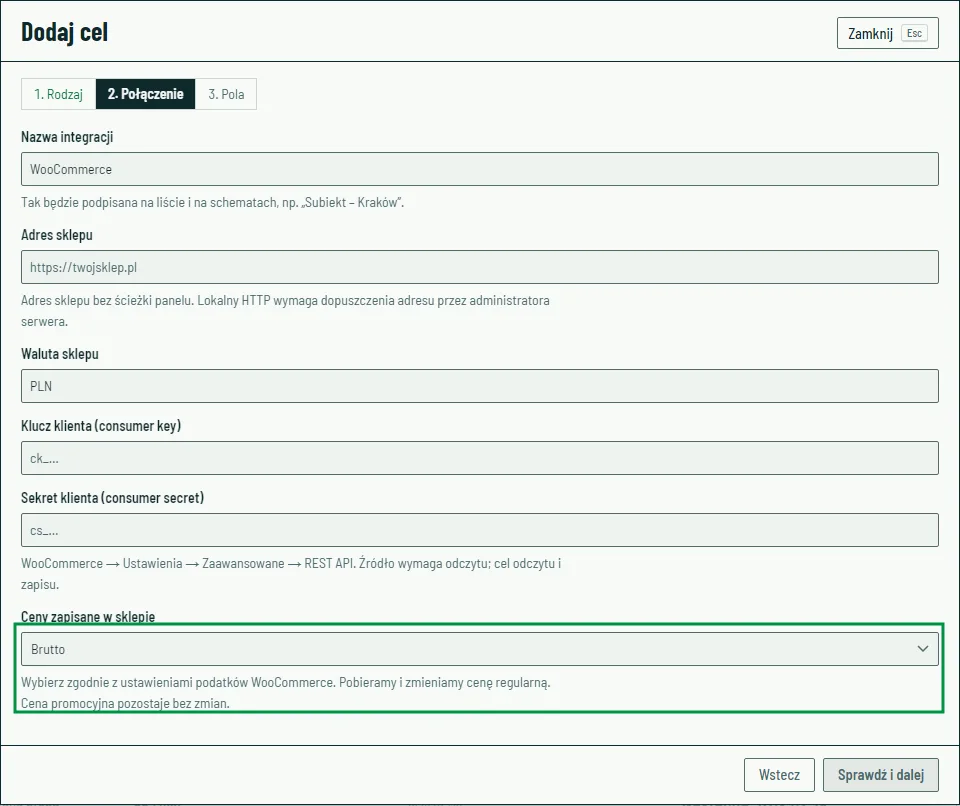 Przykład połączenia WooCommerce. Zaznaczone pole wybiera, czy ceny sklepu są netto czy brutto; cena promocyjna pozostaje bez zmian.
Ustaw maksymalną liczbę zapytań na minutę
W Połączeniu źródła lub celu IdoSell, Shoper, Erli, WooCommerce albo PrestaShop znajdź Maksymalnie zapytań API na minutę. Wpisz np. 60, aby ograniczyć tempo zapytań do tego sklepu. Puste pole lub 0 pozostawia domyślne tempo. Zapisana zmiana obowiązuje od następnego przebiegu; trwający przebieg kończy się na poprzednich zasadach.
Źródło i cel tego samego sklepu w tej firmie korzystają ze wspólnego budżetu. Przy różnych ustawieniach obowiązuje najniższy dodatni limit. Przykład: źródło ma 60, a cel 120 — wspólne tempo wynosi 60 zapytań na minutę, a nie 180. Ustaw niższą wartość, jeśli z tego sklepu korzystają też inne programy. Ustawienie dotyczy tej działającej aplikacji; nie koordynuje automatycznie oddzielnych serwerów.
Limit sklepu nadal obowiązuje. Gdy sklep każe odczekać przed kolejną próbą, program respektuje tę przerwę, więc rzeczywiste tempo może być niższe. To ustawienie dotyczy pięciu wymienionych sklepów; budżetem Allegro zarządza operator aplikacji. Faktyczne zużycie sprawdzisz w raporcie Przebiegi.
 Przykład Shoper: zaznaczone pole ogranicza tempo do 60 zapytań na minutę. Źródło i cel tego samego sklepu dzielą wspólny budżet.
IdoSell i Shoper — przygotuj połączenie
- IdoSell: wpisz adres sklepu, ID sklepu, walutę cen i klucz z panelu. Adres podaj bez ścieżki panelu. Numer sklepu wyznacza, czyje ceny odczytujemy i zmieniamy. Przy zakładaniu nowych produktów uzupełnij ID kategorii nowych produktów. Musi to być istniejąca kategoria. Nowe produkty pozostają ukryte, dopóki nie przygotujesz ich do sprzedaży w sklepie.
- Shoper: wpisz adres sklepu, użytkownika i hasło połączenia oraz walutę. Jeżeli włączasz zakładanie produktów, rozwiń Ustawienia nowych produktów i podaj kategorię, stawkę VAT, jednostkę oraz język nazw zgodnie z panelem sklepu. Ceny wariantu dziedziczącego cenę produktu nadrzędnego nie zmienimy osobno: najpierw ustaw własną cenę wariantu w Shoper albo wyłącz wysyłanie jego ceny. Stan można obsługiwać niezależnie.
Erli — wybierz środowisko i przygotuj ofertę
Wybierz Środowisko Erli: sklep testowy albo produkcję z prawdziwymi ofertami. Wpisz klucz z tego samego środowiska oraz Czas wysyłki nowych ofert (dni). Przy zakładaniu nowej oferty sprawdź w Erli kategorię, zdjęcia i dostawę — mogą wymagać uzupełnienia. Sam znacznik aktywności nie gwarantuje, że klient może już kupić produkt.Wynik utworzenia niepewny — nowy produkt w sklepie
Gdy w celu włączysz Zakładaj brakujące produkty (zakładka Co wysyłamy), wysyłamy do sklepu nowe produkty. Czasem sklep nie odpowie na czas albo połączenie zerwie się w trakcie. Nie wiemy wtedy, czy produkt powstał. W Kolejce na zakładce Błędy zobaczysz:
Wynik utworzenia niepewny — sprawdź ofertę w sklepie; następne pobranie celu ją powiąże.
Takiego zakładania nie ponawiamy sami, żeby w sklepie nie powstał drugi taki sam produkt. Co zrobić:
- W panelu sklepu wyszukaj produkt po kodzie (SKU).
- Jest — nic nie rób. Przy najbliższym sprawdzeniu sklepu (pole Sprawdzaj, co jest w sklepie) powiążemy go z Twoim produktem.
- Nie ma — w celu otwórz Co wysyłamy, w sekcji Zakładaj brakujące produkty kliknij Sprawdź pasujące produkty, a potem Utwórz teraz.
W Sellasist, Shoper, IdoSell i Erli przed założeniem sprawdzamy, czy sklep nie ma już produktu o tym kodzie. Jeśli ma, łączymy go z Twoim produktem zamiast zakładać drugi.
WooCommerce i PrestaShop — sprawdź rodzaj ceny
- WooCommerce: wpisz adres, walutę, Klucz klienta i Sekret klienta. W Ceny zapisane w sklepie wybierz netto lub brutto zgodnie z podatkami sklepu. Pobieramy i zmieniamy cenę regularną; cena promocyjna pozostaje bez zmian. Dostęp do połączenia utworzysz w WooCommerce → Ustawienia → Zaawansowane → REST API.
- PrestaShop: wpisz adres, walutę, klucz, ID sklepu i ID języka. Obsługa została sprawdzona na wersjach 8.2.9 i 9.2.1. Korzystamy z cen netto, bez reguł promocji. W panelu udostępnij odczyt produktów, kombinacji i stanów, a dla celu także ich edycję.
Gdy produkt zniknie ze źródła
Czasem produktu nie ma w pliku od dostawcy. Ty decydujesz, co wtedy robimy.
Gdzie to ustawić: w Domyślnych ustawieniach wysyłki firmy, w źródle w części Kiedy pobieramy i co chronimy albo na karcie produktu w zakładce Powiązania. Znajdź Gdy produkt zniknie ze źródła, wybierz Zachowanie przy braku produktu i kliknij Zapisz. Zmienia to kierownik albo wyższa rola.
- Ustaw 0 sztuk — produktu nie ma w pliku, więc liczymy, że ten dostawca ma 0 sztuk. Ceny nie zerujemy. Jeśli stan to suma kilku dostawców, inni dostawcy dalej dodają swoje sztuki.
- Pomiń zmiany — czekamy, aż produkt wróci. Do tego czasu nie zmieniamy pól, które zależą od tego dostawcy. Inne pola zmieniają się normalnie.
Przykład: stan to suma dwóch hurtowni. Pierwsza nie ma produktu w pliku, druga ma 3 sztuki. Przy Ustaw 0 sztuk stan wynosi 0 + 3 = 3. Przy Pomiń zmiany stan stoi i czeka na pierwszą hurtownię.
Uwaga na zerowanie. Możemy ustawić 0 sztuk, gdy produktu nie ma w pliku. Ale jeśli dostawca zepsuje albo zmieni plik, wyzerujemy też produkty, które on wciąż ma. Klienci przestaną je widzieć w sklepie. Dlatego gdy naraz zniknie dużo produktów, domyślnie wstrzymujemy i pytamy — zobacz krok Źródło nagle oddało dużo mniej produktów.
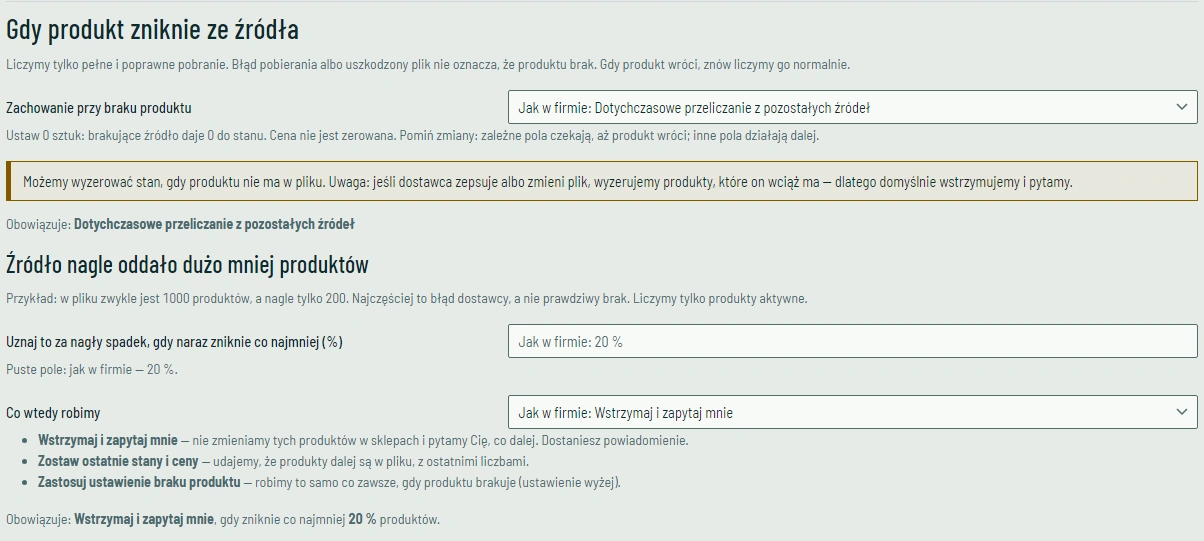 DEMO: ustawienia źródła — zachowanie przy braku produktu z ostrzeżeniem o zerowaniu oraz reakcja na nagły spadek liczby produktów.
Firma, źródło i produkt — która zasada obowiązuje
Zasada schodzi z góry na dół, jak po schodach: firma → źródło → produkt.
- Firma daje zasadę dla wszystkich.
- Źródło może zostawić Jak w firmie albo mieć własną zasadę.
- Produkt może zostawić Jak w źródle — wartości poniżej. Wtedy pod spodem widać, co obowiązuje dla każdego jego źródła. Gdy wybierzesz dla produktu własną zasadę, wygrywa ona i dotyczy wszystkich jego źródeł.
Przykład: firma ma Pomiń zmiany. Hurtownia Lumo ma Ustaw 0 sztuk. Lampa Brzask nie ma własnej zasady. Gdy lampy zabraknie w pliku Lumo, ustawimy dla Lumo 0 sztuk.
Gdy nigdzie nie wybierzesz zasady, zostaje Dotychczasowe przeliczanie z pozostałych źródeł. To stary sposób działania programu. Nie jest tym samym co Pomiń zmiany.
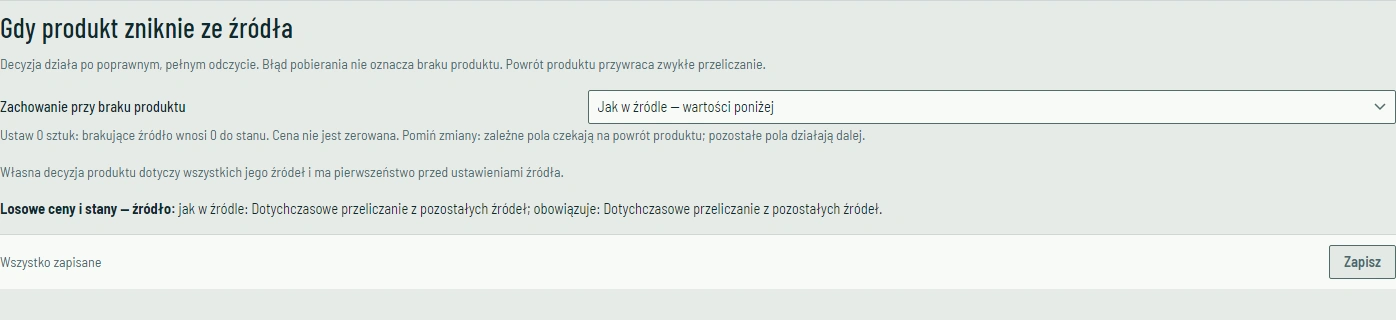 DEMO: produkt dziedziczy decyzję osobno z każdego źródła.
Kiedy rozpoznajemy brak i powrót produktu
Mówimy „produktu brak” tylko po pełnym i poprawnym pobraniu źródła, w którym produktu naprawdę nie ma.
Te sytuacje nie oznaczają braku produktu:
- pobieranie się nie udało;
- pobraliśmy tylko część danych albo same zmiany;
- plik się nie zmienił od ostatniego razu;
- plik ma uszkodzone wiersze. Wtedy nie uznajemy żadnego produktu za zniknięty. W podsumowaniu pobierania zobaczysz, ile wierszy było uszkodzonych.
Produkt, jego powiązania i historia zostają w programie. Gdy produkt wróci do pliku, znów liczymy go normalnie.
Źródło nagle oddało dużo mniej produktów
Przykład: w pliku hurtowni zwykle jest 1000 produktów. Dziś jest tylko 200. Najczęściej to błąd dostawcy — plik urwał się albo ktoś go zmienił. Towar zwykle dalej jest.
Dlatego mamy osobne ustawienie. Znajdziesz je w tym samym miejscu, pod Gdy produkt zniknie ze źródła.
- Uznaj to za nagły spadek, gdy naraz zniknie co najmniej (%) — próg. Domyślnie 20 %. Przy 1000 produktów to 200 produktów naraz. Próg ustawisz w firmie albo w źródle. Puste pole bierze wartość z góry.
- Liczymy tylko aktywne produkty. Produkty w archiwum i nieaktywne oferty się nie liczą.
W polu Co wtedy robimy wybierz jedną z trzech rzeczy:
- Wstrzymaj i zapytaj mnie (domyślnie) — nie zmieniamy tych produktów w sklepach. Dostaniesz powiadomienie i pilną sprawę w Problemach.
- Zostaw ostatnie stany i ceny — udajemy, że produkty dalej są w pliku, z ostatnimi liczbami.
- Zastosuj ustawienie braku produktu — robimy to, co zwykle, gdy produktu brakuje (krok wyżej), np. ustawiamy 0 sztuk.
Zasada schodzi z góry: firma → źródło → produkt. Produkt nie ma własnego progu; bierze go ze źródła.
Co kliknąć, gdy przyjdzie sprawa o nagłym spadku
Otwórz Problemy. Zobaczysz kartę Źródło nagle oddało dużo mniej produktów. Ta sama karta jest też w ustawieniach źródła. Karta mówi, kiedy to się stało, z którego źródła i ile produktów zniknęło, np. 800 z 1000.
Najpierw zapytaj dostawcę, czy plik jest pełny. Potem wybierz jeden przycisk:
- To błąd dostawcy — czekaj na poprawny plik — nic nie zmieniamy dla tych produktów. Gdy przyjdzie znów pełny plik, sprawa zamknie się sama.
- Produkty naprawdę zniknęły — dostawca naprawdę ich już nie ma. Program zapyta jeszcze raz: Tak, produkty naprawdę zniknęły. Wtedy przy następnej wysyłce zrobimy to, co zwykle przy braku produktu, np. ustawimy 0 sztuk.
Decyzję może podjąć pracownik albo wyższa rola. Zapamiętamy, kto ją podjął. Gdy nikt nic nie kliknie, a kolejny plik znów będzie pełny, sprawa też zamknie się sama.
Bezpiecznik stanów liczy tylko aktywne oferty
W ustawieniach źródła jest też Alarm i blokada, gdy co najmniej … % stanów spadnie do zera w jednym pobraniu. To inny strażnik niż nagły spadek. Pilnuje produktów, które są w pliku, ale nagle mają 0 sztuk.
- Liczymy tylko aktywne oferty. Produkty w archiwum się nie liczą.
- Liczymy tylko po pełnym pobraniu. Małe pobranie samych zmian nie włącza i nie wyłącza blokady.
- Produkty, które zniknęły z pliku, obsługuje ustawienie braku produktu i nagły spadek. Nie blokujemy ich dwa razy.
- Uszkodzony plik nigdy nie oznacza, że produkty zniknęły.
Zatrzymane zmiany znajdziesz w Kolejce → Zatrzymane.
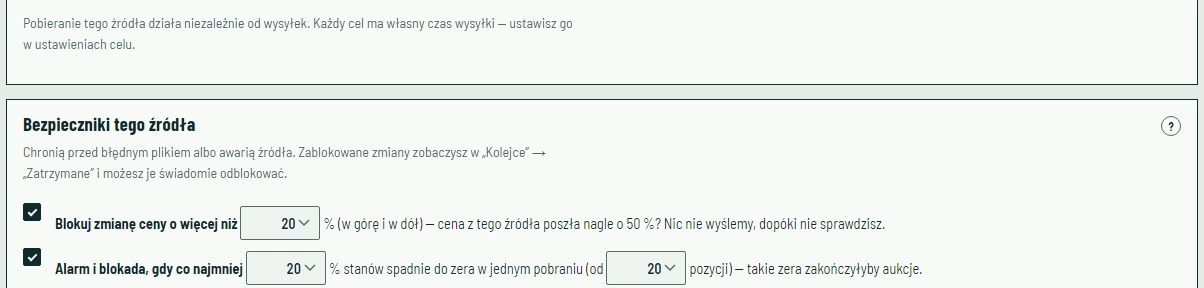 DEMO: pobieranie źródła działa niezależnie od wysyłek. Niżej bezpieczniki — blokada dużej zmiany ceny i alarm, gdy wiele stanów spadnie do zera.
Sprawdź również
- Słownik pojęć — wszystkie trudne słowa wyjaśnione prosto.
- Dodawanie źródła z pliku XML, CSV lub Excel — jak podłączyć plik hurtowni krok po kroku.
- Liczby przy „Oferty” i „Kolejka” — co znaczą — co znaczą liczby przy Ofertach i Kolejce oraz faktyczne zużycie zapytań w Przebiegach.
- Ceny i stany w pliku dla sklepu — przykłady ustawień — jak ustawić marżę, promocję i bufor stanu w pliku.
- Allegro — połączenie konta i pobieranie ofert — dodaj konto Allegro jako źródło ofert.
- Limity danych firmy — integracje, oferty, produkty i pola — sprawdź, ile integracji, ofert i produktów może mieć firma.