
Ustawienia importu — plik i wynik na przykładach
Kodowanie, kolumny, cena netto lub brutto, VAT, waluta, warianty i puste wartości. Sprawdź na przykładach, co zmienia każda opcja importu oraz jak obejrzeć wynik przed zapisem.
Otwórz ustawienia źródła
Otwórz Źródła i cele, wybierz źródło i kartę Ustawienia źródła. Wszystkie ustawienia są na jednej stronie. Przycisk Przejdź krok po kroku prowadzi przez ten sam formularz. Przed zapisem zobaczysz listę zmian. Przypisania do cenników i harmonogram mają własne paski zapisu.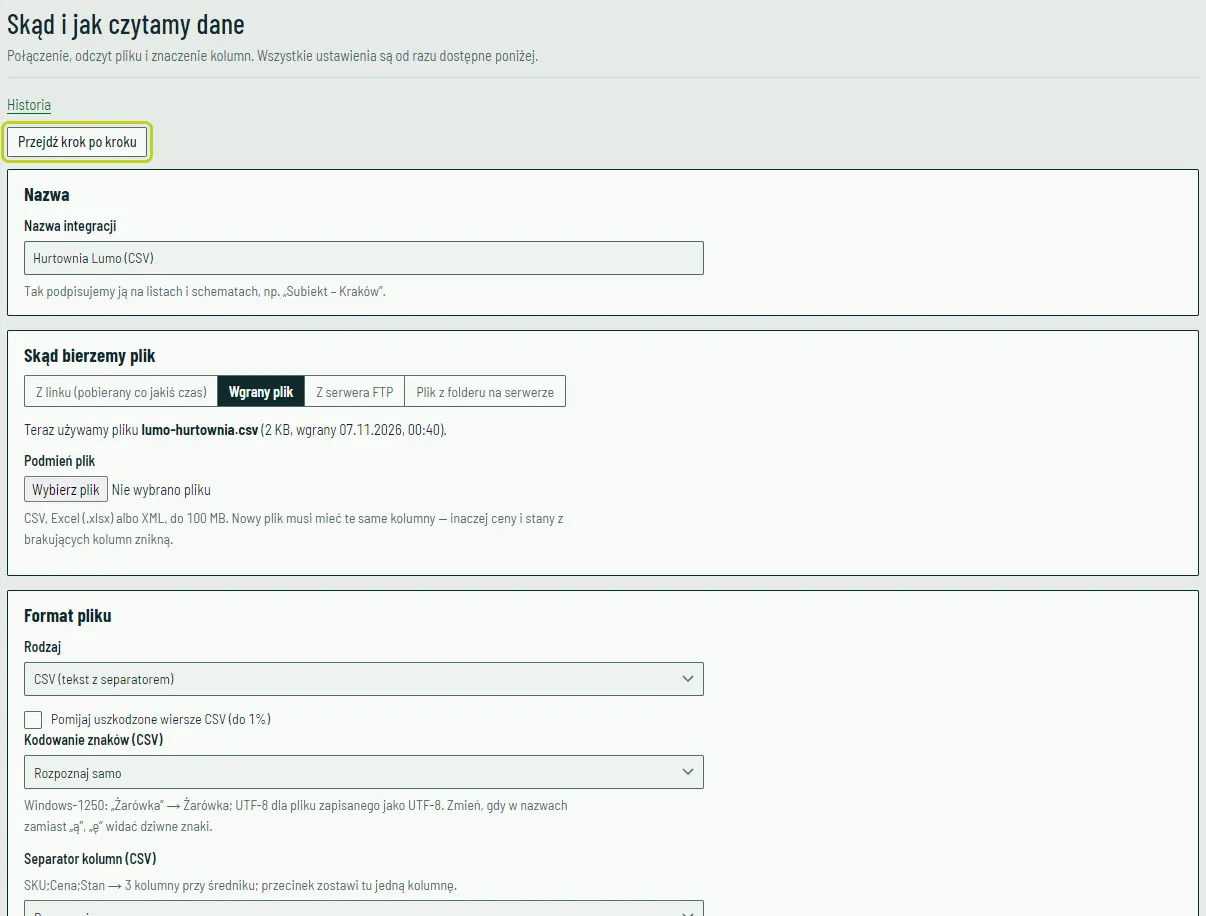 Ustawienia źródła Lumo: wszystkie opcje na stronie, a oznaczony przycisk włącza przejście krok po kroku.
Dwa sposoby edycji
Domyślnie widzisz wszystkie sekcje. Przejdź krok po kroku rozdziela te same ustawienia na źródło danych, kolumny i Co się zmieni. Możesz obejrzeć kolejne kroki bez zapisywania. Dopiero Zapisz zmiany utrwala wybór.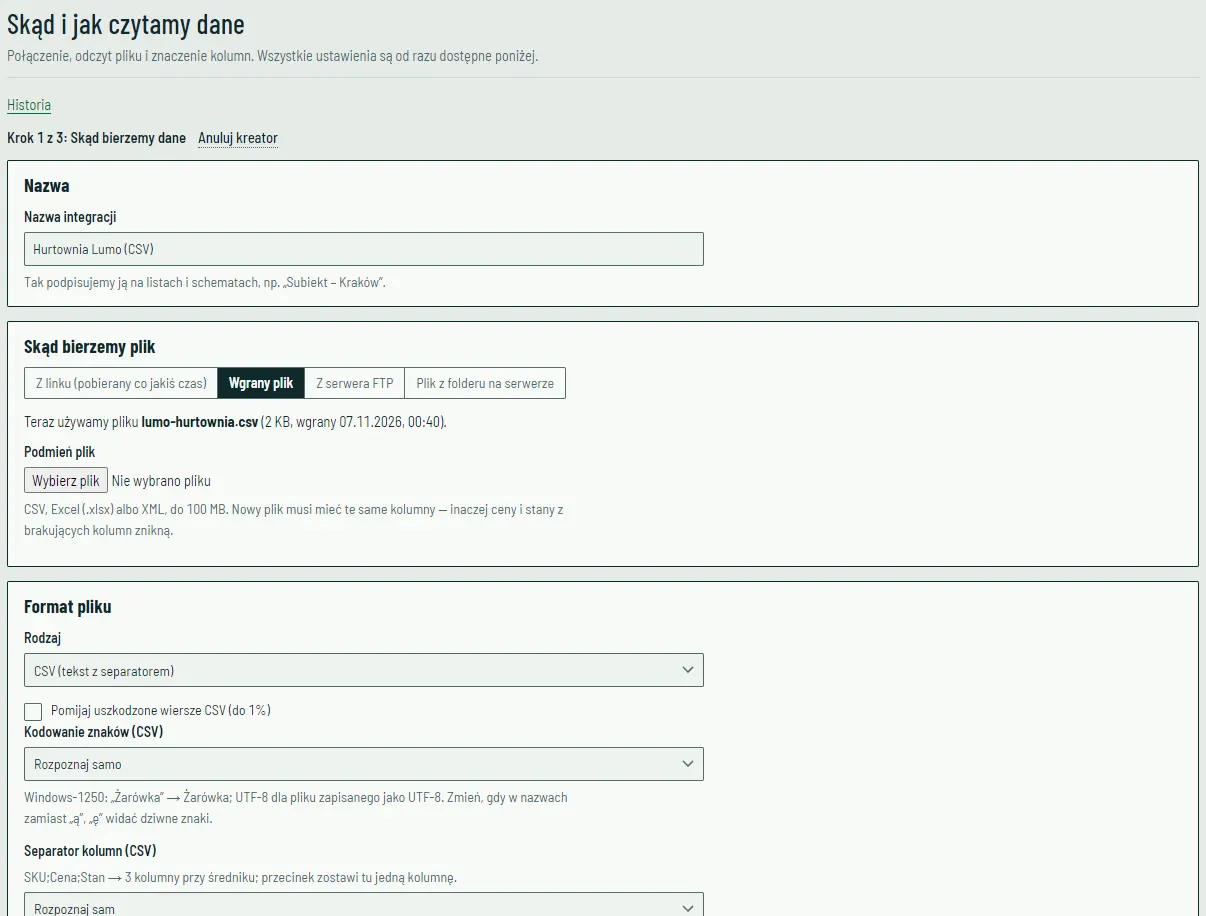 Początek edycji krok po kroku: informacja o kroku i dane istniejącego źródła. To nadal szkic.
Kodowanie znaków
Plik Windows-1250: „Żarówka” → Żarówka przy Windows-1250. UTF-8 wybierz dla pliku UTF-8; błędne kodowanie może popsuć nazwę. „Rozpoznaj samo” sprawdza zapis pliku.
Opcja Plik Wynik Rozpoznaj samo Żarówka w UTF-8 lub Windows-1250 Program rozpoznaje zapis UTF-8 Żarówka zapisana w UTF-8 Żarówka Windows-1250 Żarówka zapisana w Windows-1250 Żarówka ISO-8859-2 Żarówka zapisana w ISO-8859-2 Żarówka Separator kolumn
SKU;Cena;Stan → 3 kolumny przy średniku. Przy przecinku ten sam wiersz pozostaje jedną kolumną. Tabulator i kreska działają tak samo dla plików rozdzielonych tym znakiem.
Opcja Plik Wynik Średnik SKU;Cena;Stan 3 kolumny Przecinek SKU,Cena,Stan 3 kolumny Tabulator SKU[TAB]Cena[TAB]Stan 3 kolumny Kreska SKU|Cena|Stan 3 kolumny Rozpoznaj sam SKU;Cena;Stan Rozpoznany średnik Nagłówki i pomijanie początku
SKU;Cena / L-1;12,50: pierwszy wiersz jako nagłówek → 1 produkt. Bez nagłówka → oba wiersze to dane. Dwa wiersze tytułu nad tabelą → pomiń 2; w Excelu wskaż numer wiersza nagłówka.
Opcja Plik Wynik To nagłówki SKU;Cena / L-1;12,50 1 produkt To dane L-1;12,50 / L-2;13,50 2 produkty Pomiń 2 wiersze Tytuł / Data / SKU;Cena / L-1;12,50 1 produkt Wiersz nagłówka 3 (Excel) Tytuł / Data / SKU,Cena Nazwy kolumn z trzeciego wiersza Arkusz
Excel: „Cennik” i „Archiwum” → wybór „Cennik” czyta tylko bieżącą tabelę. Pusty wybór bierze pierwszy niepusty arkusz.
Opcja Plik Wynik Pierwszy niepusty Pusty arkusz, potem Cennik Dane z Cennika Wybrany arkusz Cennik oraz Archiwum Tylko wskazany arkusz Ścieżki XML
<offers><offer id="L-1"><price>12.50</price></offer></offers> → produkt offers/offer, cena price, ID @id. Inny element produktu zmieni zestaw kolumn.
Opcja Plik Wynik Produkt offers/offer <offers><offer id="L-1"><price>12.50</price></offer></offers> ID @id = L-1; price = 12.50 Wariant sizes/size Produkt z dwiema wersjami Dwie oferty przy osobnych wersjach Uszkodzone wiersze
Zepsuty cudzysłów → cały import odrzucony. Po włączeniu pomijania: do 1 uszkodzonego wiersza na 100 pomijamy i pokazujemy go; powyżej limitu nadal odrzucamy plik.
Opcja Plik Wynik Wyłączone 1 uszkodzony wiersz na 100 Cały plik odrzucony Włączone 1 uszkodzony wiersz na 100 99 wierszy; pominięty wiersz pokazany Włączone, limit przekroczony 2 uszkodzone wiersze na 100 Cały plik odrzucony Część dziesiętna i tysiące
1 234,50 → 1234,50; 1,234.50 → 1234,50; 1.234,50 → 1234,50. Separatory liczb rozpoznajemy automatycznie w kolumnie. 1,234 bez innych przykładów jest niejednoznaczne — sprawdź podgląd. To inne ustawienie niż separator kolumn.
Opcja Plik Wynik Przecinek dziesiętny — automatycznie 1 234,50 1234,50 Kropka dziesiętna — automatycznie 1,234.50 1234,50 Tysiące z kropką — automatycznie 1.234,50 1234,50 Bez pewnego rozpoznania 1,234 Sprawdź inne wiersze w podglądzie; nie ustawiamy ręcznego separatora liczb Cena netto, brutto i VAT
100 opisane jako netto albo brutto pozostaje liczbą 100. Oznaczenie jest informacyjne. Aby z netto otrzymać brutto, dodaj w cenniku krok VAT → Dolicz VAT. Przy stawce 23%: 100 → 123. W drugą stronę wybierz Odlicz VAT: 123 → 100.
Stawka może pochodzić z produktu albo być stała. Podgląd kolumny VAT pokazuje surowy zapis i rozpoznaną stawkę: 23, 23%, 0,23 i 1,23 oznaczają 23%; zw, np, oo i mnożnik 1 oznaczają 0%. Brak lub błędna stawka zatrzymuje obliczenie — nie zakładamy 23%.
Ustawienie Wartość wejściowa Wynik Oznaczenie netto lub brutto, bez kroku VAT 100 100 — oznaczenie nie zmienia liczby Dolicz VAT produktu, stawka 23% 100 netto 123 brutto Odlicz stały VAT 23% 123 brutto 100 netto VAT produktu, brak stawki 100 Obliczenie zatrzymane — uzupełnij stawkę Mnożnik i jednostka
Stan w paczkach: 2 → 20 sztuk po funkcji mnóż(10). Cena w groszach: 1250 → 12,50 po mnóż(0.01). Bez funkcji zostaje 2 albo 1250.
Opcja Plik Wynik Bez mnożnika 2 2 mnóż(10) 2 paczki 20 sztuk — funkcja przyjmuje samą liczbę 2 mnóż(0.01) 1250 groszy 12,50 — funkcja przyjmuje samą liczbę 1250 Waluta
12,50 EUR → liczba 12,50. Waluta pola opisuje tę cenę; samo jej oznaczenie nie przelicza kursu. Nie mieszaj różnych walut w jednej kolumnie.
Opcja Plik Wynik PLN 12,50 PLN 12,50 w polu PLN EUR 12,50 EUR 12,50 w polu EUR; bez przeliczenia kursu Puste i tekstowe ceny lub stany
Puste, „brak” i „—” → brak wartości, nie zero. Cena 0 → rzeczywiste 0. Dla stanu można ustawić mapę: brak=0; dostępny=20. Niezdefiniowane słowo pozostaje brakiem liczby.
Opcja Plik Wynik Bez mapy tekstu puste / brak / — Brak wartości, nie zero Cena zero 0 0 Mapa stanu: brak=0 brak 0 Mapa stanu: dostępny=20 dostępny 20 Słowo spoza mapy jutro Brak liczby Stan większy niż
Stan >10 → 11, jeżeli włączone jest odczytywanie progów w kolumnie stanu. W kolumnie ceny >10 nie jest liczbą.
Opcja Plik Wynik Stan z odczytem progu >10 11 Cena lub próg wyłączony >10 Brak liczby Warianty jako osobne produkty
Lampa L-1 z wersjami biała i czarna → dwie oferty, np. L-1-B i L-1-C. Osobne SKU/EAN wersji rozpoznają osobne produkty. Grupowanie po ID nadrzędnym zachowuje rodzinę produktów; wspólny EAN rodzica nie staje się EAN każdej wersji.
Opcja Plik Wynik Osobne wersje L-1 z białą i czarną wersją L-1-B i L-1-C — dwie oferty Grupowanie po ID rodzica L-1-B i L-1-C mają rodzica L-1 Jedna rodzina, nadal osobne oferty Agregacja XML: suma / min / max Stany wersji 2 i 7 9 / 2 / 7; brak jednej liczby oznacza brak wyniku Łączenie kolumn i funkcje
Lampa + biała → Lampa biała. „Pierwsza niepusta” z [puste, 12,50] → 12,50. przytnij usuwa skrajne spacje; liczba | mnóż(1.23) zmienia 100 → 123. Błąd funkcji zatrzymuje odczyt — nie zapisujemy pozornej ceny.
Opcja Plik Wynik Połącz kolumny Lampa + biała Lampa biała Pierwsza niepusta puste, 12,50 12,50 przytnij L-1 L-1 liczba | mnóż(1.23) 100 123 zamień("brak","0") brak 0 jeśli_puste("0") puste 0 — tylko po świadomym wyborze Gdy produktu nie ma w pliku
W harmonogramie: ostatni stan 7, produktu brak w następnym pliku → 0 przy zerowaniu brakujących; przy zachowaniu ostatniej wartości → 7. Brak ceny pozostawia ostatnią cenę, a nie cenę 0.
Opcja Plik Wynik Wyzeruj brakujące stany Było 7, produktu brak w nowym pliku 0 Zachowaj ostatni stan Było 7, produktu brak w nowym pliku 7 Brakująca cena Było 12,50, nowa wartość pusta Zostaje ostatnia cena Pomijanie wierszy bez ceny
Warunek „Cena nie jest puste”: puste → pominięty; 0 → wczytany; „brak” → wczytany z brakiem liczby. Filtr sprawdza tekst — nie jest sprawdzaniem poprawności ceny.
Opcja Plik Wynik Bez filtra Pusta cena Wiersz z brakiem wartości Cena nie jest puste Pusta cena Pominięty Cena nie jest puste 0 Wczytany, cena 0 Cena nie jest puste brak Wczytany z brakiem liczby — filtr bada tekst Normalizacja identyfikatorów
„ 001-L-1 ” → „001-L-1” po przycięciu; prefiks H- → H-001-L-1; ostatnie 3 znaki → L-1. Nie usuwamy zer z kodu SKU. Normalizacja EAN może uzupełnić kod do 14 cyfr.
Opcja Plik Wynik Przytnij 001-L-1 001-L-1 Prefiks H- 001-L-1 H-001-L-1 Końcowe 3 znaki 001-L-1 L-1 Sufiks -PL L-1 L-1-PL Bez przycinania L-1 Spacje zostają w regule; importer może dodatkowo normalizować kod Sprawdź bieżące ustawienia
Kliknij Sprawdź bieżące ustawienia. Podgląd czyta plik z niezapisanymi wyborami. Widzisz pierwsze 10 wierszy i liczbę poprawnych, błędnych i pominiętych wierszy całego pliku. Zakreślacz pokazuje zmienione komórki. Sprawdzenie niczego nie zapisuje. Gdy zmienisz ustawienia ponownie, odśwież podgląd.Zapisz albo porzuć szkic
W kreatorze przejdź do Co się zmieni i kliknij Zapisz zmiany. W widoku wszystkich ustawień użyj paska Zapisz / Cofnij danej sekcji. Nowe ustawienia pliku zadziałają przy następnym pobraniu. Anuluj kreator pyta o porzucenie niezapisanych zmian. Jeżeli druga osoba zapisała ustawienia wcześniej, wczytaj je ponownie i sprawdź swój wybór.Sprawdź również
- Ceny i stany w pliku — przykłady — dobierz cenę i dostępne sztuki dla sklepu.
- Plik z wariantami — rozpoznaj osobno rozmiary i kolory.
- Ograniczenia importu plików — sprawdź, czego plik nie pozwoli odczytać automatycznie.