
Plik z wariantami — rozmiary i kolory jako osobne oferty
Jak ustawić plik hurtowni z wariantami (rozmiary, kolory, pojemności), żeby każdy wariant był osobną ofertą: nazwa wariantu, SKU, ID, EAN, cena z produktu. Każda opcja panelu „Warianty i łączenie pól” wyjaśniona prosto.
Ostatnia aktualizacja: 16 listopada 2026
Brak wyników na tej stronie.
Najpierw zrozum, co się stanie
W pliku hurtowni jedna lampa może mieć trzy rozmiary. W ABListings zrobimy z niej trzy osobne oferty — każdą ze swoim SKU i swoim stanem. Cena, której rozmiar nie ma, przyjdzie z produktu. EAN — nigdy z produktu, tylko z rozmiaru.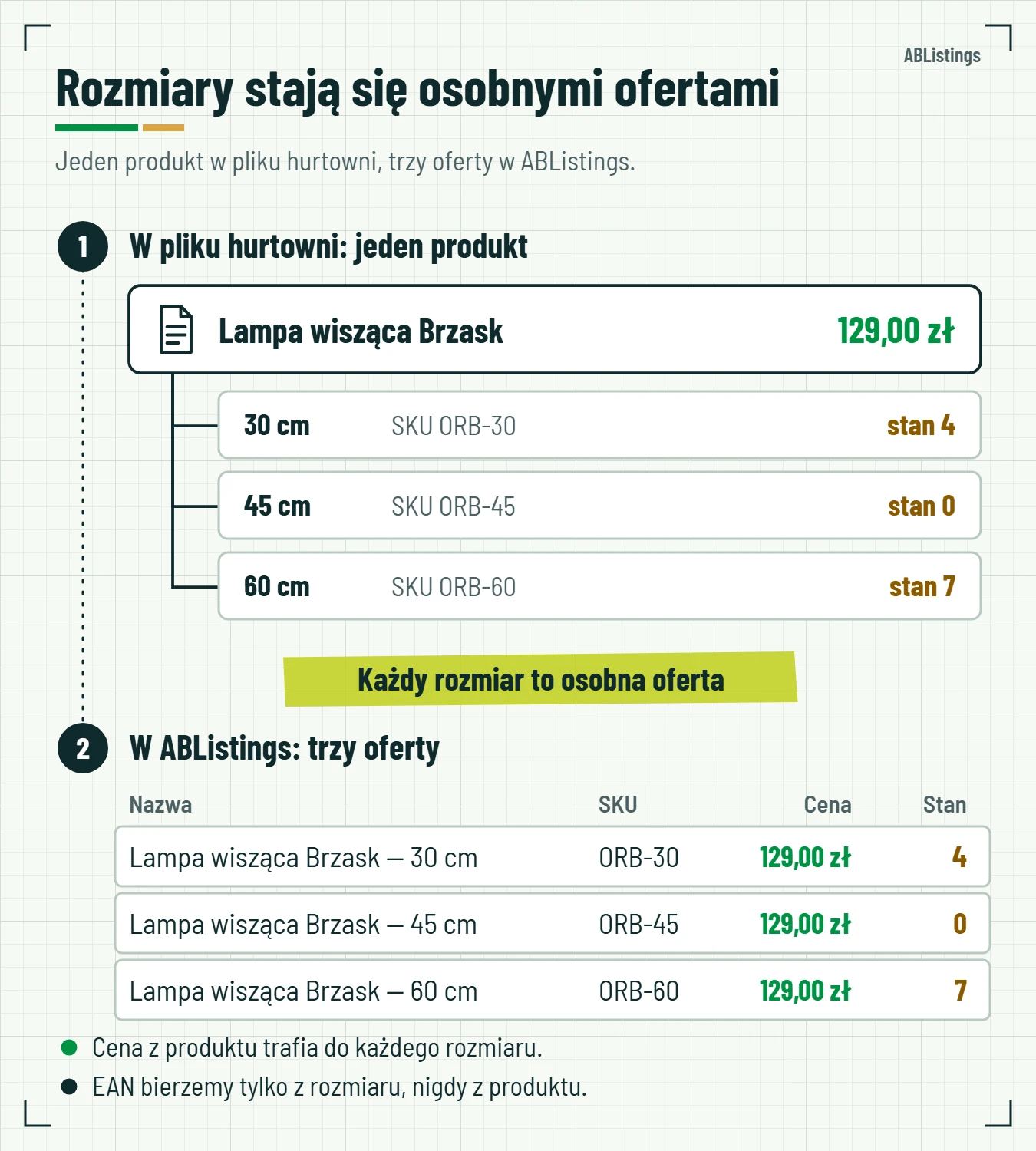 Lampa wisząca Brzask ma trzy rozmiary. Każdy staje się osobną ofertą z własnym SKU i stanem; cena 129,00 zł przychodzi z produktu.
Plik XML: wybierz warianty
W kreatorze odpowiedz na pytanie Czy produkt ma wersje (rozmiary, kolory)?. Wybierz Każdy rozmiar i kolor osobno. Na karcie zobaczysz, ile ofert powstanie (np. „3 400 ofert”), a pod spodem przykład jednego produktu z Twojego pliku zamieniony na wiersze. Jedna oferta na produkt zostawia produkt jako jedną ofertę.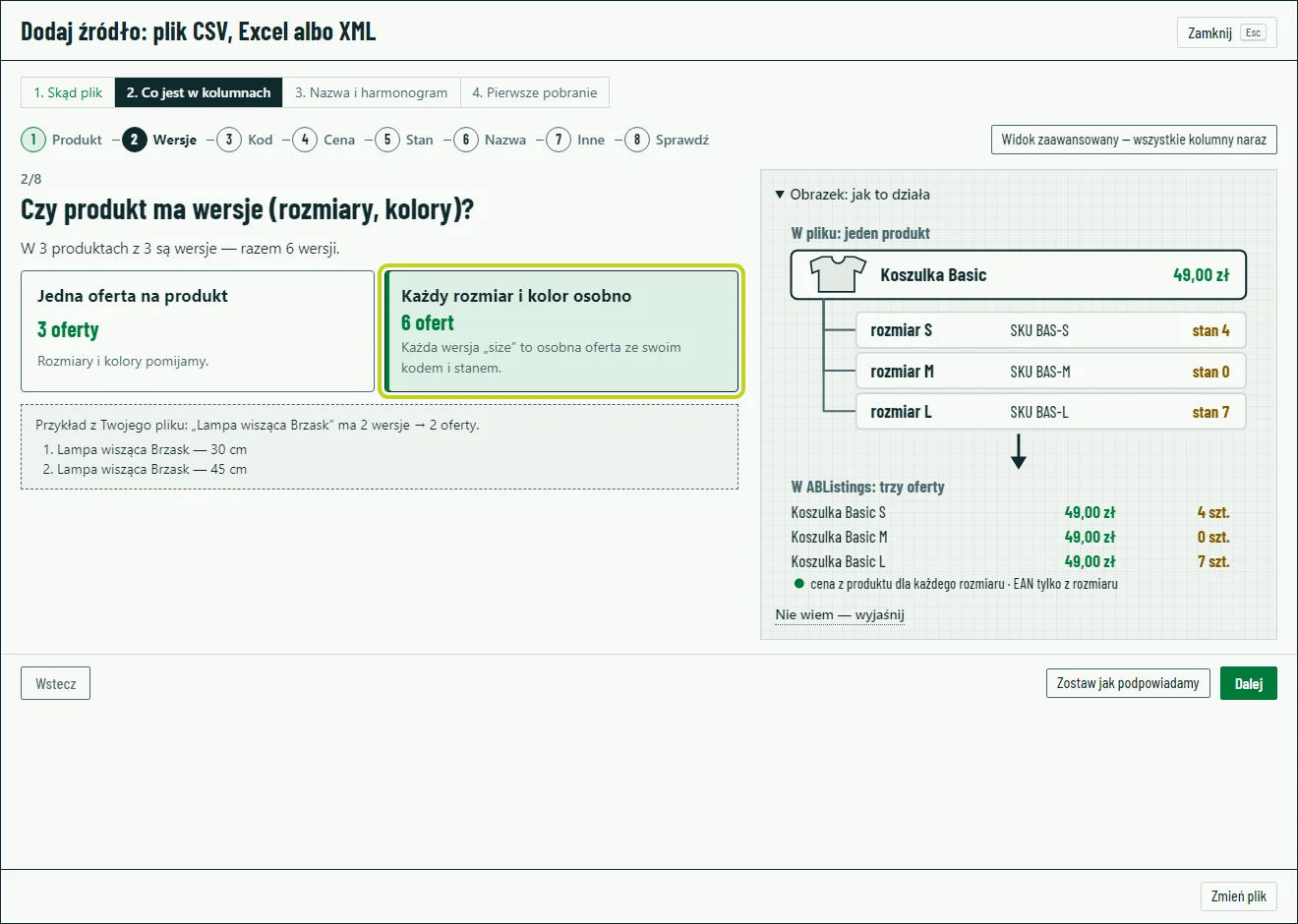 Pytanie o wersje: wybrane „Każdy rozmiar i kolor osobno” z liczbą ofert.
Kod, cena i stan wersji
Po wybraniu wersji kreator sam proponuje SKU, EAN i stan z wersji (np. kod rozmiaru, jego kod kreskowy, jego stan). Cenę zwykle ma produkt — gdy wersja nie ma ceny, dostanie cenę produktu.Stan w kilku magazynach
Gdy rozmiar ma stan w kilku magazynach (np.stock id="1"istock id="2"), w pytaniu o stan pojawi się: Hurtownia podaje stan w kilku magazynach: Magazyn 1, Magazyn 2. Który brać? Do wyboru jest każdy magazyn osobno albo Suma wszystkich magazynów. Przy każdym wyborze widać, jakie stany wyjdą dla przykładów z Twojego pliku.- Gdy każdy magazyn ma stan w każdym rozmiarze, program proponuje sumę.
- Gdy w którymś magazynie brakuje wpisów, program proponuje magazyn, który ma stan w największej liczbie rozmiarów. Suma z brakującym magazynem dałaby „brak danych” — nie zgadujemy brakującej liczby.
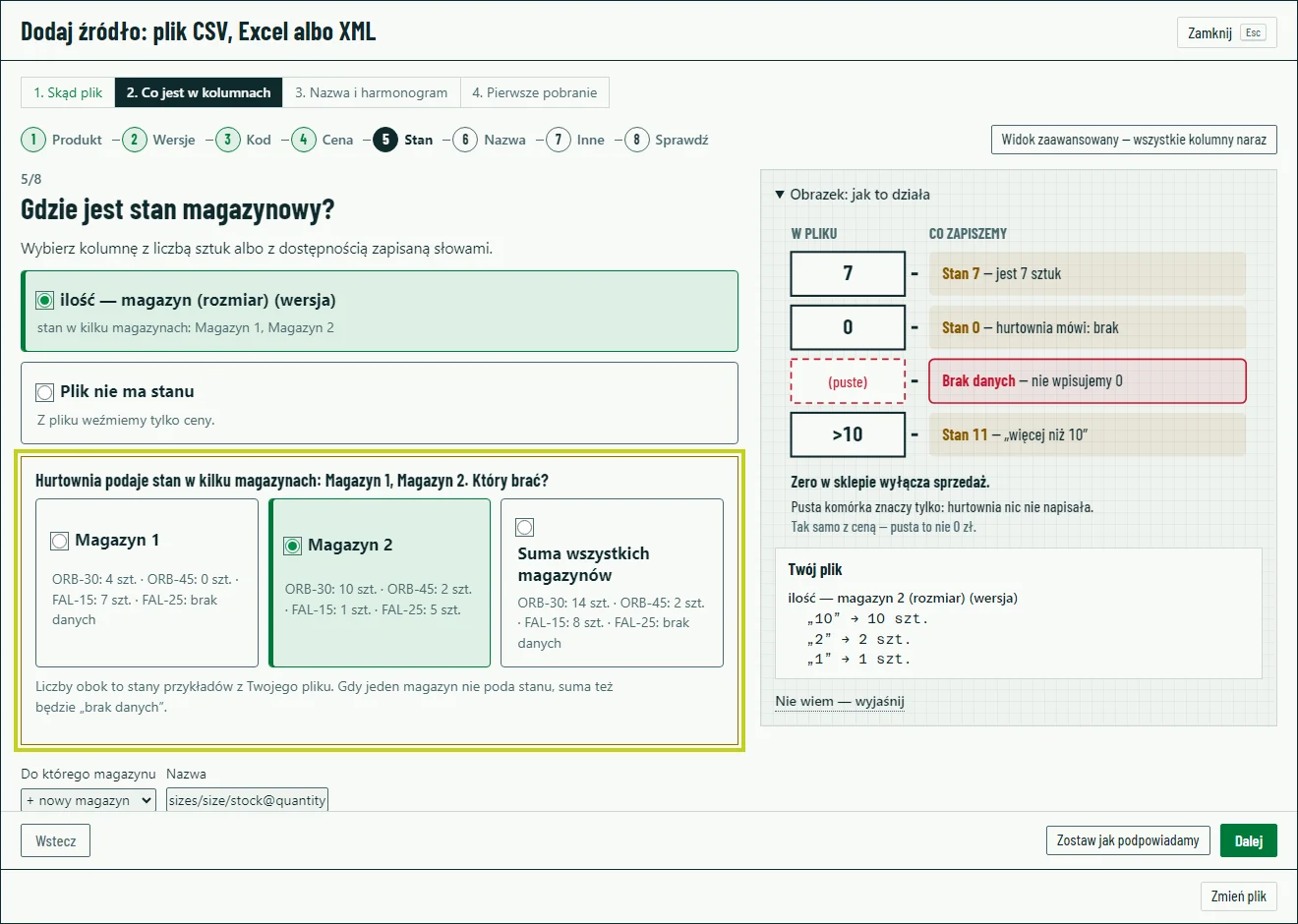 Pytanie o magazyny: Magazyn 1, Magazyn 2 albo suma — obok stany przykładów z pliku.
Plik CSV albo Excel: każdy wariant to wiersz
W CSV wersje są zwykle osobnymi wierszami z kolumną „rodzic” (ID produktu głównego). W pytaniu Czy produkt ma wersje? wybierz Łącz wersje po kolumnie „…”. Wiersz produktu głównego zniknie z ofert — da tylko nazwę i cenę swoim wersjom. Każdy wiersz osobno znaczy: wiersze nie są łączone.Nazwa wersji z klocków
W pytaniu Jak ma się nazywać oferta? zaznacz klocki, które dopiszemy do nazwy produktu — np.kolor, potemrozmiar. Numer przy klocku to jego miejsce w nazwie. Wybierz znak między klockami (spacja, myślnik, przecinek). Pod spodem od razu widać trzy nazwy z Twojego pliku. Wersja ma już pełną nazwę — nic nie doklejamy; wtedy „Nie powtarzaj słów” jest wyszarzone, bo nie ma czego pomijać.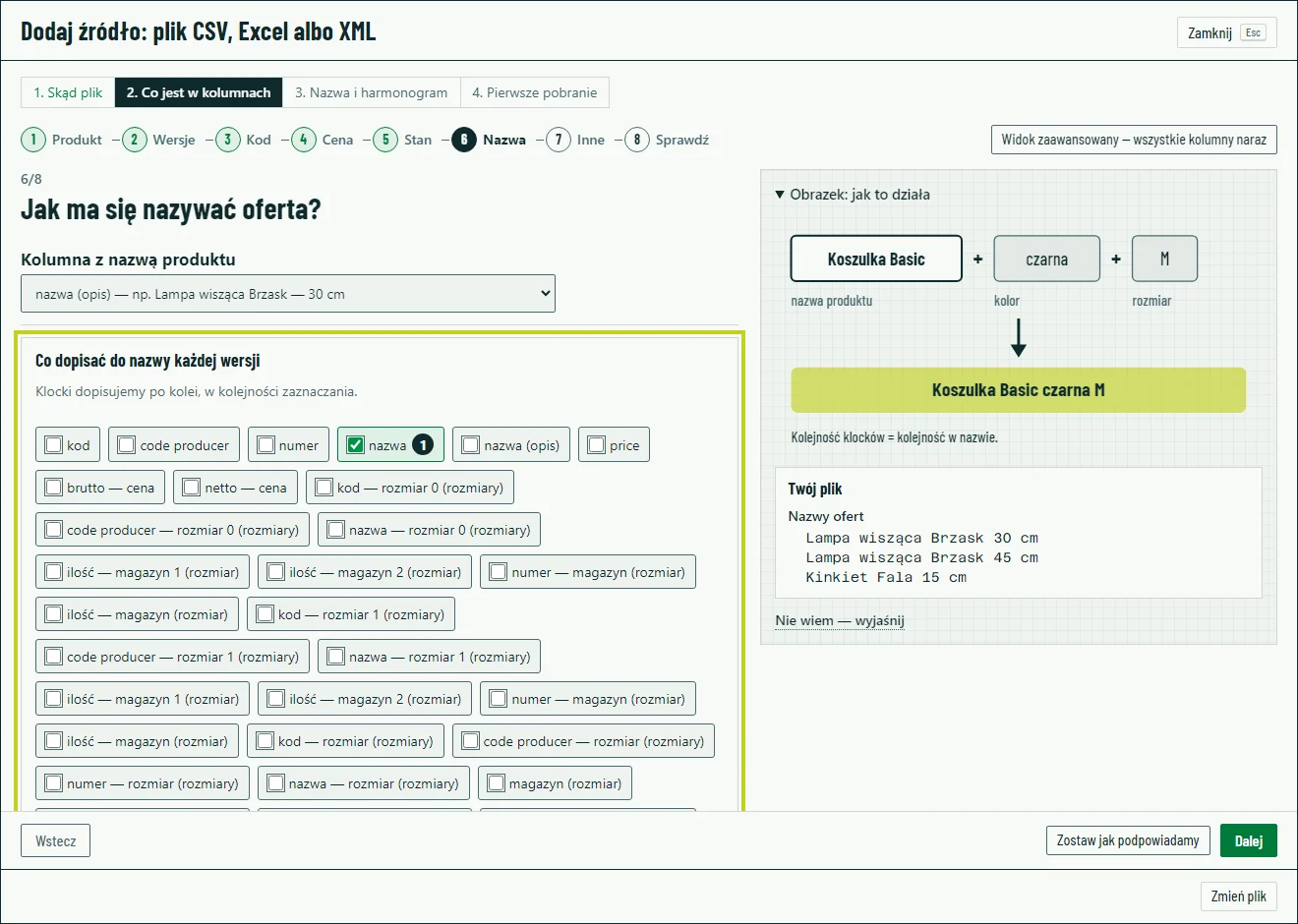 Klocki nazwy wersji z podglądem trzech nazw z pliku.
Gdzie jest panel „Warianty i łączenie pól”
Wszystkie opcje poniżej są w widoku zaawansowanym: w kreatorze kliknij Widok zaawansowany — wszystkie kolumny naraz, a w istniejącym źródle — Ustawienia źródła → Jak czytamy kolumny → Warianty, łączenie kolumn i funkcje. Pod panelem widać tabelkę pięciu przykładów. Kreator i panel zmieniają te same ustawienia.Przycisk „Podpowiedz nazwę, SKU i ID wariantu”
Najprostszy start. Program sam ustawi pola poniżej i napisze, dlaczego — np. „Wariant ma krótką wartość — proponujemy dopisać ją do nazwy produktu”. Potem tylko popraw to, co nie pasuje.Pole nazwy produktu
Wybierz kolumnę z nazwą produktu, np.nazwa. Do niej dopiszemy kawałek wariantu. „Bez zmiany” = nazw nie ruszamy.Pola wariantu do nazwy i separator
Kliknij + Pole wariantu do nazwy i wybierz, co dopisać, np.kolor, potem znowurozmiar. Kolejność = kolejność w nazwie. Separator to znak między kawałkami: spacja, „ - ” albo „, ”.- Nazwa „Lampa wisząca Koral” + kolor „biały” + rozmiar „30 cm”, separator spacja → Lampa wisząca Koral biały 30 cm.
- Ten sam przykład z separatorem „ - ” → Lampa wisząca Koral - biały - 30 cm.
„Wariant ma pełną nazwę — użyj jej”
Zaznacz, gdy hurtownia przy każdym wariancie podaje już całą nazwę, np. „Lampa wisząca Koral biała 30 cm”. Wtedy nie doklejamy nic do nazwy produktu — bierzemy nazwę wariantu w całości (z pól wybranych wyżej).„Pomiń część, która już jest w nazwie produktu”
Chroni przed powtórkami. Produkt nazywa się „Plafon Mgiełka 40 cm”, a wariant ma rozmiar „40 cm” i kolor „biały”.- Zaznaczone → Plafon Mgiełka 40 cm biały.
- Odznaczone → Plafon Mgiełka 40 cm biały 40 cm.
Pole SKU, „Wartość / sufiks SKU” i „SKU produktu + sufiks”
Pole SKU — kolumna, w której ma się znaleźć SKU oferty. Wartość / sufiks SKU — skąd wziąć SKU wariantu.- Wariant ma własne SKU (np. KOR-B-30)? Wybierz to pole w „Wartość / sufiks SKU” i odznacz „SKU produktu + sufiks”.
- Wariant ma tylko rozmiar? Zaznacz SKU produktu + sufiks: SKU produktu „KOR” + separator „-” + rozmiar „M” → KOR-M.
Pole ID, „Własne ID wariantu”, „Gdy ID puste: ID produktu +” i separator ID
Każda oferta potrzebuje innego ID.- Pole ID — kolumna z ID oferty.
- Własne ID wariantu — pole, w którym wariant ma swój numer. Zostaw „Pole odpowiadające ID produktu”, jeśli wariant ma ID w polu o tej samej nazwie co produkt.
- Gdy ID puste: ID produktu + — gdy wariant nie ma ID, zbudujemy je: ID produktu + separator + wybrane pole. Produkt P300 + „-” + kod „KOR-B-30” → P300-KOR-B-30.
- Separator ID — znak między częściami (domyślnie „-”).
„EAN tylko wariantu”
Wybierz kolumnę EAN. EAN zawsze bierzemy tylko z wariantu. Gdy wariant nie ma EAN — oferta zostaje bez EAN. Nigdy nie kopiujemy EAN produktu, bo wtedy wszystkie rozmiary miałyby ten sam kod kreskowy i zlałyby się w jeden produkt.„Pola wspólne i połącz kolumny” — skąd brać wartość
Rozwiń tę sekcję, wybierz pole w „Wybierz pole do ustawienia” i kliknij + Ustaw pole. Dla każdego pola wybierz źródło:- Wariant, gdy puste — produkt — najczęstszy wybór. Wariant ma cenę? Bierzemy ją. Nie ma? Bierzemy cenę produktu.
- Z wariantu — tylko z wariantu; puste zostaje puste.
- Z produktu — zawsze z produktu, np. kategoria wspólna dla wszystkich rozmiarów.
„+ Połącz kolumnę” i „Pierwsza niepusta z wybranych”
W jednym polu możesz użyć kilku kolumn.- Połącz: kolumny „Marka” i „Model” z separatorem spacja → „Nordo Brzask 30”.
- Pierwsza niepusta z wybranych: weź pierwszą kolumnę, w której coś jest. Stan „magazyn główny” pusty, „magazyn centralny” = 4 → stan 4. Uwaga: 0 to też wartość — zero nie jest puste.
„Zaawansowane: ścieżka i przekształcenia”
To ostatni krok, gdy kliknięcia nie wystarczą.- Ścieżka XML lub nazwa kolumny — np.
parametry/param[@nazwa='Marka'](jeden parametr) albo../nazwa(pole produktu nadrzędnego). Po wpisaniu kliknij Wczytaj podgląd z pliku (także nowe ścieżki). - Funkcje po znaku | — np.
liczba | mnóż(4.30). Gotowe przepisy: łączenie kolumn i funkcje.
- Ścieżka XML lub nazwa kolumny — np.
Sprawdź pięć przykładów i zapisz
Popatrz na tabelkę przykładów pod panelem. Każdy wariant powinien mieć inną nazwę, inne SKU i inne ID. Jeśli tak — zapisz. Jeśli dwa wiersze mają to samo ID, popraw ustawienia ID.Kod mapowania — przenieś ustawienia
Na dole panelu jest Kod mapowania — skopiuj lub wklej. Pokaż tekst do skopiowania daje tekst wszystkich ustawień (bez adresu pliku i haseł). W innym źródle wklej go, kliknij Sprawdź wklejony kod (zobaczysz listę zmian) i Zastosuj w podglądzie.Sprawdź również
- Przykłady: plik XML z wariantami (rozmiary, kolory) — trzy pełne przykłady plików z rozmiarami i kolorami.
- Przykłady: plik CSV i Excel — warianty zapisane w wierszach CSV.
- Przykłady: łączenie kolumn i funkcje po znaku „|” — gotowe przepisy na funkcje.
- Słownik pojęć — co to wariant i produkt nadrzędny.
Czy ten artykuł był pomocny?
Dziękujemy za opinię!