
Wysyłka pliku z cenami na serwer FTP
Jak wysyłać plik CSV, Excel lub XML na FTP z TLS: dane serwera, folder, test połączenia, nazwa pliku i ostrzeżenia po wysyłce.
Ostatnia aktualizacja: 16 listopada 2026
Brak wyników na tej stronie.
Dodaj cel plikowy
Otwórz Źródła i cele, kliknij Dodaj cel i wybierz Plik CSV, Excel albo XML. Wybierz format, nazwę pliku oraz kolumny.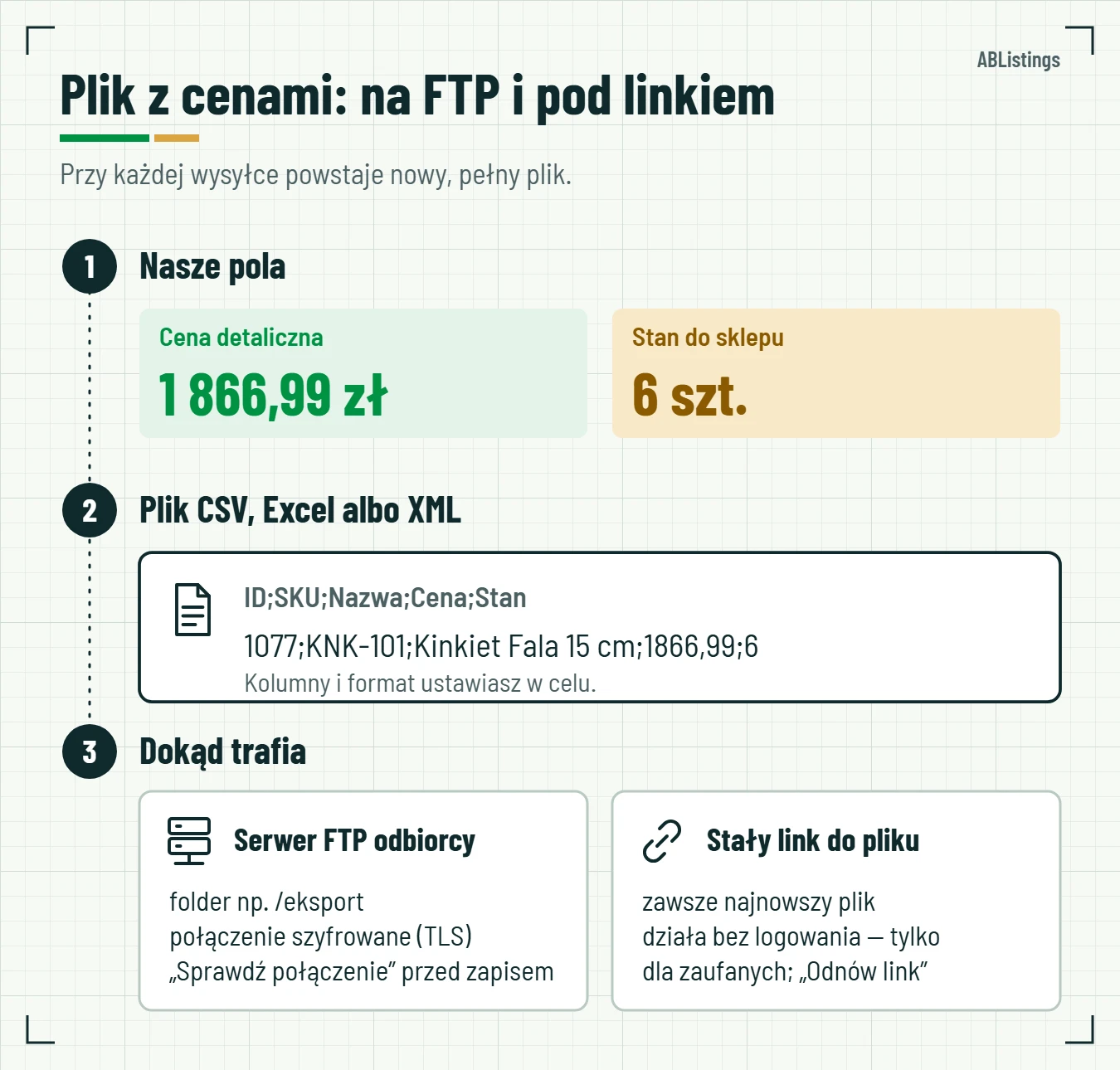 Cena i stan z naszych pól trafiają do pliku CSV, Excel albo XML, a plik — na serwer FTP odbiorcy i pod stały link.
Włącz wysyłkę na FTP
Zaznacz Wyślij też na serwer FTP. Wpisz samą nazwę serwera, login i hasło przekazane przez odbiorcę. Zostaw FTP z szyfrowaniem TLS (zalecane); port to zwykle 21. Jeśli odbiorca podał FTPS niejawny, wybierz tę opcję i podany port, zwykle 990.Wskaż folder odbiorcy
Wpisz istniejący folder, np./eksport. Program użyje nazwy pliku ustawionej wyżej: np.ceny.csvalbo osobnego pliku z datą. Kolejne wysyłki nie usuwają archiwalnych plików z FTP.Sprawdź dostęp
Kliknij Sprawdź połączenie. Program zaloguje się, zapisze nowy mały plik próbny i go usunie. Jeżeli próba się nie uda, sprawdź z odbiorcą folder, hasło, uprawnienia i certyfikat. Dla własnego certyfikatu rozwiń Certyfikat własny hurtowni i potwierdź odcisk z odbiorcą przed zaakceptowaniem. Zmiana certyfikatu zatrzyma połączenie.Zapisz i wybierz ceny
Kliknij Zapisz i ustaw, co wysyłamy. Wybierz cennik i stan dla każdej kolumny w Co wysyłamy — przycisk Zmień ①. Gotowe ustawienia (marża, promocja w weekend, bufor stanu) znajdziesz w przykładach ustawień cen i stanów. Po wysyłce pełny plik trafi na FTP. Opcja porównania zawartości odczytuje plik zwrotnie, więc wymaga także prawa odczytu i wydłuża wysyłkę.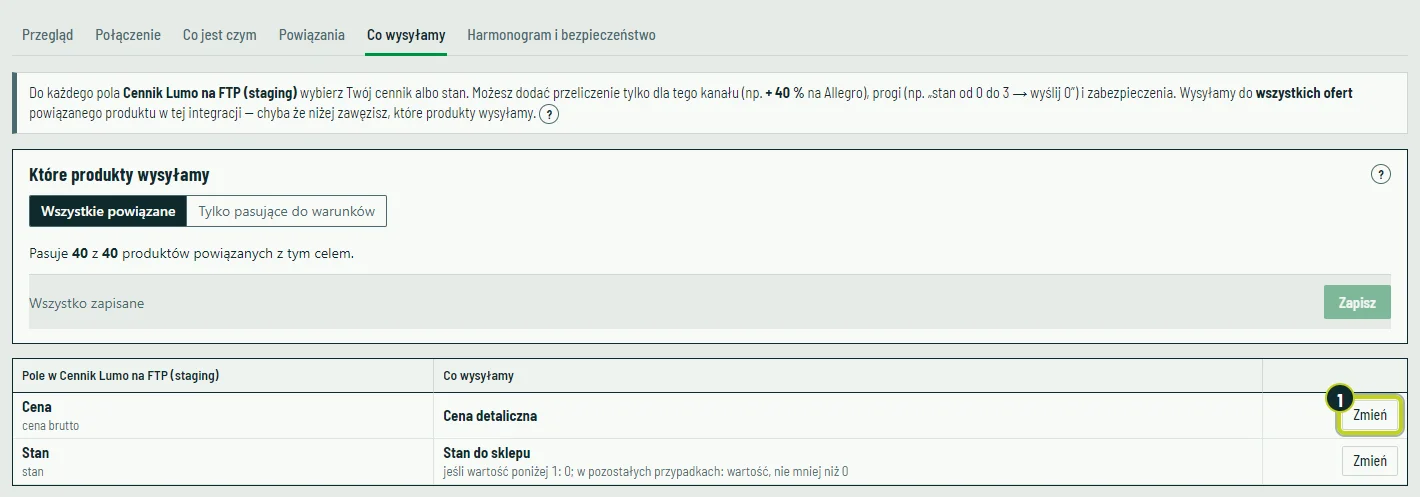 Zakładka „Co wysyłamy”: kolumna Cena dostaje „Cenę detaliczną”, kolumna Stan — „Stan do sklepu”; ① przycisk Zmień.
Sprawdź wynik wysyłki
Przebieg pokazuje ostrzeżenie, jeśli wysyłka na FTP się nie uda. Eksport pozostaje dostępny pod stałym linkiem i nie trzeba ponownie zatwierdzać tych samych zmian. Gdy serwer nie potrafi zastąpić pliku jednym ruchem, po przesłaniu pełnego nowego pliku poprzedni jest usuwany; przebieg opisze krótką przerwę dostępności. Ustawienia zmienisz później w Połączenie przez Zapisz / Cofnij. Puste pole nowego hasła zachowa obecne hasło.Link do pliku
Niezależnie od FTP plik jest dostępny pod stałym linkiem: Przegląd → Link do pliku → Pokaż link. Link zawsze zwraca najnowszy plik i działa bez logowania — przekaż go tylko zaufanym odbiorcom. Odnów link unieważnia stary.Sprawdź również
- Dodawanie źródła z pliku — gdy pobierasz ofertę hurtowni z FTP.
- Ograniczenia importu plików — obsługiwane sposoby połączenia i limity.
- Ceny i stany w pliku dla sklepu — przykłady ustawień — marża, promocja, bufor stanu krok po kroku.
- Bezpieczeństwo plików i limity — dlaczego link jest tajny i jak go odnowić.
Czy ten artykuł był pomocny?
Dziękujemy za opinię!