
Ustawienia firmy, konta i jednej oferty
Ustawienia wysyłki firmy, konta i oferty: dziedziczenie, odstęp między wysyłkami, zgody, progi i wyjątki. Domyślnie nadpisujemy zmiany cen i stanów w sklepie. Wyjątek dla stanów: źródło zna sprzedaż z opóźnieniem. Opcjonalne sprawdzanie ceny i stanu po wysyłce.
Ustaw zasady firmy
Otwórz menu przy swoim imieniu i wybierz Domyślne ustawienia wysyłki. Wybierz wartości i naciśnij Zapisz. Ustawienia firmy i konta zmienia kierownik lub wyższa rola.Ustaw jedno konto
Otwórz cel i zakładkę Co wysyłamy. W części Ustawienia tego konta zostaw Jak w firmie albo wybierz własną wartość. Przy wyborze widać, jaka wartość obowiązuje. Licznik pokazuje, ile ofert ma wyjątki.Wyłącz wznawianie jednej oferty
Otwórz ofertę z listy lub w powiązaniach produktu. Wybierz Nie wznawiaj. To działa od razu. Przykład: konto wznawia lampy po powrocie towaru, ale tej jednej lampy sezonowej nie chcesz jeszcze sprzedawać. Pozostałe oferty dalej pokazują Jak w koncie: włączone.Ustaw inne wyjątki oferty
Rozwiń Ustawienia tej oferty. Możesz pytać o każdą zmianę, zmienić próg zgody, minimalną zmianę, cenę minimalną lub cennik, poniżej którego nie wolno zejść. Bez progu wyłącza wybrany próg tylko dla tej oferty. Cena minimalna ma taką samą podstawę netto/brutto jak cena w sklepie. Wybierz Zapisz.Sprawdź, skąd bierzemy progi
Firma daje wartości domyślne. Konto może je zastąpić. Wysyłane pole może mieć swój próg z przepisu wysyłki. Własna wartość oferty ma pierwszeństwo przed nimi wszystkimi. W panelu pokazujemy wartości i ich źródło. Tryb całego konta, jego harmonogram i bezpieczniki przebiegu nadal obowiązują.Zmień wiele ofert
Na liście Oferty zaznacz pozycje i wybierz Ustawienia ofert…. Ustaw tylko pola, które chcesz zmienić. Bez zmian zachowuje dotychczasowe wartości. Potwierdź zapis. Filtr Z własnymi ustawieniami pomoże później znaleźć wyjątki.Przywróć dziedziczenie
W panelu oferty wybierz Przywróć wszystko jak w koncie. Usuniemy własne ustawienia i wykluczenia tej oferty. Wykluczenia całego produktu nadal obowiązują. Żeby zatrzymać tylko cenę albo stan, w tym samym panelu użyj pola Aktualizuj tę ofertę.Sprawdź decyzję przed wysyłką
Podgląd wysyłki i Kolejka pokazują, dlaczego zmianę zatrzymano, na przykład: ustawienie tej oferty — każda zmiana. Po zmianie ustawień stare oczekujące decyzje tracą ważność. Program przeliczy je ponownie. Gdy zmiany są już w drodze do łącznika, poczekaj na wynik i zapisz ustawienia jeszcze raz. Historię zmian znajdziesz w Historii zmian ustawień.Ustaw odstęp między wysyłkami
W ustawieniach firmy, konta lub oferty znajdź Odstęp między wysyłkami. Zostaw dziedziczenie z wyższego poziomu albo ustaw własną liczbę minut. 0 oznacza brak dodatkowego odstępu; możesz podać od 1 do 10 080 minut (7 dni). Zapisz ustawienia. Wartość firmy przechodzi na konto, a konta na ofertę, dopóki nie ustawisz wyjątku. Odstęp liczymy od ostatniej udanej wysyłki, osobno dla ceny i stanu każdej oferty. Przykład ustawień konta: własny odstęp 15 minut. Niżej nadal obowiązują zgody i bezpieczniki.
Przykład: cena nie częściej niż co 15 minut
Błąd wysyłki, próba bez zapisu i samo czekanie na zgodę nie rozpoczynają nowego odstępu. Wyślij teraz również go przestrzega. Upływ czasu nie zastępuje zatwierdzenia — jeśli zmieni się cena wymagająca zgody, sprawdź aktualną propozycję w Kolejce.Godzina Co się dzieje 10:00 Udana wysyłka ceny 100 zł rozpoczyna odstęp 15 minut. 10:04 Źródło zmienia cenę na 101 zł. Oferta czeka. 10:10 Źródło podaje 103 zł. Do wysyłki pozostaje najnowsza wartość. Od 10:15 Przy kolejnym przebiegu konta program może wysłać 103 zł. Nadal sprawdza zgody i bezpieczniki. Osobne zasady cen i stanów
W ustawieniach firmy, konta albo oferty znajdź dwa osobne przełączniki. Domyślnie oba są włączone: wyrównujemy ceny i stany do wartości z aplikacji. Te same zasady dotyczą sklepów i Allegro.
Nadpisuj zmiany cen w sklepie: zmiany cen zrobione w sklepie nadpisujemy ceną z aplikacji. Cena w aplikacji wynosi 100 zł. Zmieniasz ją w sklepie na 1 zł — przy następnej wysyłce wróci 100 zł. Chcesz innej ceny w tym sklepie — ustaw ręczną cenę dla tego celu albo wyłącz synchronizację ceny.
Nadpisuj zmiany stanów w sklepie: domyślnie wpisujemy stan z aplikacji także po ręcznej zmianie w sklepie. Jeśli w aplikacji jest 100 sztuk, a ręcznie wpiszesz w sklepie 60, przy następnej wysyłce wróci 100.
Wyjątek: źródło zna sprzedaż z opóźnieniem. Gdy dostawca aktualizuje plik raz na dobę, nadpisanie stanu może przywrócić sprzedane sztuki. Wtedy zalecamy wyłączyć nadpisywanie stanów na koncie albo ofercie.
Sytuacja przy pliku raz na dobę Stan W pliku dostawcy 100 sztuk Sprzedaż w sklepie 40 sztuk W sklepie po sprzedaży 60 sztuk Nadpisywanie włączone Może wrócić 100 — ryzyko przywrócenia sprzedanych sztuk. Zalecany wyjątek: nadpisywanie wyłączone Zostawimy 60, dopóki stan w źródle się nie zmieni. Wyłączenie nadpisywania ceny albo stanu oznacza wysyłkę danego pola tylko po zmianie jego wartości w aplikacji. To nie wyłącza całej synchronizacji. Przycisk pod każdym przełącznikiem przywraca dziedziczenie: firma → konto → oferta. Cena i stan dziedziczą się niezależnie.
Pierwsza wysyłka ustawia w sklepie cenę i stan z aplikacji. Nieudane zmiany ponawiamy. Nadal obowiązują odstępy, zgody i bezpieczniki. Allegro Ceny i promocje pozostają osobnym wykluczeniem zmian cen.
Włącz sprawdzanie ceny i stanu po wysyłce
W Domyślnych ustawieniach wysyłki firmy zaznacz Sprawdzaj cenę i stan po wysyłce i wybierz Zapisz. Opcja jest domyślnie wyłączona. Włącz ją, gdy chcesz dodatkowo sprawdzać, jakie wartości sklep pokazuje po zakończeniu wysyłania partii.
Firma ustala wartość dla kont docelowych. W celu, w części Ustawienia tego konta, możesz ją zmienić dla jednego konta. W panelu Ustawienia tej oferty możesz zrobić wyjątek dla jednej oferty. Własny wybór oferty ma pierwszeństwo przed kontem, a własny wybór konta przed firmą. Przycisk Jak w koncie lub Jak w firmie przywraca dziedziczenie; obok widać, czy sprawdzanie jest włączone.
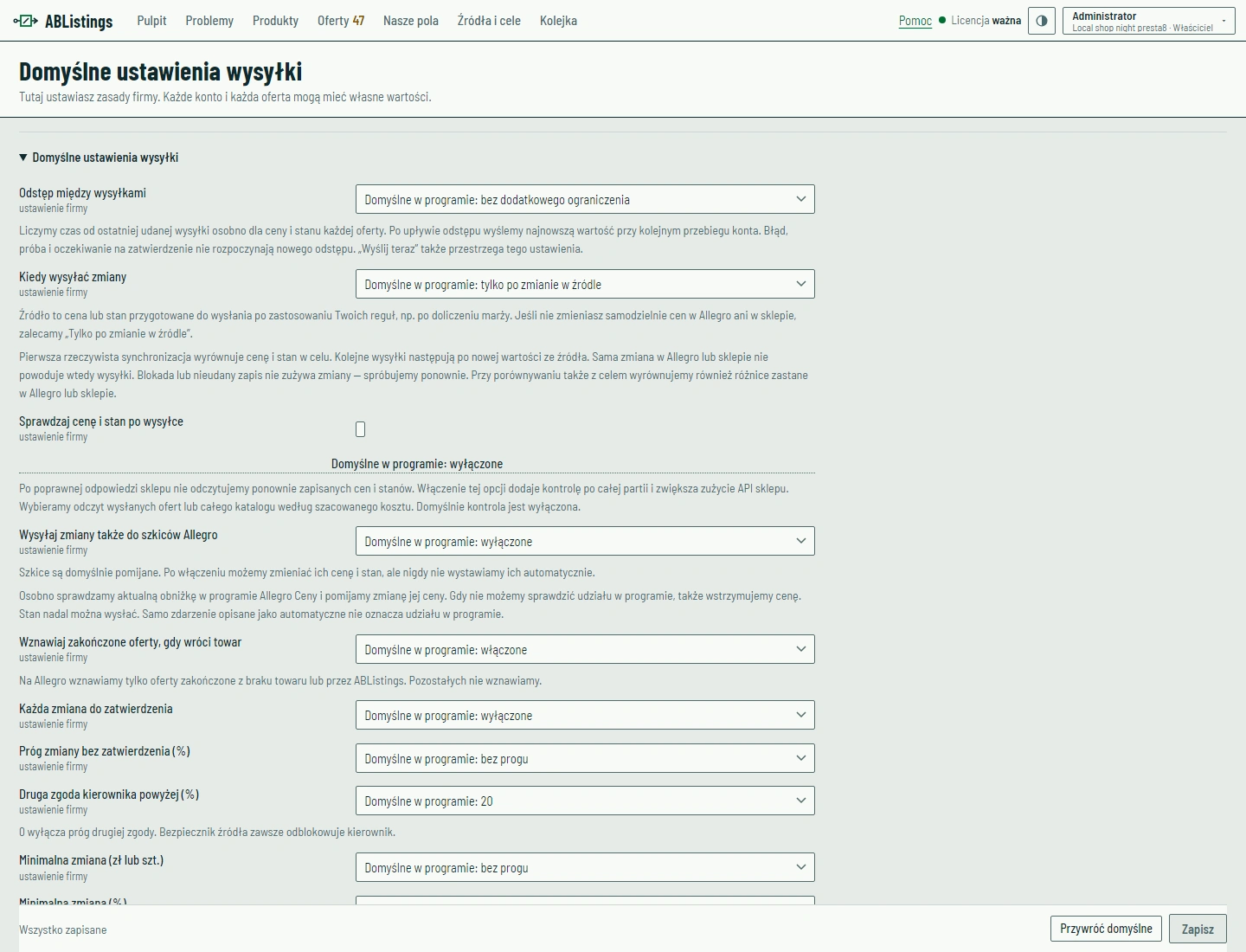 DEMO: domyślnie wyłączona kontrola i informacja o dodatkowym zużyciu API sklepu.
Uwzględnij dodatkowe zapytania do sklepu
Po poprawnej odpowiedzi sklepu program kończy wysyłkę bez ponownego odczytywania zapisanej ceny lub stanu. Kontrola po wysyłce jest domyślnie wyłączona i działa dopiero po Twoim świadomym włączeniu.
Włączenie kontroli zwiększa zużycie API sklepu. Odczyt kontrolny wykonujemy po zakończeniu całej partii. Program porównuje szacowany koszt pobrania wybranych ofert i całego katalogu oraz wybiera odpowiednią metodę. Nadal obowiązuje limit zapytań połączenia.
Błąd lub niepewna odpowiedź sklepu trafia do historii; nie oznaczamy jej jako zgodności potwierdzonej odczytem. Wynik dodatkowej kontroli znajdziesz w raporcie kontroli po wysyłce.
Sprawdź również
- Terminy i Uruchom teraz — odróżnij harmonogram konta od odstępu dla oferty.
- Kolejka i Kontrola celu — sprawdź zgodę oraz wynik wysyłki.
- Historia ustawień i archiwum — zobacz ślad zmiany zasad.
- Gdy produkt zniknie ze źródła — wybierz zachowanie firmy, źródła lub produktu.