
Stan zapisany słowami — mapa tekstu na liczby
Hurtownia podaje dostępność słowami: dostępny, ostatnie sztuki, nie ma w magazynie, na zamówienie. Jak zamienić słowa na liczby w mapie tekstu i dlaczego to umowne ilości.
Ostatnia aktualizacja: 16 listopada 2026
Brak wyników na tej stronie.
Kiedy to potrzebne
Niektóre hurtownie nie piszą „12 sztuk”, tylkodużo na staniealboostatnie sztuki. Sklep potrzebuje liczby. Mapa tekstu mówi programowi: to słowo = ta liczba.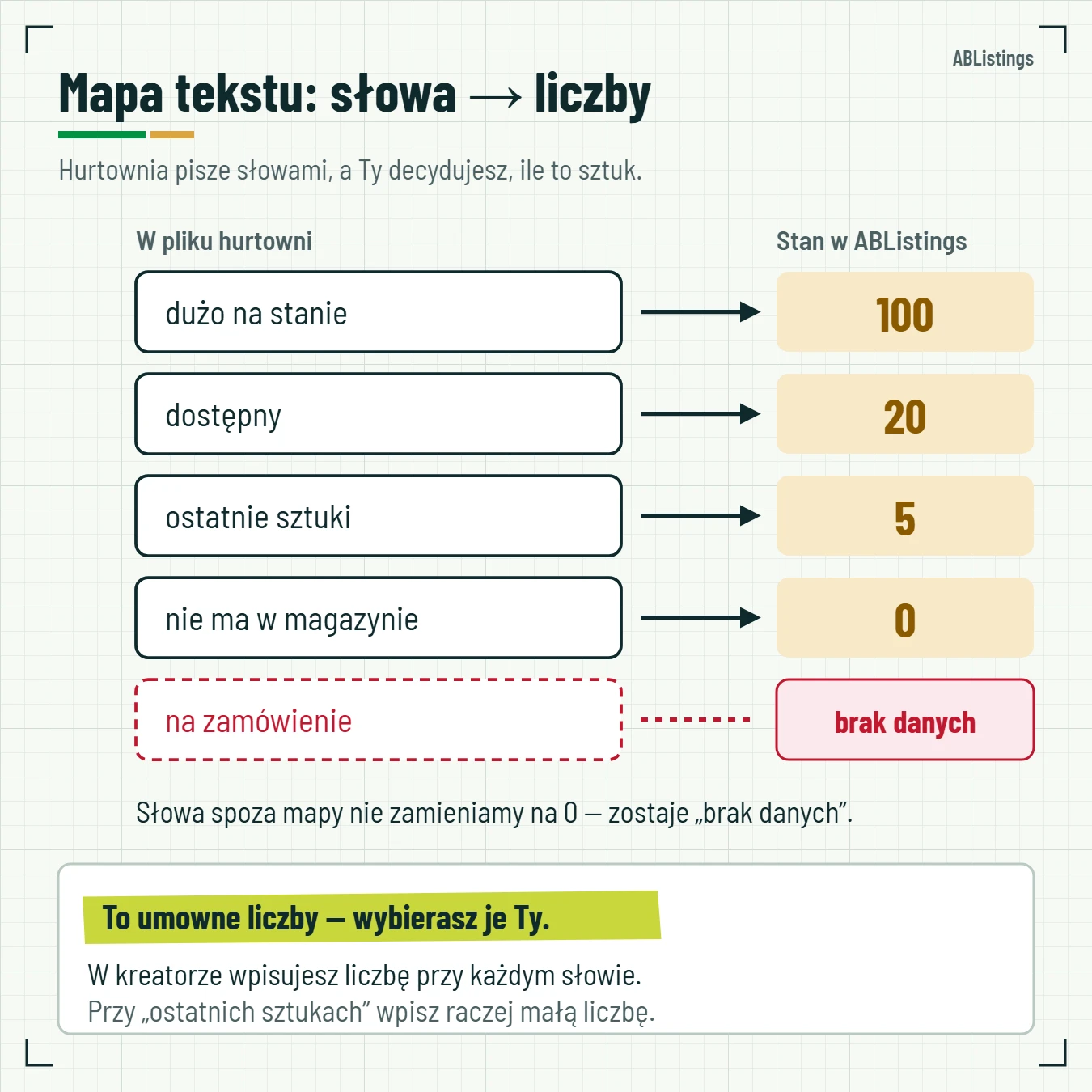 Cztery słowa z pliku zamieniają się w liczby 100, 20, 5 i 0. Słowo „na zamówienie” nie jest w mapie, więc zostaje puste.
Wybierz kolumnę z dostępnością
W kreatorze, w pytaniu Gdzie jest stan magazynowy?, zaznacz kolumnę ze słowami (np. „dostepnosc”). Obok, w Twój plik, zobaczysz słowa z pliku i to, jak je odczytamy.Wpisz liczbę przy każdym słowie
Pod wyborem pojawi się tabelka Słowo w pliku → Liczba sztuk z wszystkimi różnymi słowami z tej kolumny (sprawdzamy do 5 000 wierszy). Wpisz liczby, np. dostępny = 20, ostatnie sztuki = 3, nie ma w magazynie = 0. Pole puste = słowa nie zamieniamy: oferta dostanie „brak danych”, nie zero. Wielkość liter nie ma znaczenia.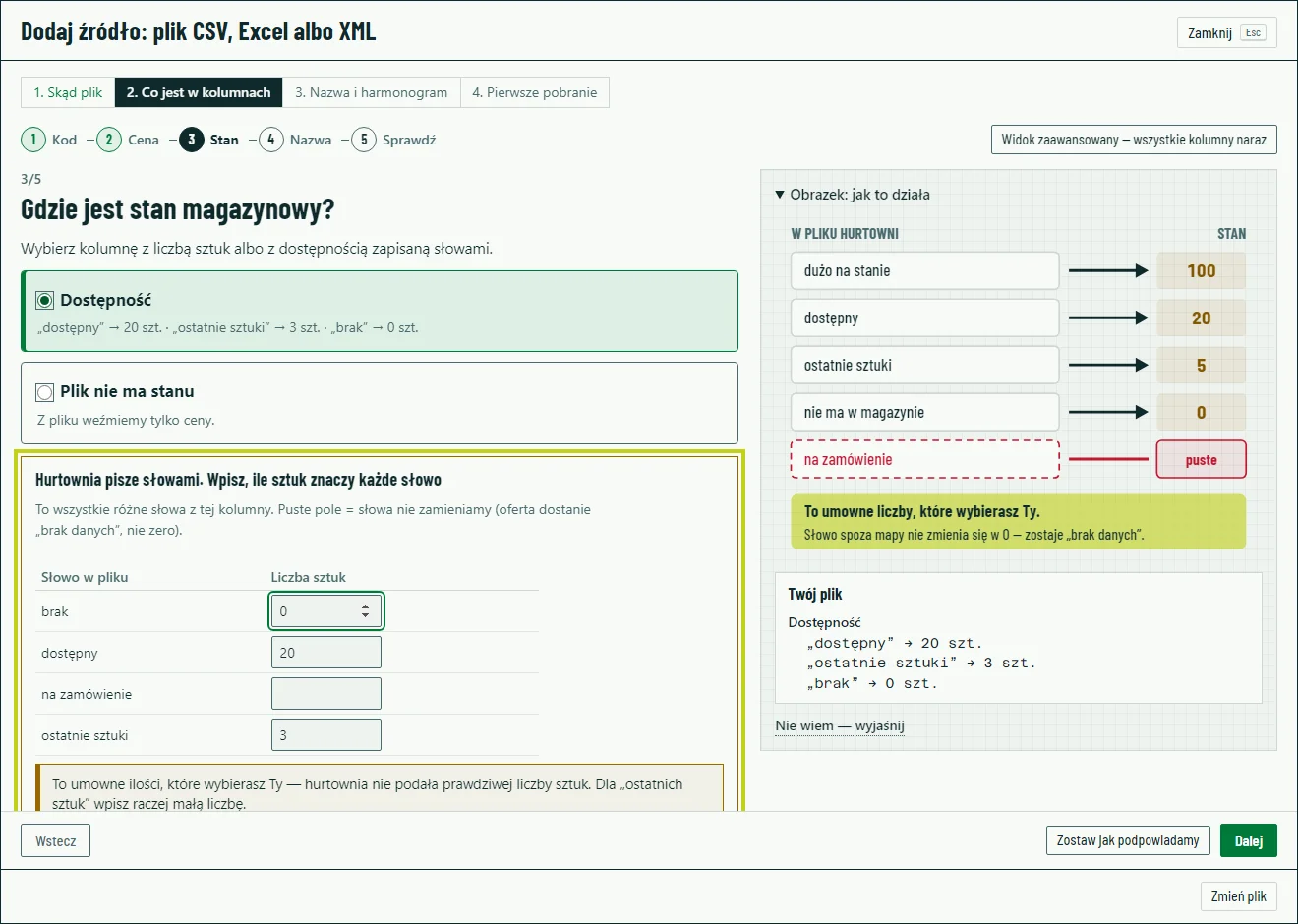 Tabelka „słowo → liczba sztuk” z wszystkimi słowami z pliku i ostrzeżeniem o umownych ilościach.
Kolumna mieszana: liczby i słowa
Gdy w kolumnie są i liczby, i słowa (np. „5”, „>10”, „brak”), tabelka pokaże tylko słowa. Liczby i zapis „>10” odczytamy sami.Podpowiedź programu 10/0
Gdy w pliku nie ma kolumny z liczbą sztuk, a są proste słowa („in stock”, „available”, „dostępny”, „brak”, „true”, „false”), program sam wpisze mapę: dostępny = 10, brak = 0, i napisze:Dostępność tekstowa: umowny stan 10/0. Sprawdź i zmień mapę tekstu przed zapisem.Zmień 10 na liczbę, która pasuje do Twojego sklepu.Pamiętaj: to umowne liczby
Hurtownia nie podała prawdziwej liczby sztuk. Gdy wpiszesz „ostatnie sztuki=5”, sklep pokaże 5, choć hurtownia może mieć 2. Wybieraj liczby ostrożnie — dla „ostatnich sztuk” raczej małe.Zapis „>10” nie potrzebuje mapy
Zapis>10zamienimy sami na 11, a>100na 101 (o jeden więcej niż próg). Mapa tekstu ma pierwszeństwo — jeśli wpiszesz w niej „>10=50”, użyjemy 50.Zapisz albo popraw później
Dokończ kreator nowego źródła i sprawdź podsumowanie. W zapisanym źródle otwórz Ustawienia źródła i sekcję Jak czytamy kolumny. Przy kolumnie stanu pole Słowa → stan pozwala poprawić umowne liczby. Możesz też użyć Przejdź krok po kroku. Przed zapisem sprawdź wynik bieżących ustawień. Zapis utrwala wybory; kolejne pobranie użyje nowych liczb.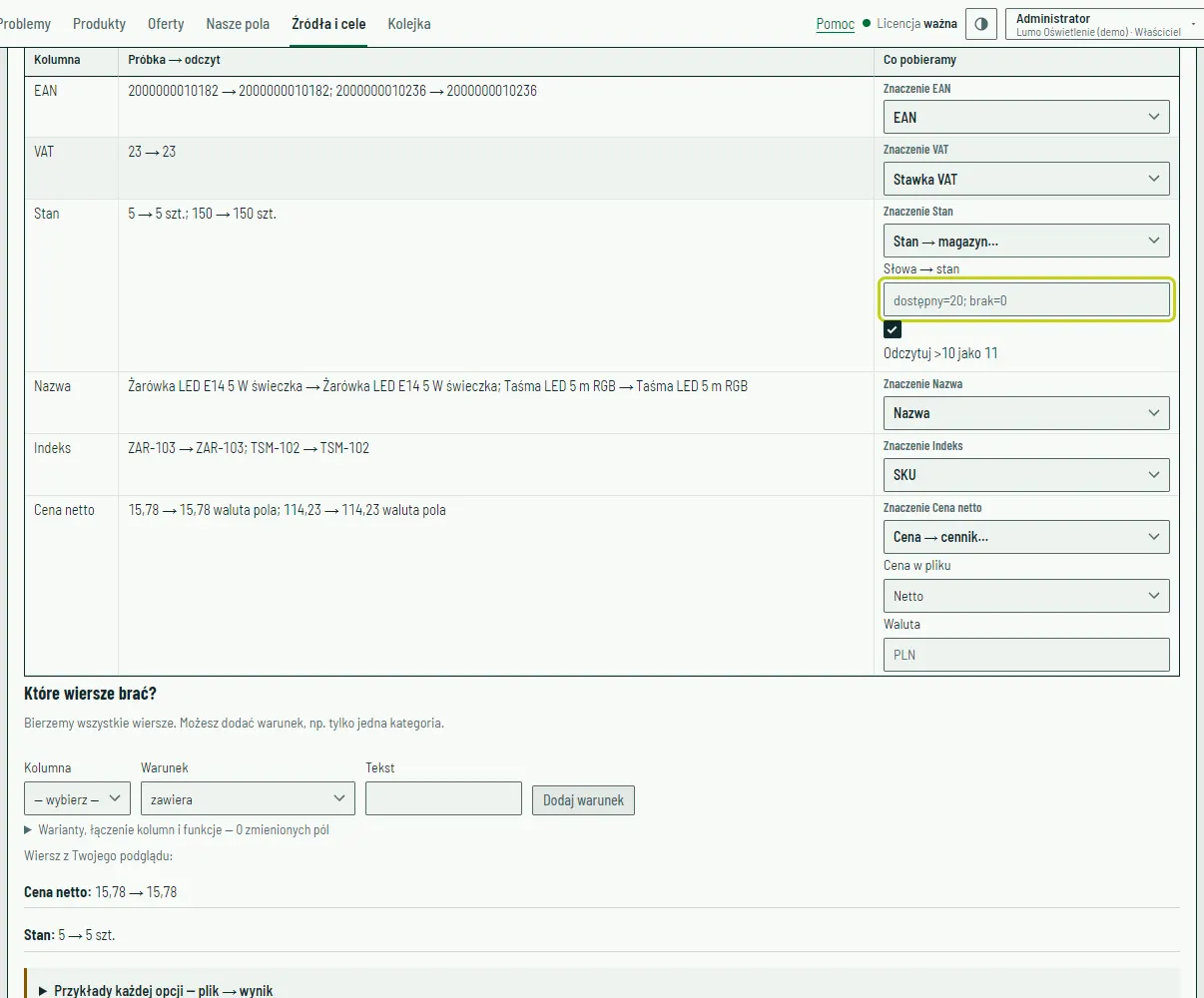 Wszystkie kolumny istniejącego źródła. Przy kolumnie Stan oznaczono pole Słowa → stan; edycję kończysz zapisem.
Sprawdź również
- Przykłady: plik XML bez wariantów — przykład D: plik z dostępnością słowami, i przykład E: kod terminu, który tylko wygląda jak liczba.
- Ograniczenia importu plików — czego program nie zrobi sam — dlaczego to tylko umowne ilości.
- Słownik pojęć — co to mapa tekstu i magazyn.
Czy ten artykuł był pomocny?
Dziękujemy za opinię!