
Bezpieczna zmiana przepisu — sprawdź wpływ
Najpierw zobacz, jak zmienią się ceny i stany dziś i w kolejnych dniach, potem zapisz przepis. Przykład weekendu: dziś 0, w poniedziałek 40 produktów.
Otwórz przepis i zmień szkic
W Naszych polach otwórz cennik albo stan. Zmieniasz na razie szkic. Przykład: cena netto lampy 100 zł, mnożnik 1,35 daje 135 zł przed dalszymi krokami. Narzut 35% oznacza dodanie 35 zł do kosztu 100 zł. Marża to inna miara: przy koszcie 100 zł i cenie 125 zł wynosi 20% ceny sprzedaży.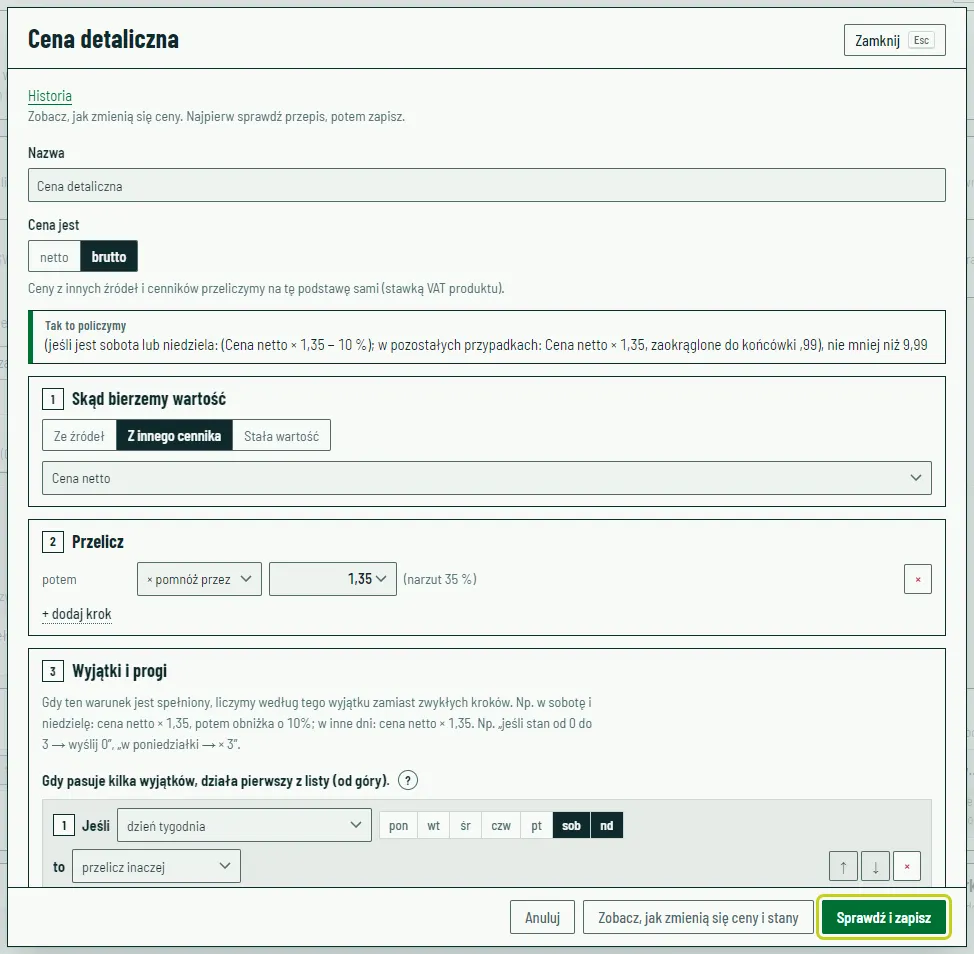 Szkic ceny detalicznej Lumo: narzut 35%, wyjątek weekendowy i przycisk Sprawdź i zapisz. Samo otwarcie nie zmienia przepisu.
Netto i brutto — jak przeliczyć
Oznaczenie netto albo brutto opisuje pole źródła. Sama zmiana oznaczenia nie zmienia liczby. W cenniku lub w przepisie jednego mapowania wybierz + dodaj krok, działanie VAT i kierunek Dolicz VAT albo Odlicz VAT.
- Subiekt netto → sklep brutto: cena 100 zł netto, krok Dolicz VAT, VAT produktu 23% → 123 zł brutto.
- Sklep brutto → Subiekt netto: cena 123 zł brutto, krok Odlicz VAT, VAT produktu 23% → 100 zł netto.
Wybierz VAT produktu, gdy stawki produktów są różne. Wybierz Stała stawka tylko wtedy, gdy to przeliczenie ma używać jednej stawki. Brak stawki nie oznacza 23%: przeliczenie zatrzyma się, a podgląd pokaże powód. Surowe 23, 23%, 0,23 i 1,23 oznaczają 23%; zw, np, oo i mnożnik 1 oznaczają 0%. Niejasną wartość, np. 1,5, doprecyzuj znakiem %.
Sprawdź 3–5 przykładów produktów i rozwiń ślad obliczeń. Łączysz kilka źródeł? Przy konkretnym źródle wybierz „+ dodaj krok dla tego źródła”, aby przeliczyć tylko tę cenę przed wyborem minimum lub sumy. Przykład: 100 netto po VAT 23% daje 123, a drugie źródło 110 brutto zostaje 110 — najniższa cena wyniesie 110. Kolejność kroków ma znaczenie. Wyjątek zastępuje zwykłe kroki: jeśli ma także doliczyć VAT, dodaj VAT również w wyjątku. W starszych przepisach możesz zobaczyć jawne sekcje „Przed regułami” i „Po zaokrągleniu i ograniczeniach”, zachowane z wcześniejszych ustawień. Sprawdź je przed usunięciem ostrzeżenia.
Sprawdź wynik przed zapisem
Wybierz sprawdzenie wpływu albo Sprawdź i zapisz. Pierwsze kliknięcie pokazuje wynik, a nie zapisuje przepisu. Obejrzyj liczbę zmienionych produktów, przykłady największych spadków, brak danych i ostrzeżenia o koszcie. Czerwone ostrzeżenie wymaga dodatkowej świadomej zgody. Każda kolejna zmiana szkicu wymaga nowego sprawdzenia.Nie zatrzymuj się na dzisiejszym zerze
W sobotę i niedzielę działa wyjątek: cena netto × 1,35, potem obniżka o 10%. W pozostałe dni działa zwykły mnożnik. Jeśli w niedzielę zmienisz tylko zwykły mnożnik na 0,6, dziś zmieni się 0 z 40 produktów, ale w poniedziałek może zmienić się 40 z 40. Przeczytaj także przyszłe scenariusze. To obliczenie na dzisiejszych danych, nie przepowiednia przyszłych stanów.Sprawdź cel i dopiero zapisz
Przeczytaj, do których celów trafi wynik i jaki mają tryb. Cel automatyczny może dostać zmiany przy najbliższej wysyłce. Cel z zatwierdzaniem poczeka na Twoją zgodę. Bezpieczniki nadal działają. Dopiero po sprawdzeniu wybierz Zapisz. Jeśli zamykasz zmieniony szkic, potwierdź jego porzucenie albo wróć do pracy.Sprawdź również
- Terminy i Uruchom teraz — sprawdź, kiedy dane mogą trafić do celu.
- Problemy i powiadomienia — dowiedz się, co wymaga uwagi.
- Historia ustawień i archiwum — poznaj sposób sprawdzania ustaleń.
- Sprawdź, co trafi do sklepu, zanim zapiszesz wysyłkę — podgląd skutków przy zmianie tego, co i dokąd wysyłamy.