
Kasa i sklep internetowy Sellasist albo Base
Jak połączyć kasę ze sklepem Sellasist albo Base (BaseLinker): towary ze sklepu w kasie, zamówienie w sklepie po każdej sprzedaży i zmniejszenie stanów — bez drugiego paragonu.
Najpierw połącz program ze sklepem
Kasa korzysta z tego samego połączenia co e-paragony do zamówień. Jeśli go jeszcze nie masz: Połączenie ze sklepem.
Otwórz ustawienia kasy w pełnym programie
W pełnym programie wejdź w Ustawienia → Kasa i przewiń do Kasa i sklep internetowy.
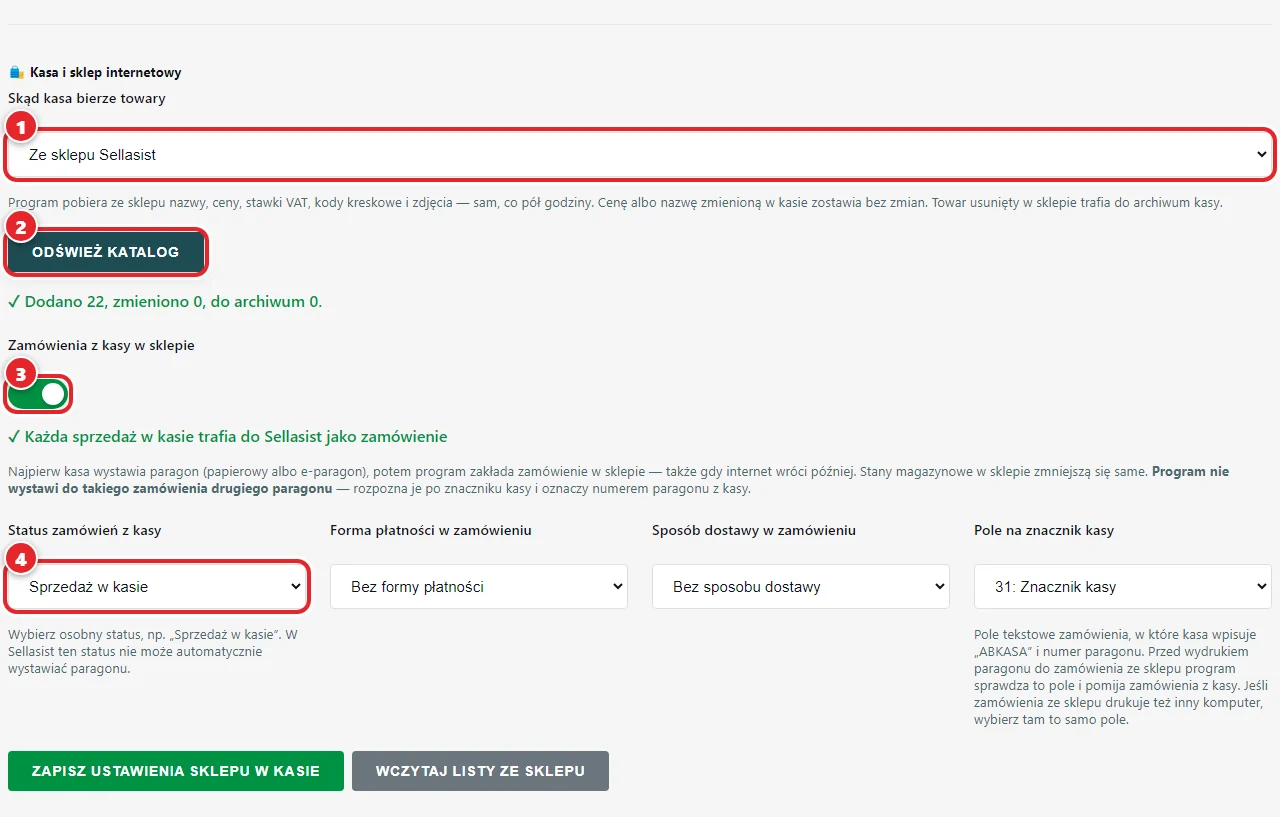 ① Skąd kasa bierze towary, ② Odśwież katalog, ③ zamówienia z kasy, ④ status.
Towary ze sklepu
W polu Skąd kasa bierze towary ① wybierz swój sklep. Dotknij Odśwież katalog ②.
Program pobiera nazwy, ceny, stawki VAT, kody kreskowe i zdjęcia. Potem robi to sam co pół godziny.
Cena albo nazwa zmieniona w kasie zostaje bez zmian. Towar usunięty w sklepie trafia do archiwum kasy.
Przy Base wybierz jeszcze katalog, magazyn i grupę cenową.
Zamówienia z kasy w sklepie
Włącz Zamówienia z kasy w sklepie ③. Każda sprzedaż w kasie trafi do sklepu jako zamówienie, a stany magazynowe zmniejszą się same.
Najpierw kasa wystawia paragon, potem program zakłada zamówienie — także wtedy, gdy internet wróci później.
Wybierz osobny status
W polu Status zamówień z kasy ④ wybierz osobny status, np. Sprzedaż w kasie. Ten status nie może w sklepie automatycznie wystawiać paragonu.
Możesz też wybrać formę płatności i sposób dostawy dla takich zamówień.
Nie będzie drugiego paragonu
Program rozpozna zamówienie z kasy po znaczniku i oznaczy je numerem paragonu z kasy. Do takiego zamówienia nie wystawi drugiego paragonu.
Jeśli zamówienia ze sklepu drukuje też inny komputer, wybierz tam to samo pole na znacznik kasy.
Zapisz
Dotknij Zapisz ustawienia sklepu w kasie.
Link do e-paragonu w zamówieniu z kasy
W pakiecie White label możesz włączyć link do e-paragonu i wskazać pole zamówienia w Personalizacja → Link do e-paragonu. Gdy program założy zamówienie z kasy, wpisze do niego także link. Sam zapis linku nie zmienia wybranego statusu zamówienia z kasy.
Sprawdź również
- Import towarów z Excela — towary z pliku zamiast ze sklepu.
- Kilka stanowisk kasy — kolejka do drukarki dla kasy i sklepu.
- Link do e-paragonu — jak włączyć link i wybrać pole zamówienia.