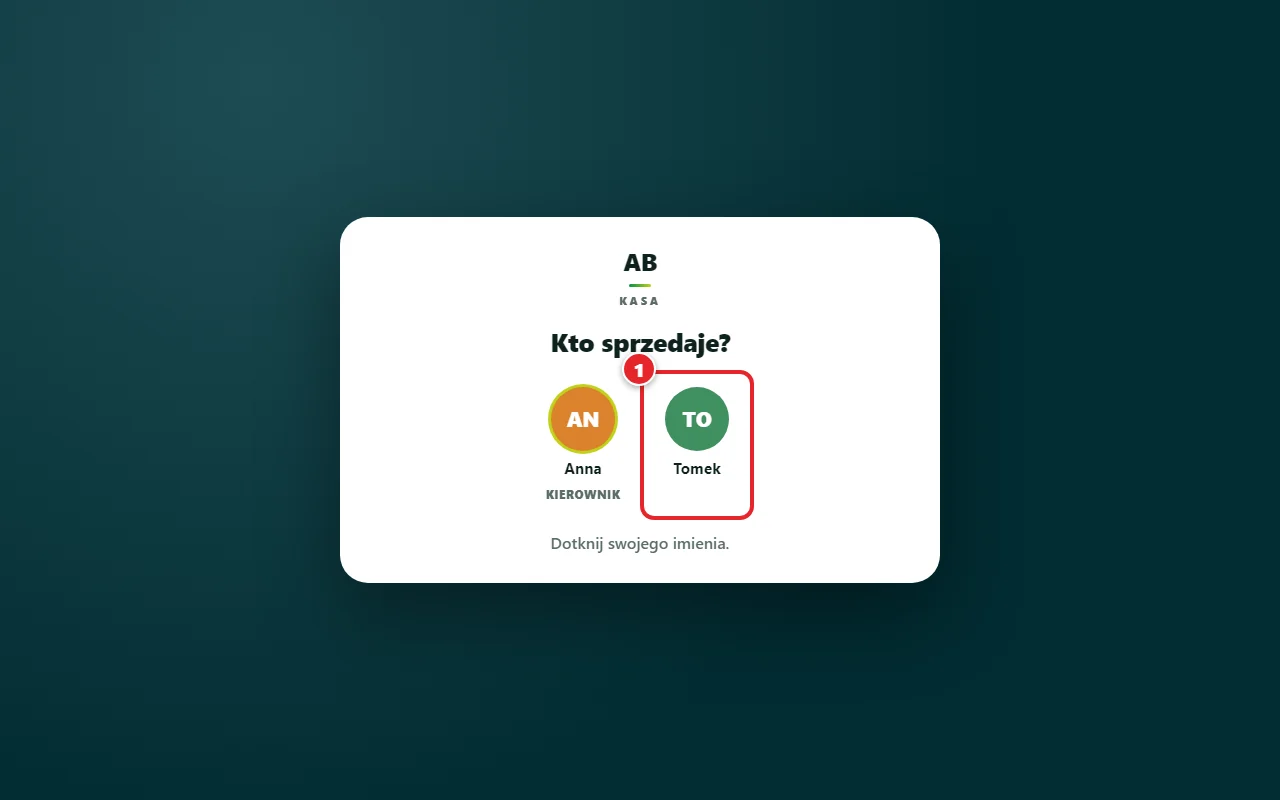
Kasjerzy i logowanie PIN-em
Jak dodać kasjerów i kierowników, włączyć logowanie PIN-em, zmienić kasjera w trakcie dnia i co robi kasa po 5 błędnych PIN-ach i co zrobić, gdy kierownik zapomni PIN-u.
Kto co może
Kasjer sprzedaje. Kierownik sprzedaje i zmienia ustawienia kasy.
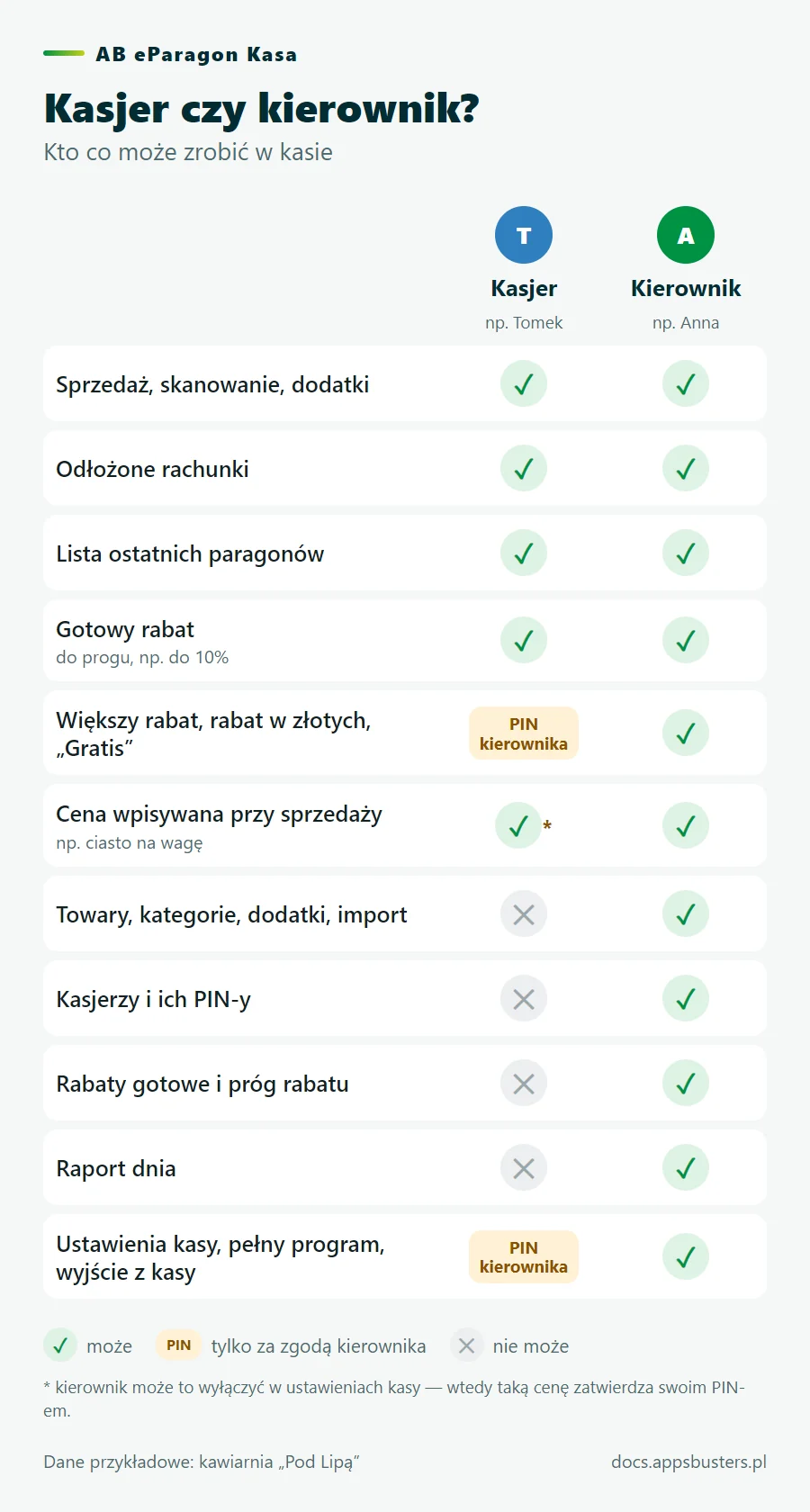 Kasjer czy kierownik — kto co może.
Otwórz „Kasjerzy”
W trybie kierownika dotknij Kasjerzy. Widzisz listę osób i dziennik zdarzeń (kto dał rabat, kto usunął pozycję).
Dodaj osobę
- Dotknij Dodaj osobę ②.
- Wpisz imię — będzie na paragonie.
- Wybierz Kasjer albo Kierownik.
- Wpisz PIN (4–6 cyfr) dwa razy.
- Dotknij Zapisz.
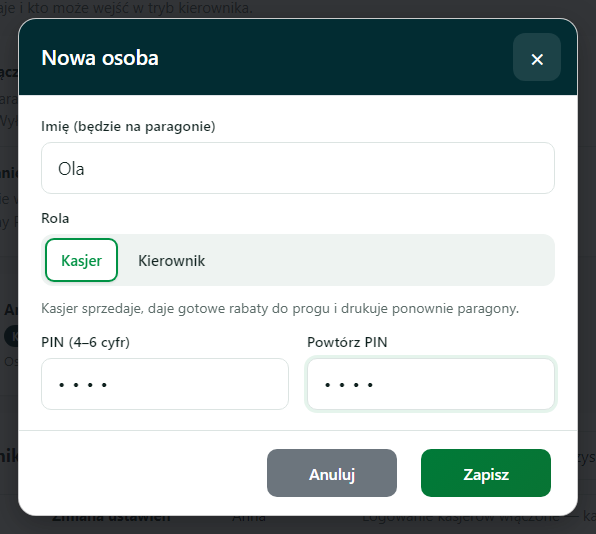 Nowa osoba: imię, rola, PIN.
Włącz logowanie PIN-em
Włącz przełącznik PIN ①. Napis PIN: włączony potwierdza ustawienie. Od teraz kasa prosi o wybór osoby i PIN, a raport dnia pokazuje sprzedaż każdego kasjera.
PIN: wyłączony — sprzedajesz od razu, bez logowania. Takie paragony raport dnia pokazuje osobno jako Bez logowania.
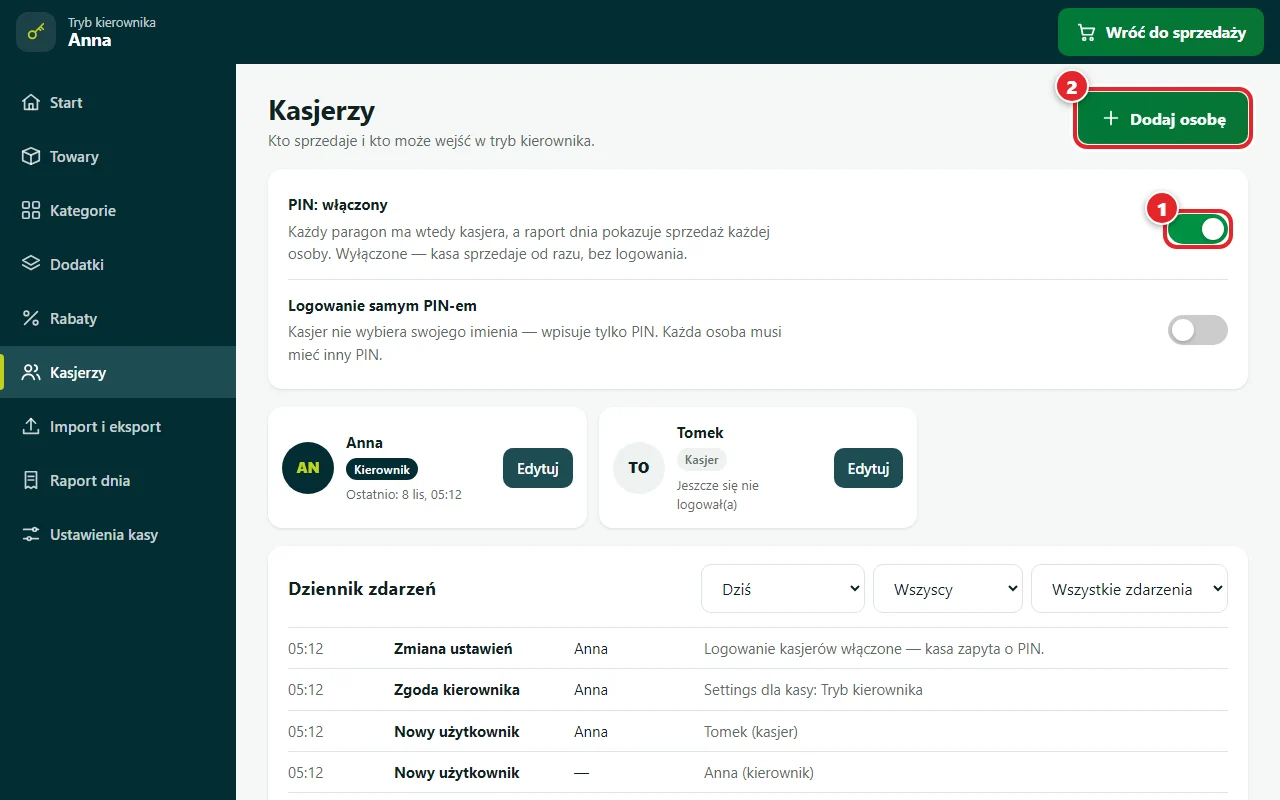 ① Kasjerzy logują się PIN-em, ② Dodaj osobę.
Wpisz PIN
Wpisz swój PIN i zatwierdź. Po 5 błędnych PIN-ach konto blokuje się na chwilę. Kierownik może je odblokować w Kasjerzy.
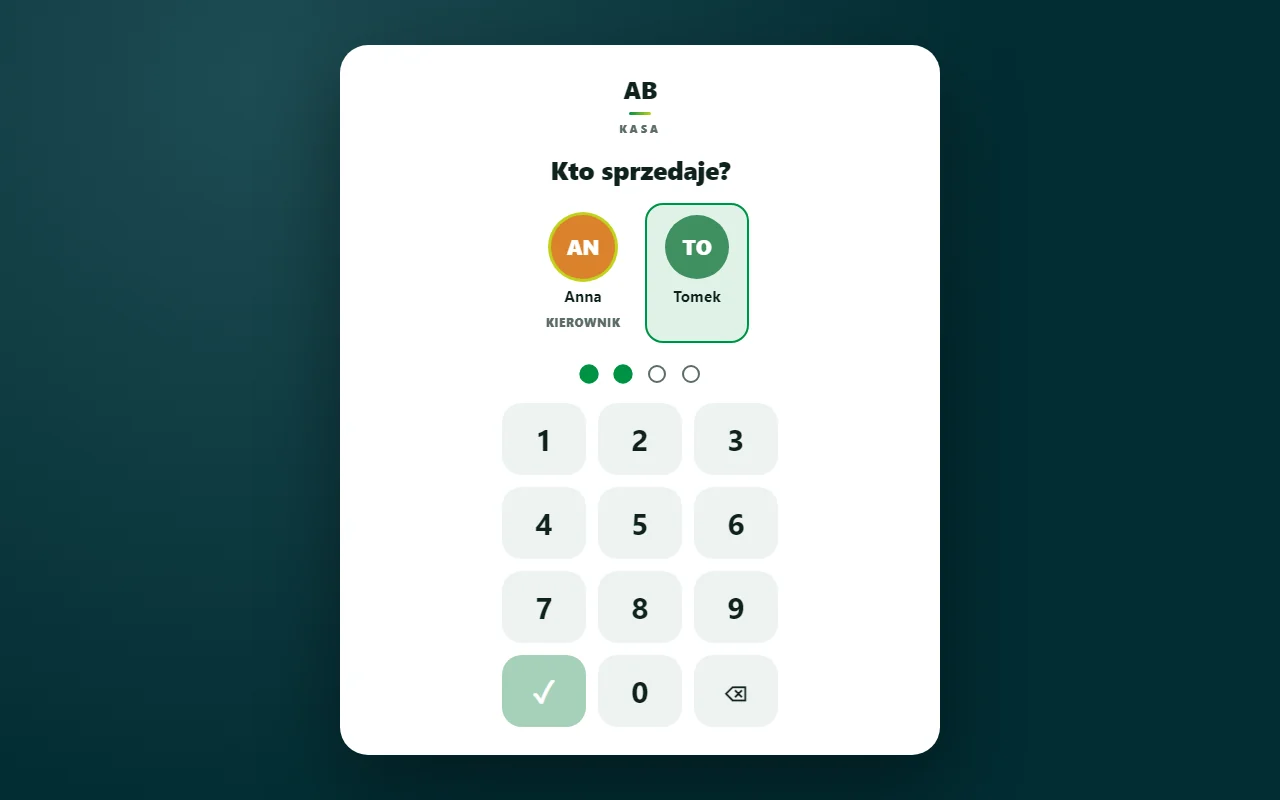 Wpisywanie PIN-u.
Kto teraz sprzedaje
Imię zalogowanej osoby ① widać w nagłówku koszyka oraz u góry ekranu sprzedaży. Przy imieniu na górze jest Zmień kasjera — łatwo sprawdzisz, kto właśnie sprzedaje, także na telefonie.
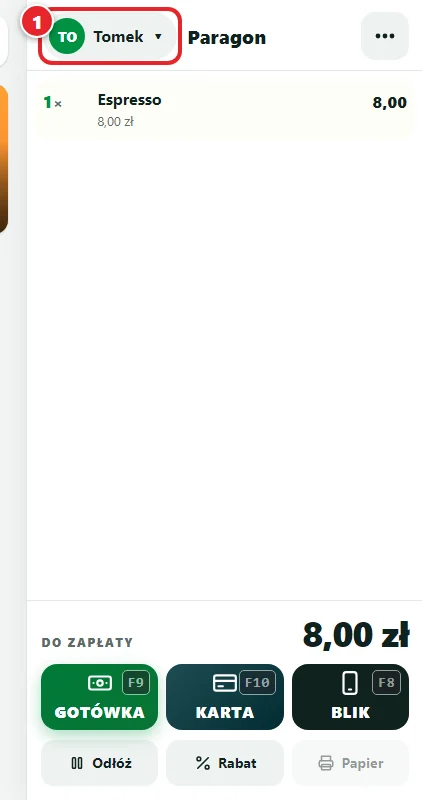 ① Zalogowany kasjer.
Zmiana kasjera
Koniec zmiany? Dotknij Menu → Zmień kasjera ① albo Wyloguj ②.
Kasa może też wylogować kasjera sama po kilku minutach bez dotknięcia — ustawisz to w Ustawieniach kasy.
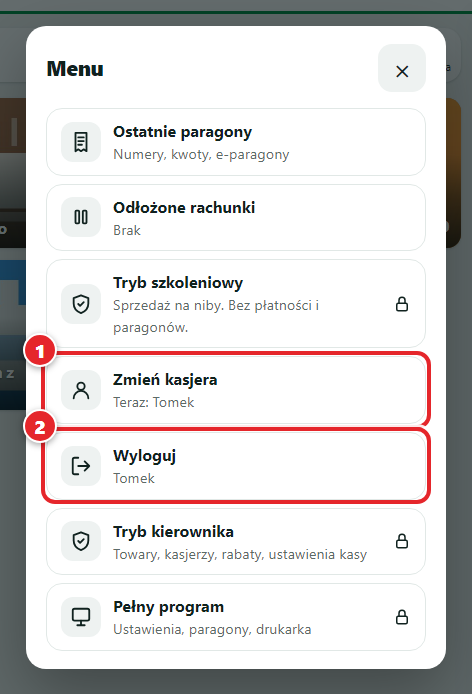 ① Zmień kasjera, ② Wyloguj.
Zapomniany PIN kasjera
Kierownik otwiera osobę w Kasjerzy → Edytuj i dotyka Zmień PIN.
Zapomniany PIN kierownika
Kierownik nie pamięta PIN-u? Nie potrzebujesz nikogo z nas — wystarczy klucz licencyjny programu.
W oknie PIN-u kierownika dotknij Nie pamiętam PIN-u ①.
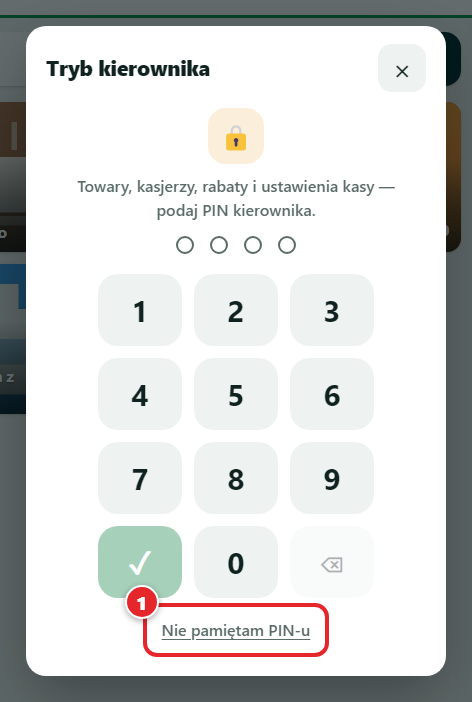 ① Nie pamiętam PIN-u.
Wpisz klucz licencyjny
Wpisz klucz licencyjny ① — ten sam, który podano przy pierwszej konfiguracji. Znajdziesz go w wiadomości o zakupie. Możesz też wkleić link z panelu licencji. Dotknij Dalej ②.
Zły klucz? Kasa napisze: To nie jest klucz licencyjny tego programu.
Masz kilku kierowników? Wybierz, komu zmieniasz PIN.
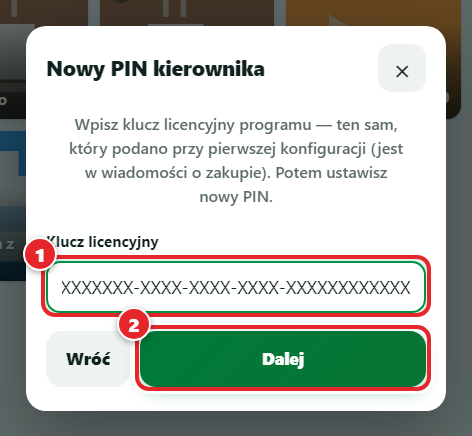 ① Klucz licencyjny (na zrzucie zakryty), ② Dalej.
Ustal nowy PIN
Wpisz nowy PIN (4–6 cyfr) i zatwierdź. Potem wpisz go jeszcze raz.
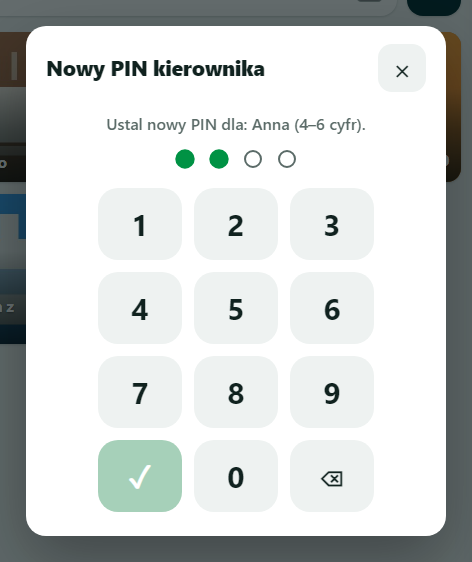 Nowy PIN dla kierownika Anna.
Wejdź nowym PIN-em
Kasa pokaże PIN dla: Anna zmieniony — wpisz nowy PIN. Wpisz nowy PIN i gotowe.
Jeśli konto było zablokowane po błędnych PIN-ach, blokada znika. Zmiana zapisuje się w dzienniku zdarzeń jako Zmiana PIN-u.
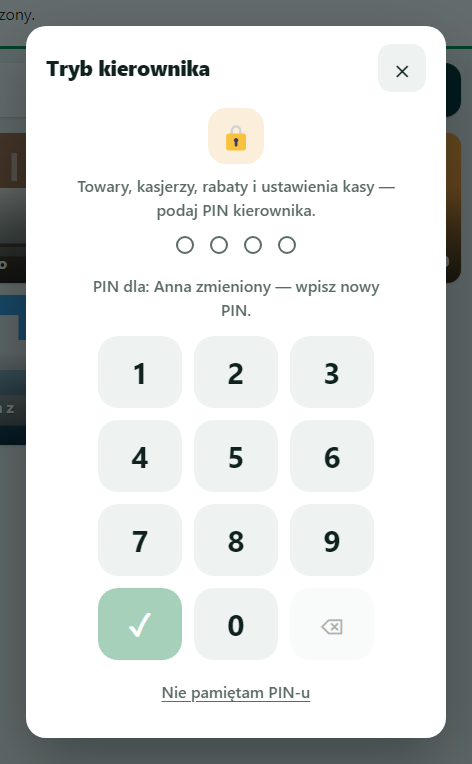 PIN zmieniony — wpisz nowy PIN.
Zmień kasjera z ekranu sprzedaży
Dotknij swojego imienia z napisem Zmień kasjera ① u góry ekranu. Następnie wybierz Zmień kasjera w otwartym menu. Druga osoba wybiera imię i wpisuje swój PIN.
 Imię kasjera i Zmień kasjera na ekranie sprzedaży.
Sprawdź również
- Raport dnia — ile sprzedał każdy kasjer.
- Rabaty — zgoda kierownika na duży rabat.
- Tryb kierownika — jak wejść do ustawień.
- Kasa na telefonie — kasjer i kierownik na telefonie.