
Dodawanie towaru ze zdjęciem i kodem kreskowym
Jak dodać towar do kasy: zdjęcie z aparatu albo z pliku, nazwa na kafelku i na paragonie, cena, VAT, kategoria, kolor, kod kreskowy EAN.
Otwórz „Towary”
Wejdź w Tryb kierownika → Towary. Dotknij Dodaj towar ①.
Masz dużo towarów? Szybciej będzie wgrać je z Excela.
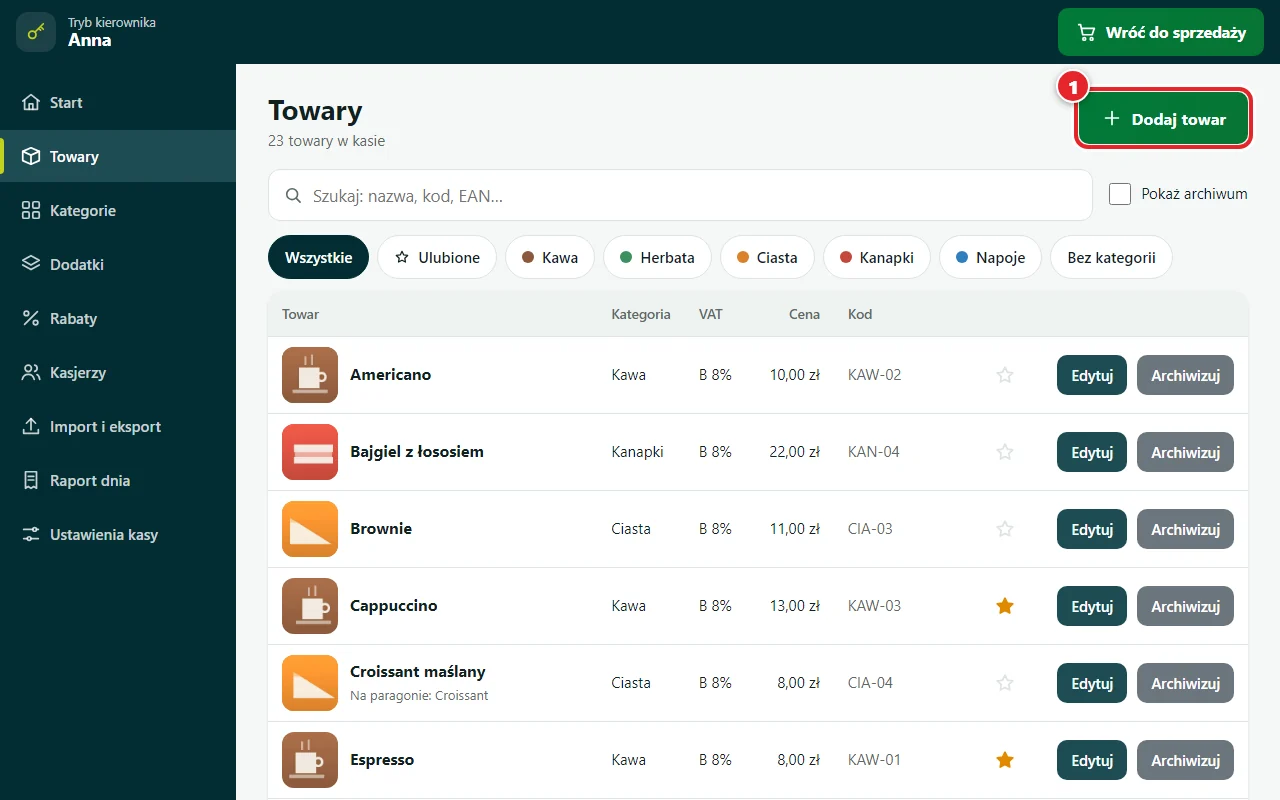 Lista towarów: ① Dodaj towar.
Dodaj zdjęcie
Pod ramką zdjęcia ① wybierz:
- Aparat — zrób zdjęcie tabletem albo telefonem,
- Plik — wybierz zdjęcie z urządzenia,
- Adres — wklej link do zdjęcia z internetu.
Bez zdjęcia kafelek ma kolor i pierwsze litery nazwy.
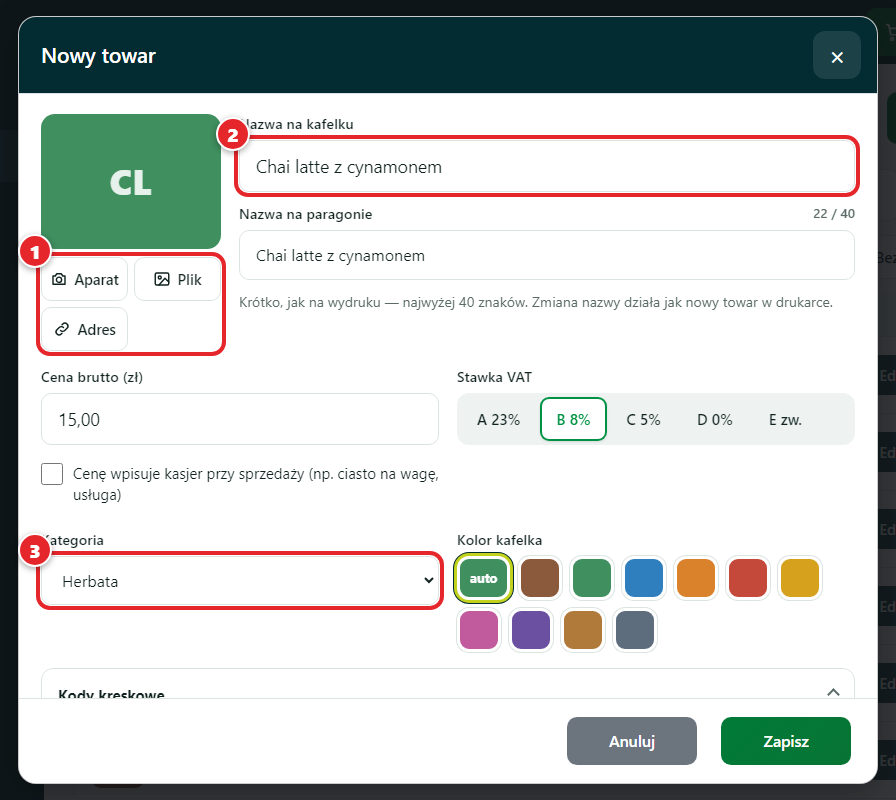 Nowy towar: ① zdjęcie, ② nazwa na kafelku, ③ kategoria.
Wpisz nazwę
- Nazwa na kafelku ② — pełna, ładna nazwa, np. Chai latte z cynamonem.
- Nazwa na paragonie — krótka, najwyżej 40 znaków. Kasa wpisze ją sama, możesz ją skrócić.
Zmiana nazwy na paragonie działa w drukarce jak nowy towar — nie zmieniaj jej bez potrzeby.
Wpisz cenę i stawkę VAT
Wpisz cenę brutto ① i dotknij stawki VAT ②, np. B 8%.
Ciasto na wagę albo usługa? Zaznacz Cenę wpisuje kasjer przy sprzedaży.
Stawki nie zmienisz, jeśli towar był dziś sprzedany z inną — drukarka pozwoli dopiero po raporcie dobowym.
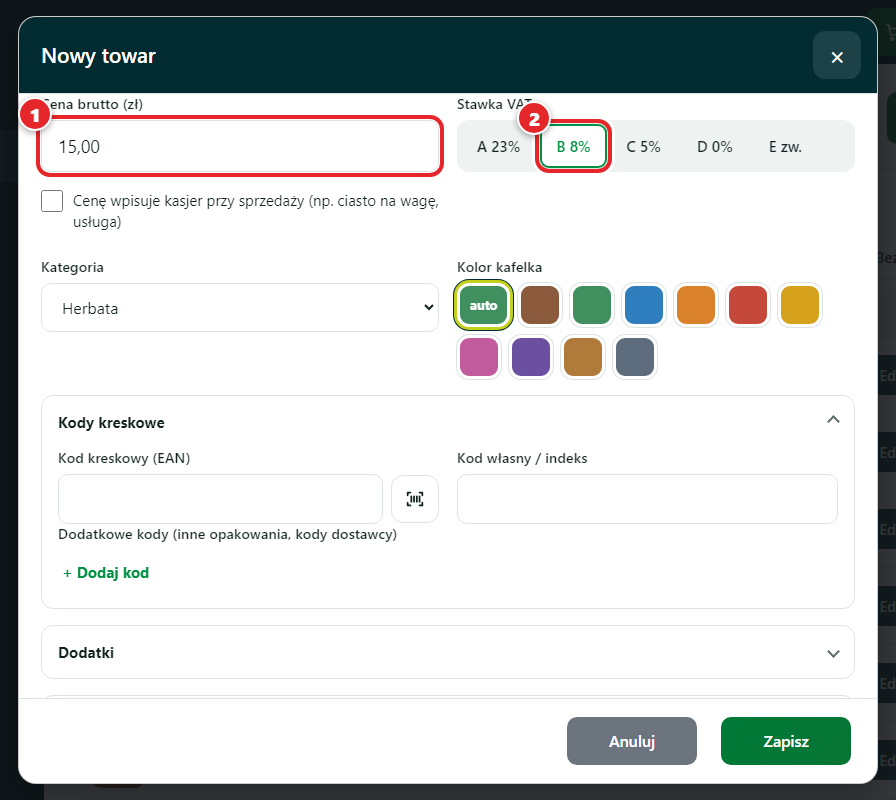 ① Cena brutto, ② stawka VAT.
Wybierz kategorię i kolor
Kategoria ③ decyduje, w której zakładce będzie kafelek. Kolor auto = kolor kategorii.
Jak zrobić kategorie — Kategorie i kolory kafelków.
Dodaj kod kreskowy
W części Kody kreskowe:
- Dotknij ikony skanera ① i zeskanuj kod aparatem — albo wpisz go ręcznie, albo zeskanuj czytnikiem.
- Ten sam towar ma inne kody (np. inne opakowanie)? Dotknij + Dodaj kod ②.
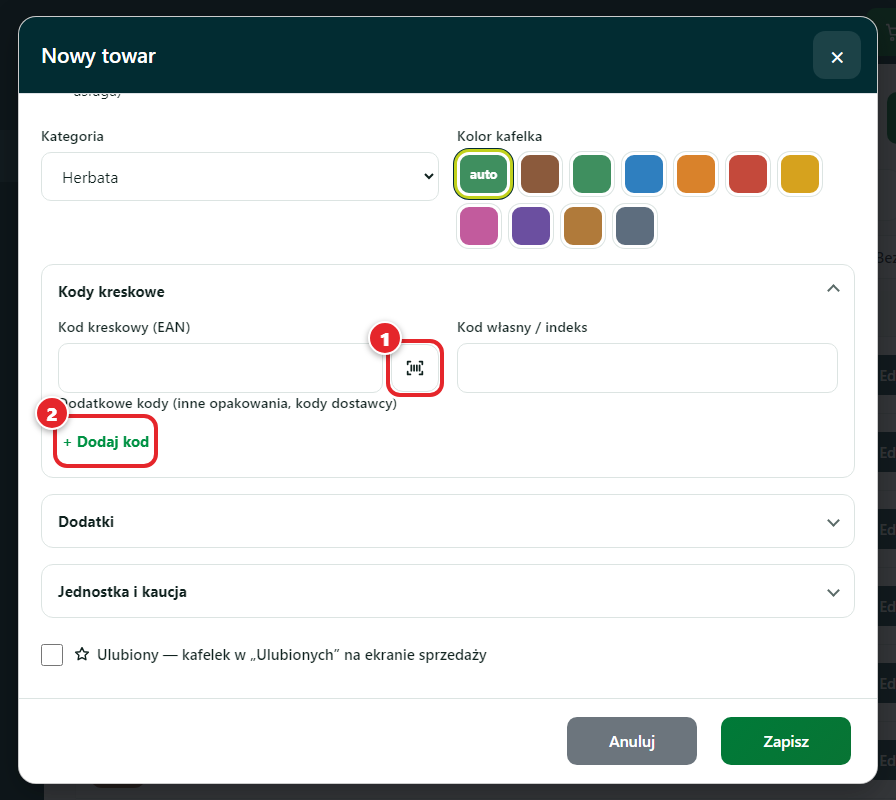 Kody kreskowe: ① skan aparatem, ② kolejny kod.
Dodatki, jednostka i kaucja
- Dodatki — np. rozmiar i mleko do kawy. Opis: Dodatki do towarów.
- Jednostka — szt., kg, l. Przy kg i l kasa pozwala wpisać ilość z przecinkiem (np. 1,5 kg).
- Kaucja — do butelki zwrotnej kasa sama doliczy opakowanie. Więcej: Butelki z kaucją.
Zapisz
Dotknij Zapisz. Towar od razu pojawia się na ekranie sprzedaży.
Nie sprzedajesz już towaru? Dotknij Archiwizuj. Znika z kasy, ale zostaje w historii paragonów. Przywrócisz go w Pokaż archiwum.
Sprawdź również
- Import towarów z Excela — wszystkie towary naraz z arkusza.
- Ulubione i kolejność kafelków — co ma być na pierwszym ekranie.
- Kategorie i kolory kafelków — zakładki z lewej strony kasy.
- Skanowanie kodów — sprzedaż przez zeskanowanie kodu.
- Butelki z kaucją — kaucja doliczana sama do napoju.