
Dodatki do towarów: rozmiar, mleko, syrop
Jak ustawić dodatki (np. rozmiar kawy, mleko roślinne, syrop) z dopłatą — kasjer wybiera je po dotknięciu kafelka, a na paragonie jest jedna linia.
Otwórz „Dodatki”
W trybie kierownika dotknij Dodatki. Dodatki są w grupach, np. Rozmiar, Mleko roślinne, Syrop.
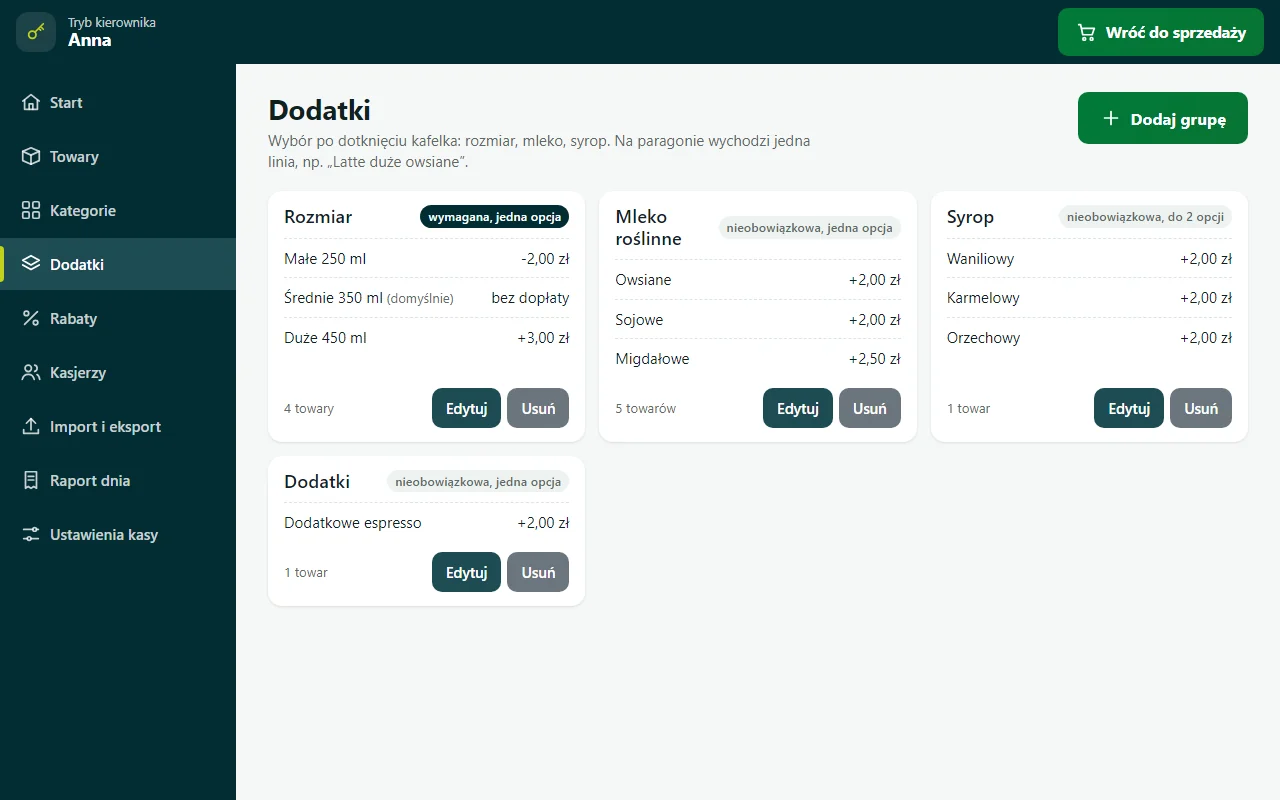 Grupy dodatków.
Dodaj grupę dodatków
- Dotknij Dodaj grupę.
- Wpisz nazwę, np. Posypka.
- Zdecyduj, czy wybór jest wymagany (jak rozmiar) i ile opcji można wybrać.
- Dodaj opcje z dopłatą, np. Cynamon +1,00. Jedną możesz zaznaczyć jako domyślną.
- Dotknij Zapisz.
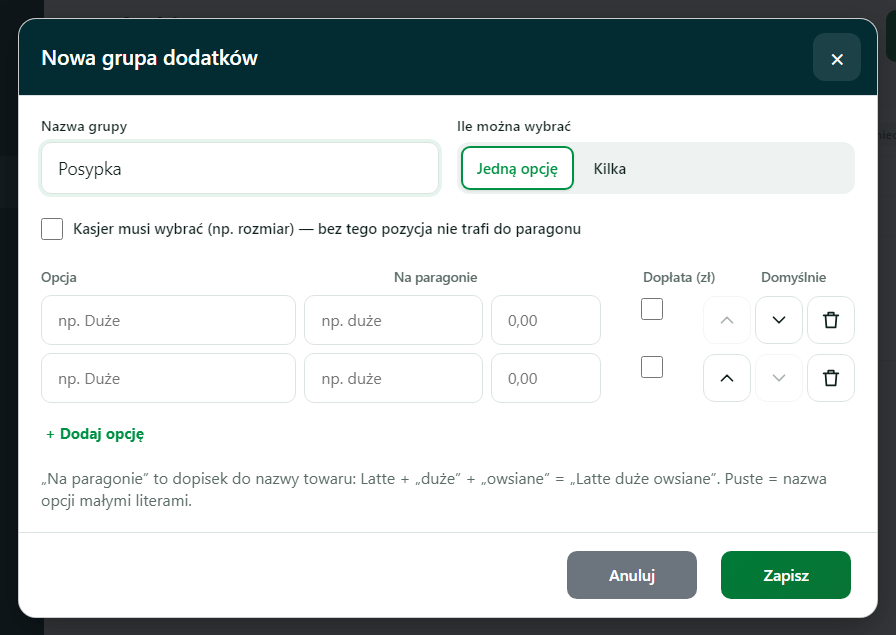 Nowa grupa dodatków.
Przypisz dodatki do towaru
Otwórz towar w Towary → Edytuj i w części Dodatki zaznacz grupy. Kolejność zaznaczania = kolejność w oknie dodatków.
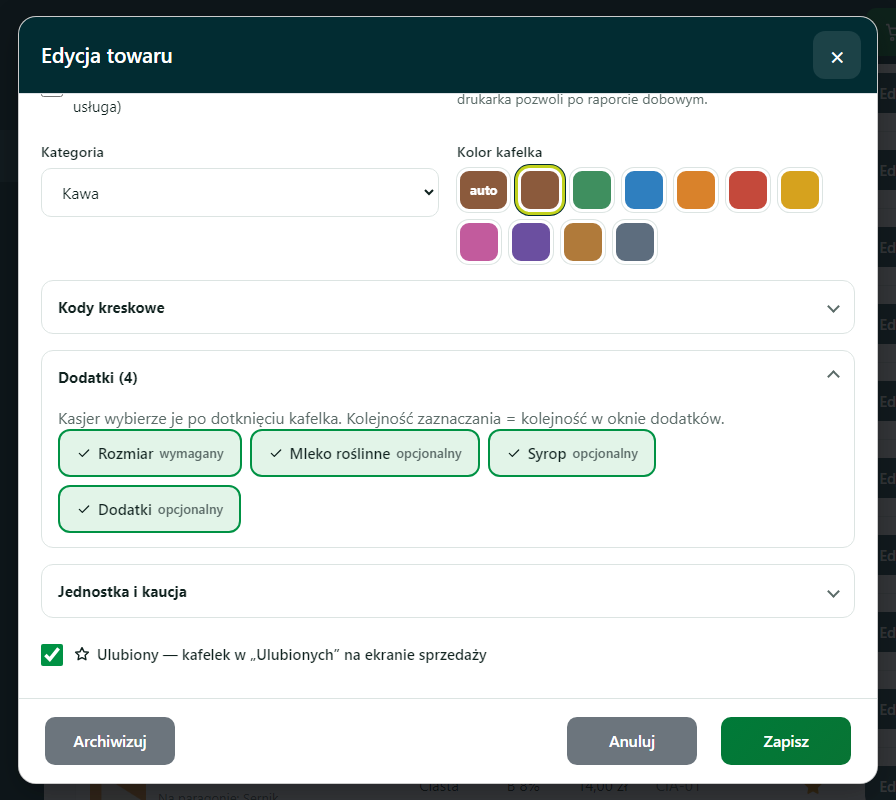 Okno towaru Latte — część Dodatki.
Jak to wygląda przy sprzedaży
Dotknij kafelka towaru. W oknie dodatków u góry jest Cena bazowa, a obok opcji — dopłaty lub obniżki. Domyślne opcje są już zaznaczone.
Wybierz dodatki i sprawdź kwotę na przycisku, np. Dodaj za 16,00 zł przy Latte z mlekiem owsianym. Dotknij tego przycisku — dopiero teraz kawa trafia do koszyka.
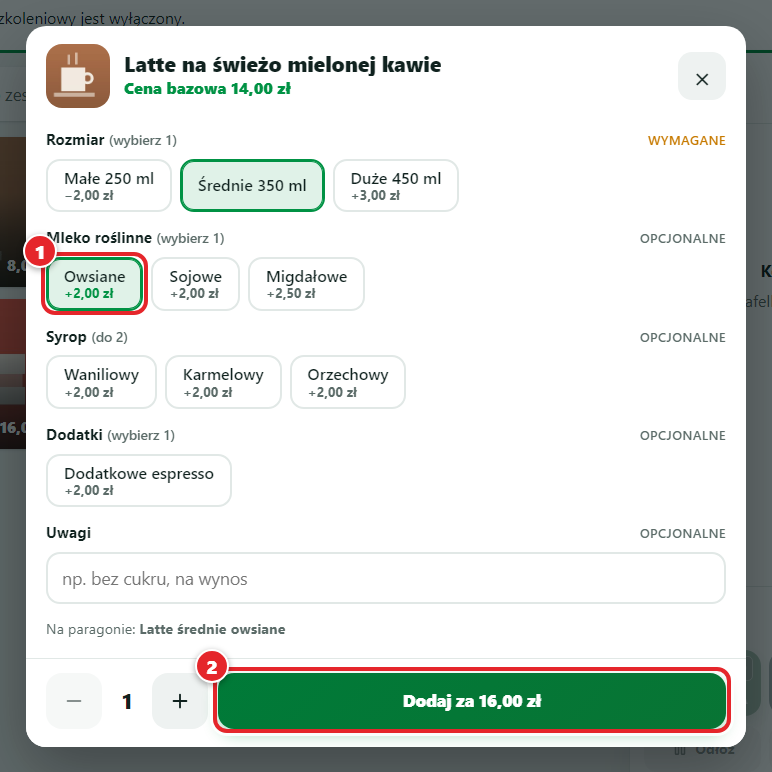 Okno dodatków: ① wybór mleka, ② Dodaj z ceną.
Co będzie na paragonie
Jedna linia z nazwą i wybranymi dodatkami, np. Latte średnie owsiane, i jedna cena — suma z dopłatami. Stawka VAT jest zawsze taka jak towaru.
Przykład: Latte z dodatkowym espresso
W danych przykładowych Latte ma cenę bazową 14,00 zł. Mleko owsiane kosztuje dodatkowo 2,00 zł, a Dodatkowe espresso ① kolejne 2,00 zł.
Po wybraniu obu opcji przycisk pokaże Dodaj za 18,00 zł ②. To cena jednej kawy ze wszystkimi wybranymi dodatkami.
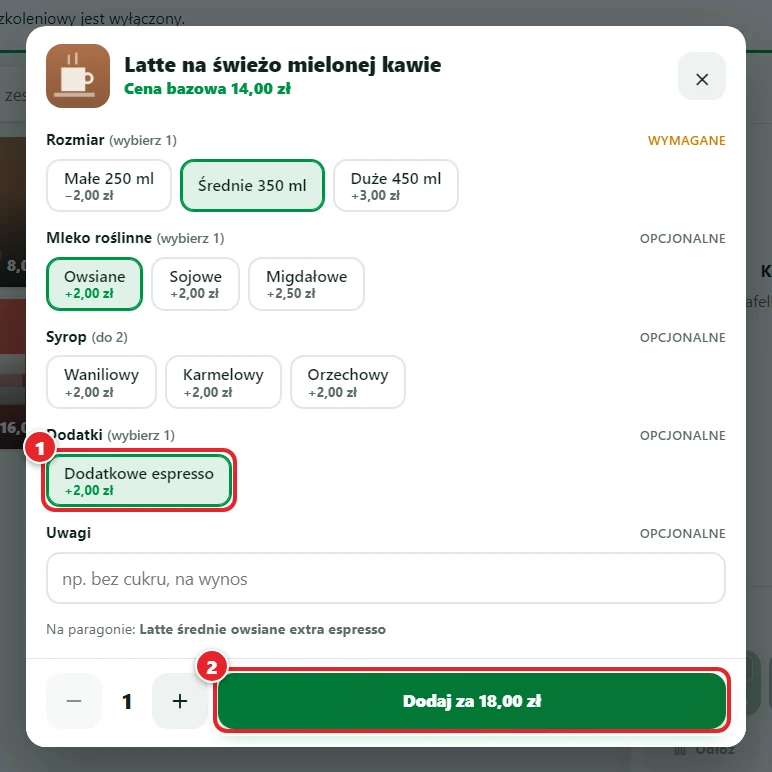 Cena bazowa i dopłaty składają się na kwotę widoczną na przycisku Dodaj za 18,00 zł.
Sprawdź również
- Sprzedaż krok po kroku — cała sprzedaż od kafelka do QR.
- Import towarów z Excela — dodatki w arkuszu „Dodatki”.