
Kasa na telefonie
Jak sprzedawać na telefonie: kafelki w dwóch kolumnach, pasek z sumą na dole, koszyk wysuwany od dołu, płatność i kod QR na całym ekranie.
Ekran sprzedaży na telefonie
Kategorie są na górze, przewijane w bok. Kafelki — w dwóch kolumnach. Menu kryje się pod trzema kreskami w prawym górnym rogu.
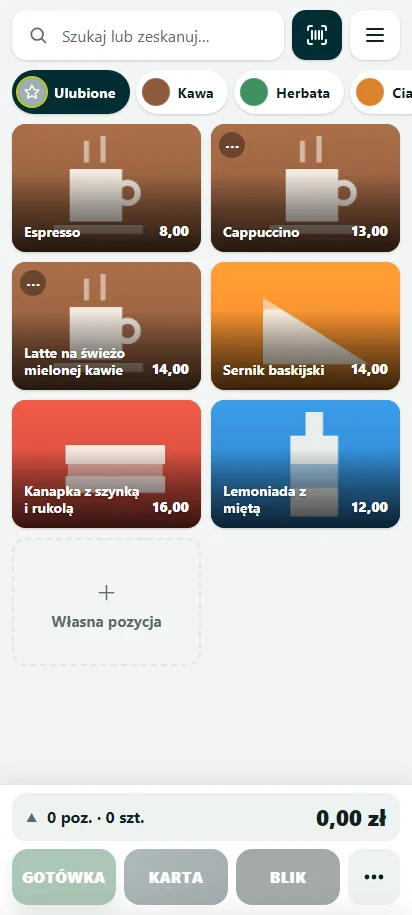 Kasa na telefonie.
Dodaj towary
Dotykaj kafelków. Po dodaniu towaru zobaczysz krótkie potwierdzenie Dodano: … ×….
Pasek na dole ① pokazuje osobno liczbę pozycji i sztuk, np. 2 poz. · 2 szt., oraz kwotę do zapłaty. Cztery różne pozycje, w tym jedna po dwie sztuki, dadzą 4 poz. · 5 szt. Pod paskiem są przyciski płatności.
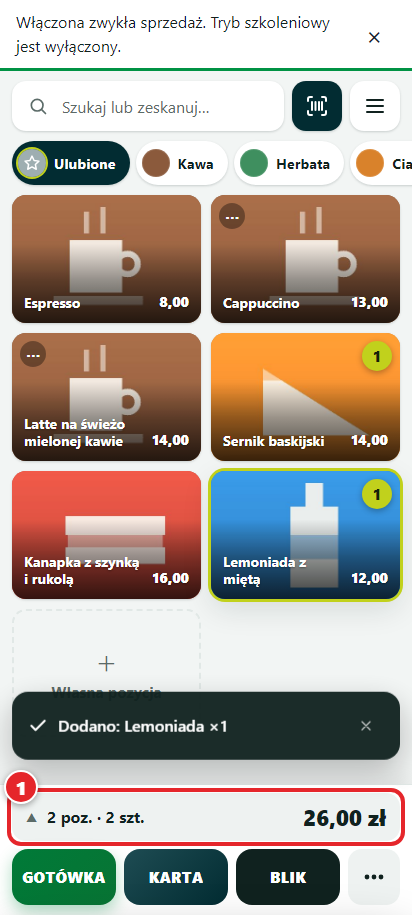 ① Pasek koszyka z sumą.
Otwórz koszyk
Dotknij paska — koszyk wysunie się od dołu. Tu zmienisz ilość, dasz rabat albo wybierzesz płatność, np. BLIK ①.
Zamkniesz go dotykając tła nad koszykiem albo uchwytu koszyka.
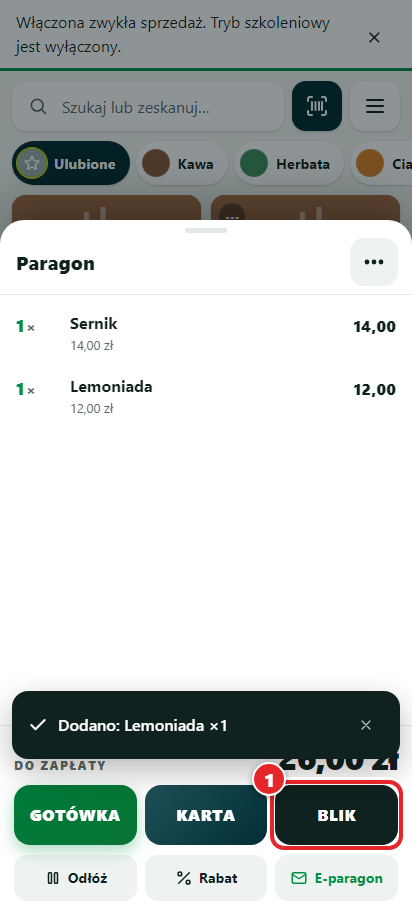 Koszyk na telefonie: ① BLIK.
Pokaż kod QR
Po sprzedaży widzisz potwierdzenie Paragon wystawiony, nr…. Stan e-paragonu i kod QR są pokazane osobno.
Gdy kod jest gotowy, pokaż go klientowi. Oczekiwanie na e-paragon lub QR nie oznacza, że trzeba jeszcze raz przyjąć płatność.
 Kod QR e-paragonu na telefonie.
Telefon z drukarką fiskalną
Telefon może być samodzielną kasą z własną drukarką. Albo drugim stanowiskiem obok komputera — Kilka stanowisk kasy. Na tablecie zrób też kroki z Praca bez przerwy na tablecie.
Sprawdź kasjera na telefonie
U góry widzisz imię osoby, która sprzedaje, i Zmień kasjera ①. Dotknij tego przycisku, by otworzyć menu zmiany osoby. Logowanie opisuje artykuł Kasjerzy i logowanie PIN-em.
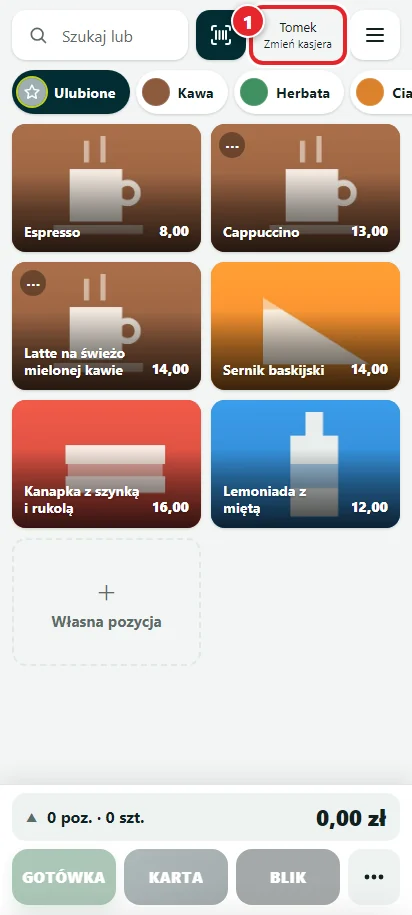 Kasjer jest widoczny bez otwierania koszyka.
Kierownik: pozostałe działy pod „Więcej”
Wejdź w Menu → Tryb kierownika i wpisz PIN kierownika. Na dole telefonu są skróty do pierwszych działów oraz Więcej ①.
Dotknij Więcej, aby rozwinąć pozostałe działy ②, np. rabaty, kasjerów, import, raport dnia i ustawienia. Dotknij nazwy wybranego działu.
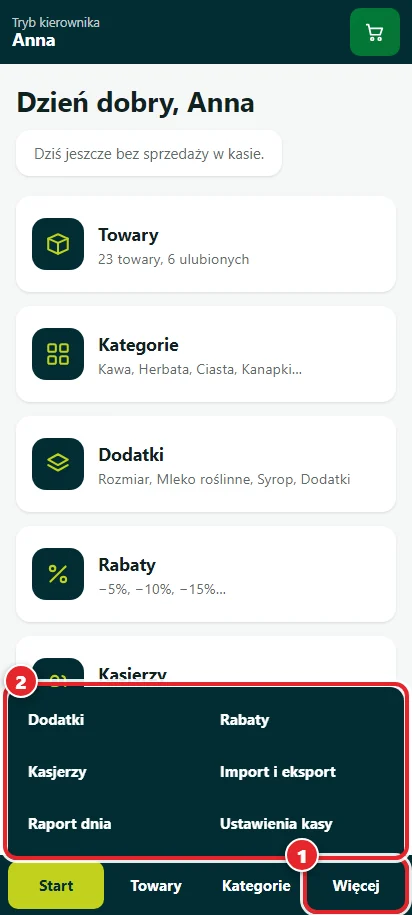 ① Więcej rozwija pozostałe działy kierownika. ② Wybierz dział z listy.
Sprawdź również
- Skanowanie kodów — skanowanie aparatem telefonu.
- Praca bez przerwy na tablecie — żeby telefon nie usypiał kasy.
- Kilka stanowisk kasy — telefon jako drugie stanowisko.
- Tryb kierownika — jak wejść do ustawień kasy — wejście PIN-em i pełny program.