
Rabaty: gotowe, własne i zgoda kierownika
Jak dać rabat na cały paragon lub jedną pozycję, sprawdzić aktywny rabat, zmienić go albo usunąć. Gotowe rabaty, własna kwota i zgoda kierownika.
Dotknij „Rabat”
Przycisk Rabat jest pod przyciskami płatności. Na komputerze: klawisz F4.
Wybierz gotowy rabat
- Na górze zostaw Cały paragon albo dotknij jednej pozycji.
- Dotknij gotowego rabatu ①, np. Stały klient −10%.
- Sprawdź Nową sumę ②.
- Dotknij Zastosuj ③.
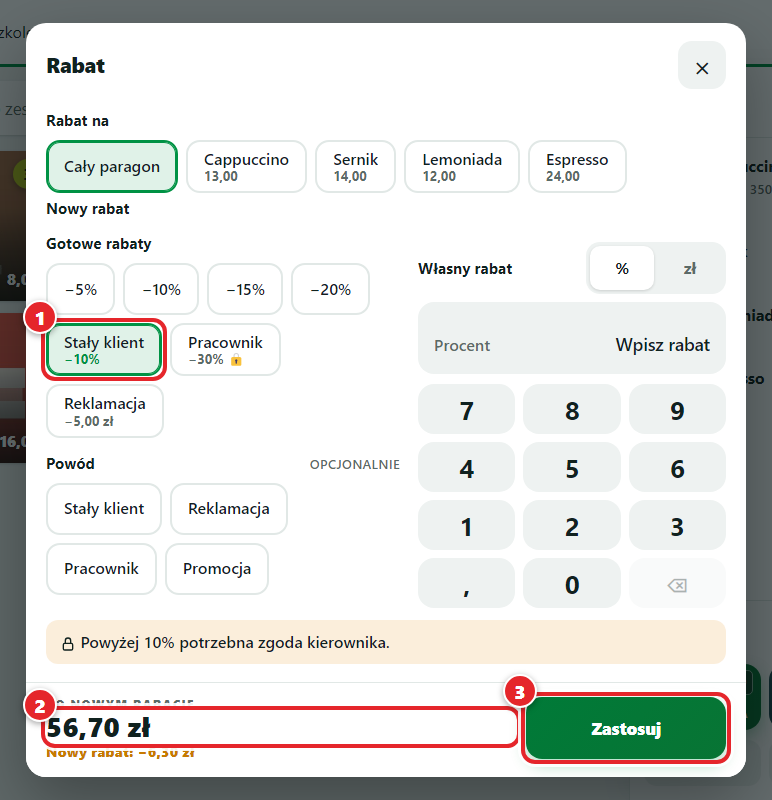 ① Stały klient −10%, ② nowa suma, ③ Zastosuj.
Albo wpisz własny rabat
Po prawej wybierz % albo zł i wpisz liczbę na klawiaturze ①. Możesz też dotknąć powodu, np. Reklamacja.
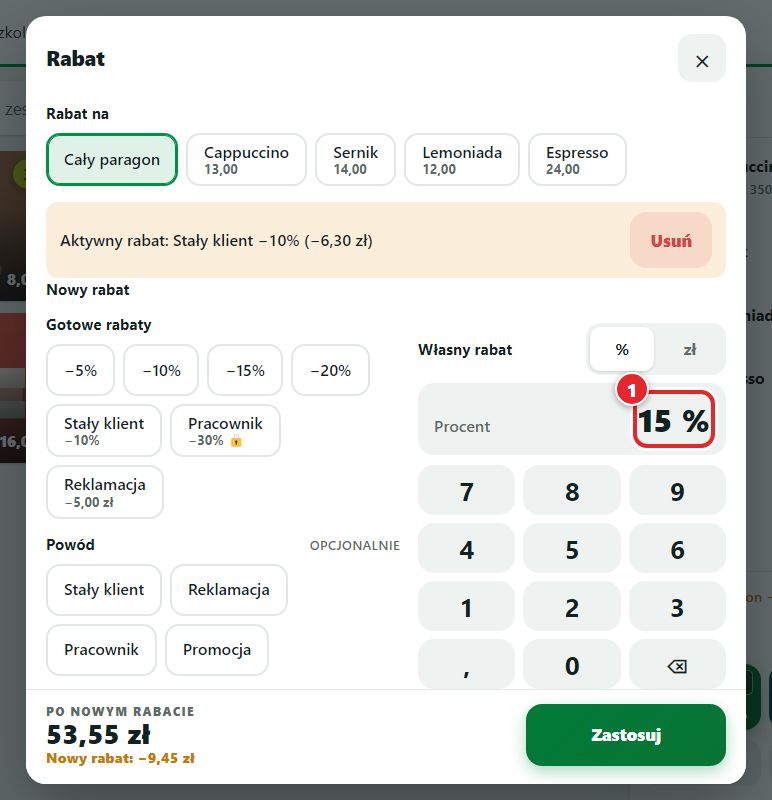 ① Własny rabat 15%.
Za duży rabat? Kierownik wpisuje PIN
Rabat powyżej progu (np. powyżej 10%), rabat w złotych i „Gratis” wymagają zgody kierownika.
Kasa pokaże okno PIN-u. Kierownik wpisuje swój PIN na miejscu — zgoda dotyczy tylko tego rabatu.
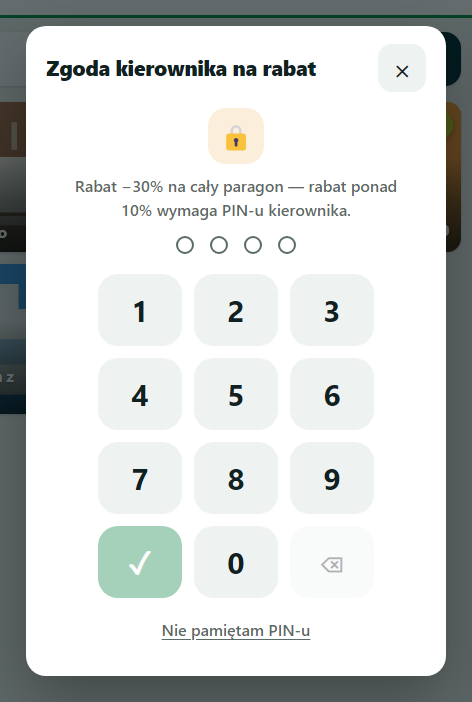 Zgoda kierownika — okno PIN-u.
Rabat w koszyku
Rabat ① widać nad sumą. Na paragonie będzie jedna linia Rabat.
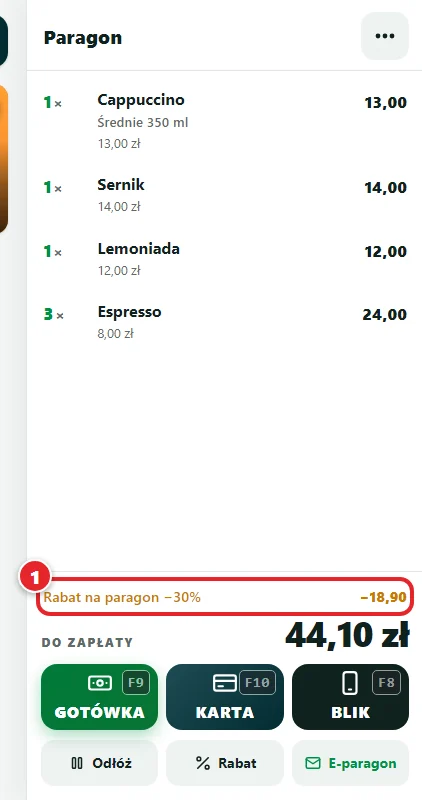 ① Rabat na paragon −30%.
Rabat na jedną pozycję
Dotknij pozycji w koszyku i potem Rabat. W oknie rabatu zaznaczona będzie ta pozycja ①.
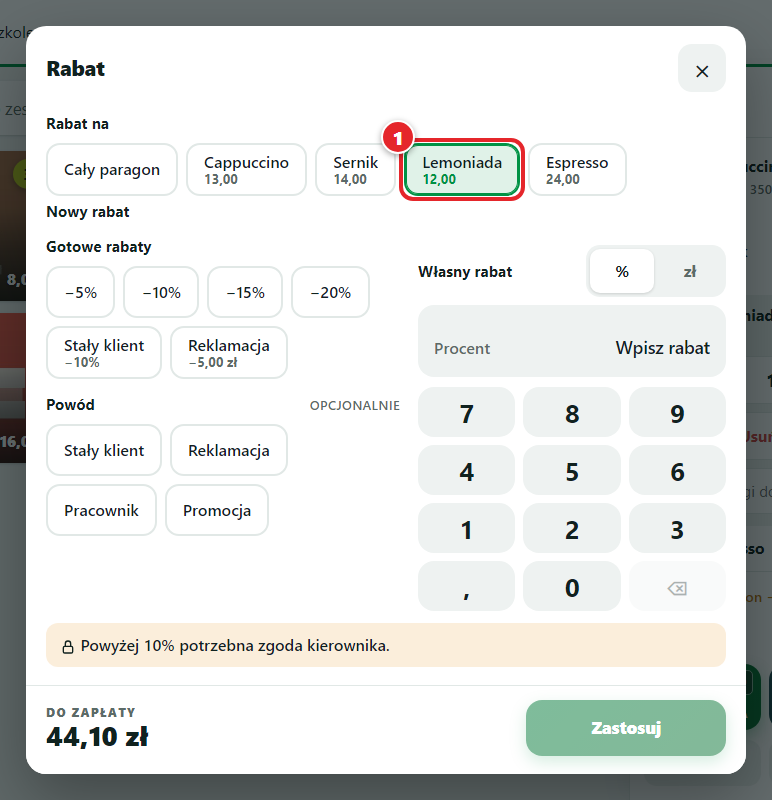 ① Rabat tylko na Lemoniadę.
Gotowe rabaty ustawia kierownik
W trybie kierownika → Rabaty dodasz własne gotowe rabaty, np. Happy hours −20%. Zaznacz, czy rabat wymaga powodu i czy zawsze wymaga kierownika.
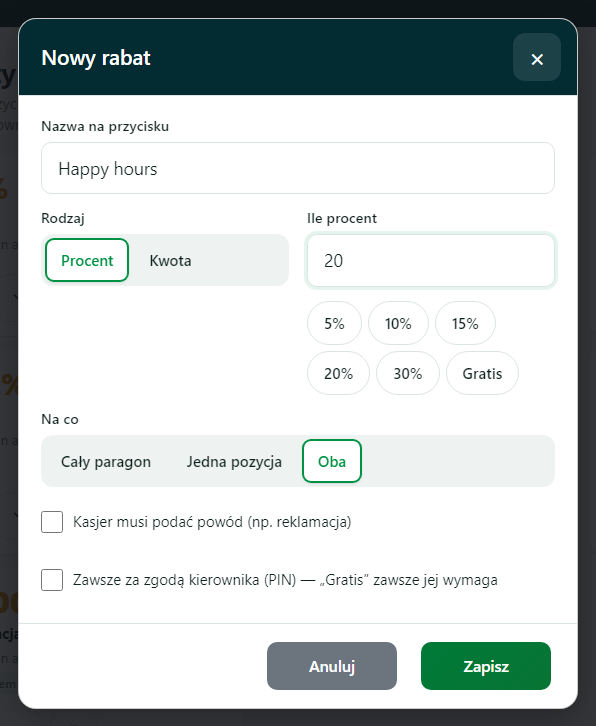 Nowy gotowy rabat.
Sprawdź, zmień albo usuń aktywny rabat
Otwórz ponownie Rabat i wybierz Cały paragon albo konkretną pozycję. U góry widać Aktywny rabat ①, np. Stały klient −10%, oraz odjętą kwotę.
Pole Nowy rabat jest puste — aktywny rabat nadal działa. Wybierz nowy rabat i dotknij Zastosuj, jeśli chcesz go zastąpić. Aby go zdjąć, dotknij Usuń ② przy aktywnym rabacie.
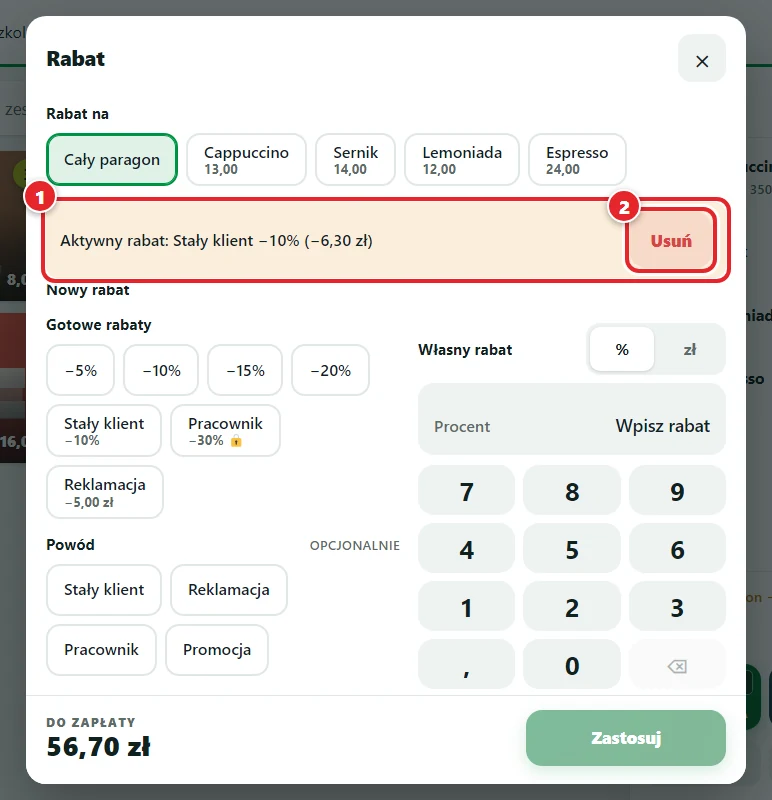 ① Aktywny rabat z odjętą kwotą. ② Usuń zdejmuje ten rabat; puste pole nowego rabatu go nie kasuje.
Sprawdź również
- Kasjerzy i logowanie PIN-em — kto może dać jaki rabat.
- Ustawienia kasy — próg rabatu bez kierownika.
- Sprzedaż krok po kroku — cała sprzedaż od kafelka do kodu QR.
- Zmiana ilości i usuwanie pozycji z koszyka — poprawki w koszyku.