
Import towarów z Excela
Jak wgrać wszystkie towary naraz z pliku Excel albo CSV (także z Subiekta czy sklepu): szablon, zdjęcia w paczce ZIP, podgląd zmian, cofnięcie importu i eksport.
Jak to działa
Wypełniasz arkusz → kasa pokazuje, co się zmieni → zatwierdzasz → kafelki są gotowe.
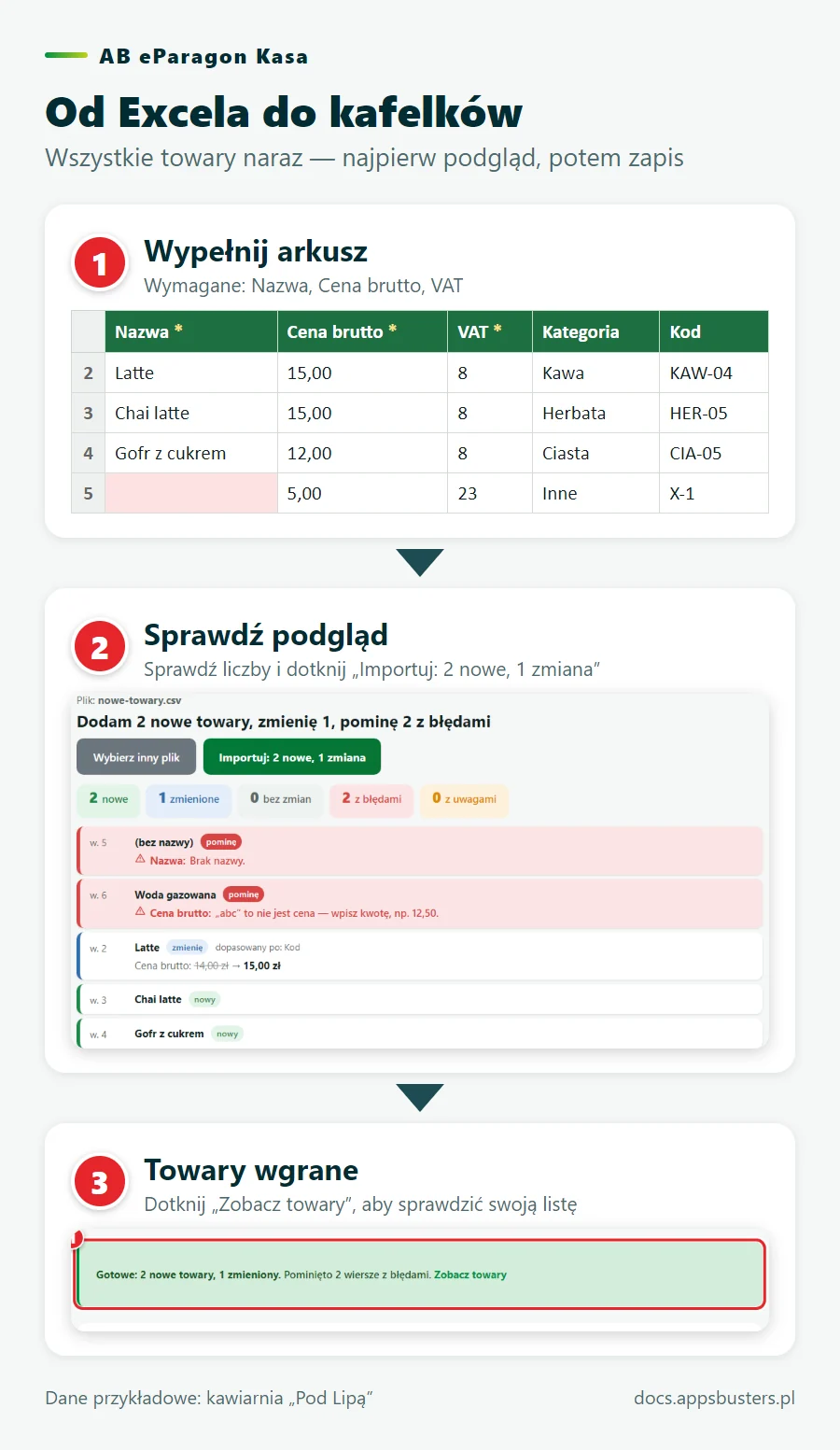 Od Excela do kafelków w trzech krokach.
Pobierz szablon
W trybie kierownika wejdź w Import i eksport i dotknij Szablon Excel ①.
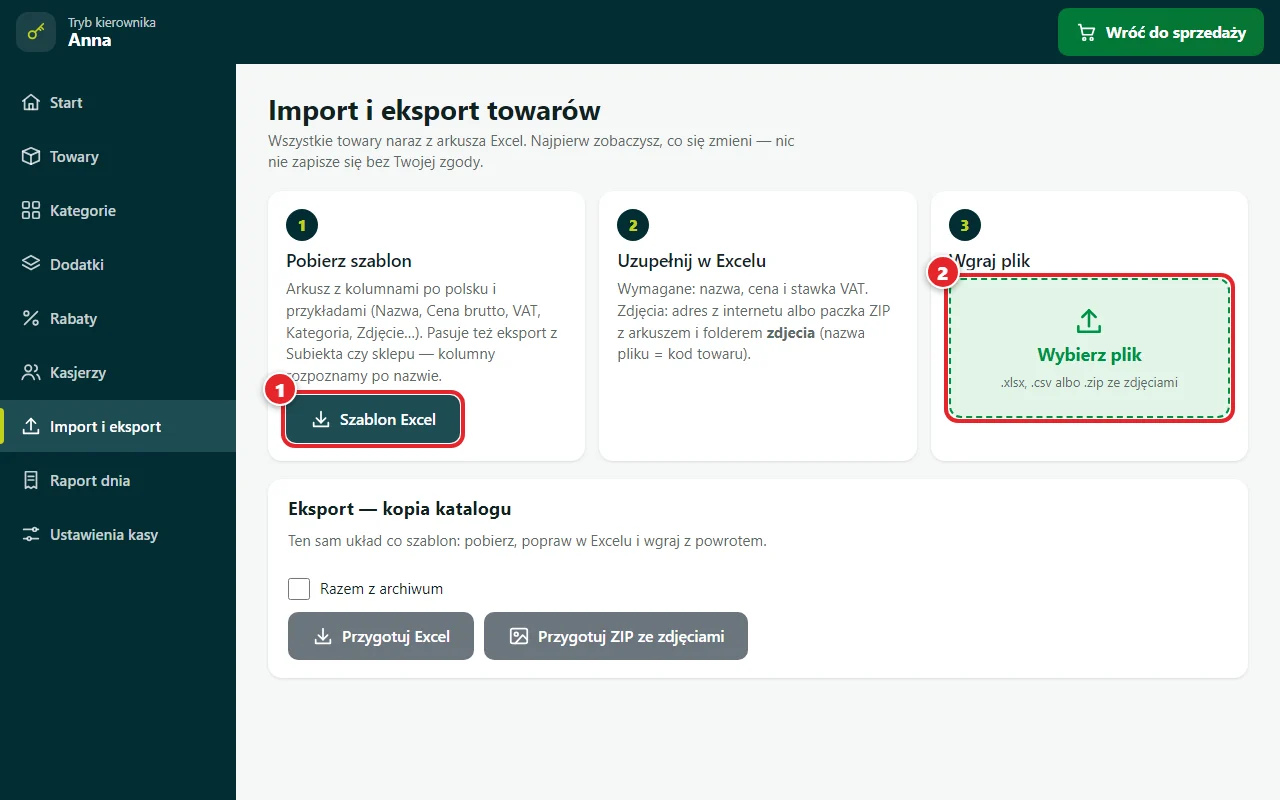 Import i eksport: ① szablon, ② wybór pliku.
Wypełnij arkusz
Wymagane są tylko 3 kolumny: Nazwa, Cena brutto, VAT. Reszta jest dla wygody:
- Kod i EAN — po nich kasa rozpozna towar przy następnym imporcie,
- Kategoria, Kolor, Ulubiony (TAK),
- Zdjęcie — link do zdjęcia z internetu,
- Kaucja, Dodatki, Jednostka.
Przykład: Latte | 14,00 | 8 | KAW-04 | Kawa.
Masz plik z Subiekta albo ze sklepu? Wgraj go śmiało — kasa rozpozna kolumny po nazwach.
Zdjęcia w paczce ZIP
Chcesz wgrać zdjęcia z komputera? Zrób paczkę ZIP: plik z towarami + folder zdjecia.
Nazwij zdjęcie kodem towaru, np. KAW-04.jpg — kasa sama dopasuje je do Latte.
Wybierz plik
Dotknij Wybierz plik ② i wskaż plik .xlsx, .csv albo .zip.
Nic się jeszcze nie zapisuje — najpierw zobaczysz podgląd.
Sprawdź podgląd
Nad tabelą ① widzisz podsumowanie. Kolory wierszy:
- zielony — nowy towar,
- niebieski — zmieniony (widać, co było, a co będzie),
- szary — bez zmian,
- czerwony — błąd, ten wiersz zostanie pominięty (np. brak nazwy, cena „abc”),
- żółty — uwaga, ale wiersz wejdzie.
Sprawdź liczby na przycisku ②, np. Importuj: 2 nowe, 1 zmiana, i dotknij go. Wiersze z błędami nie zostaną wgrane.
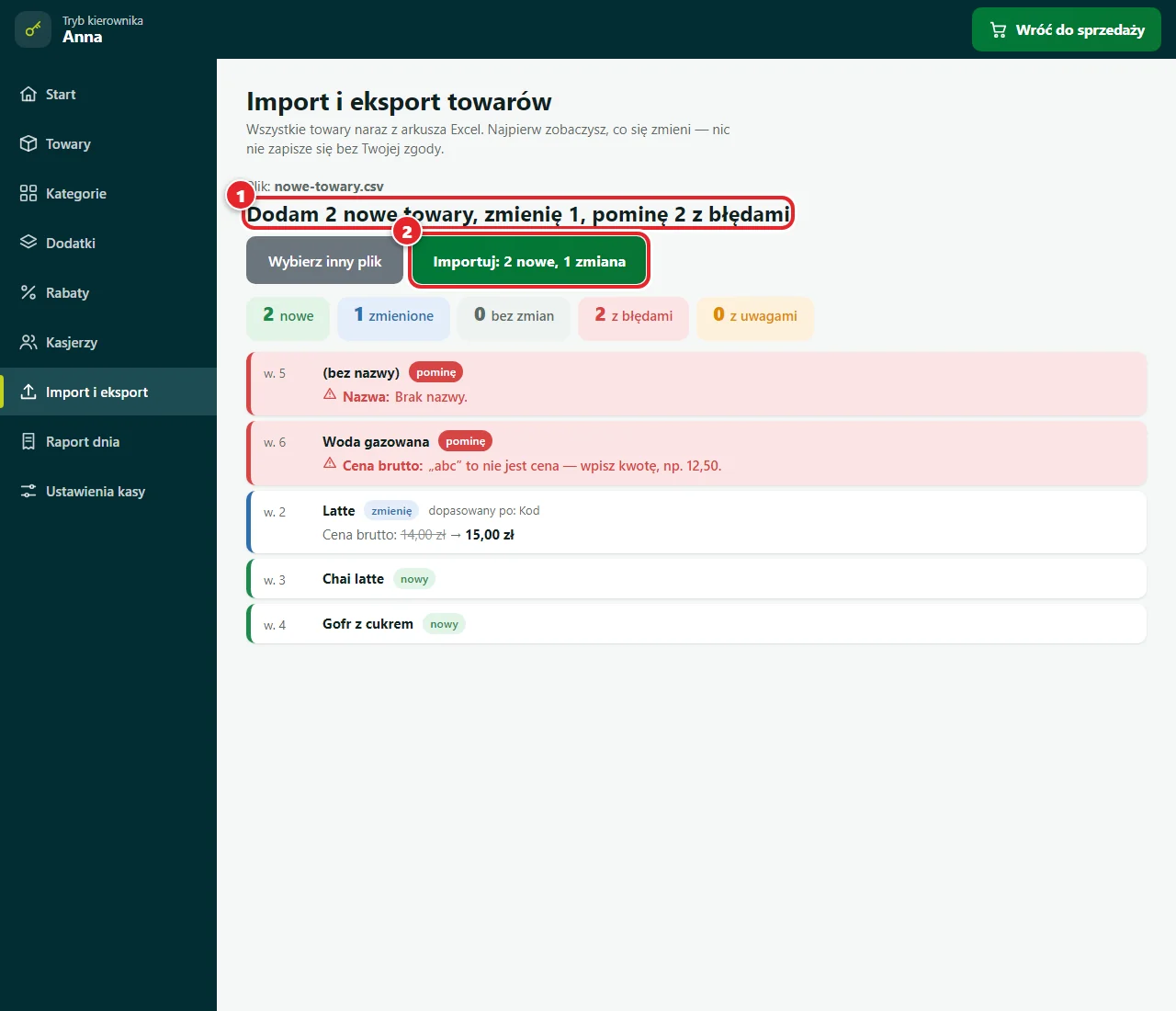 Podgląd importu: ① podsumowanie, ② Wgraj.
Gotowe
Kasa pokaże, ile towarów dodała i zmieniła. Pominięte wiersze z błędami popraw w Excelu i wgraj plik jeszcze raz.
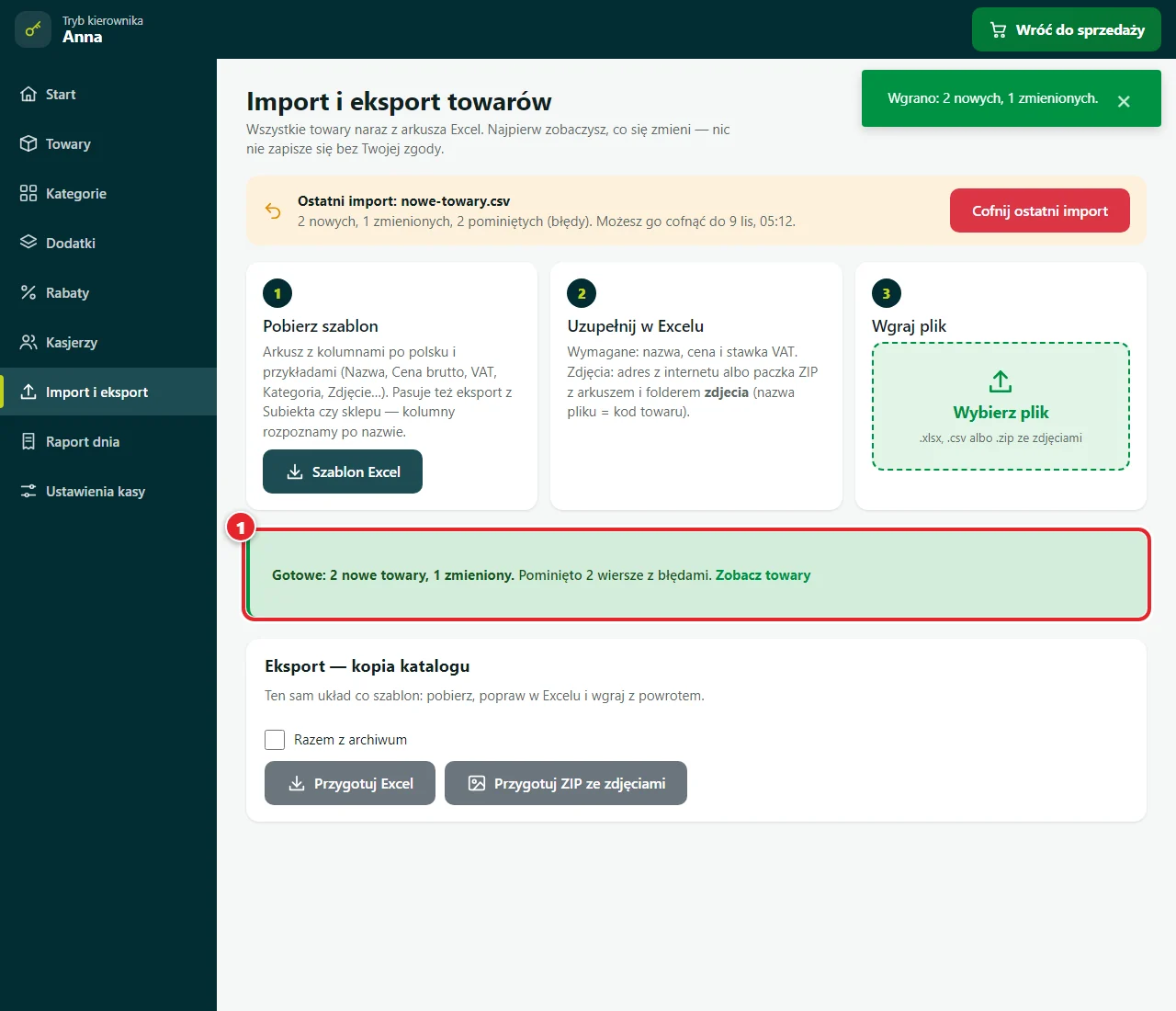 Wynik importu.
Pomyłka? Cofnij import
Przez 24 godziny możesz cofnąć ostatni import przyciskiem Cofnij ostatni import ①. Katalog wróci do stanu sprzed importu.
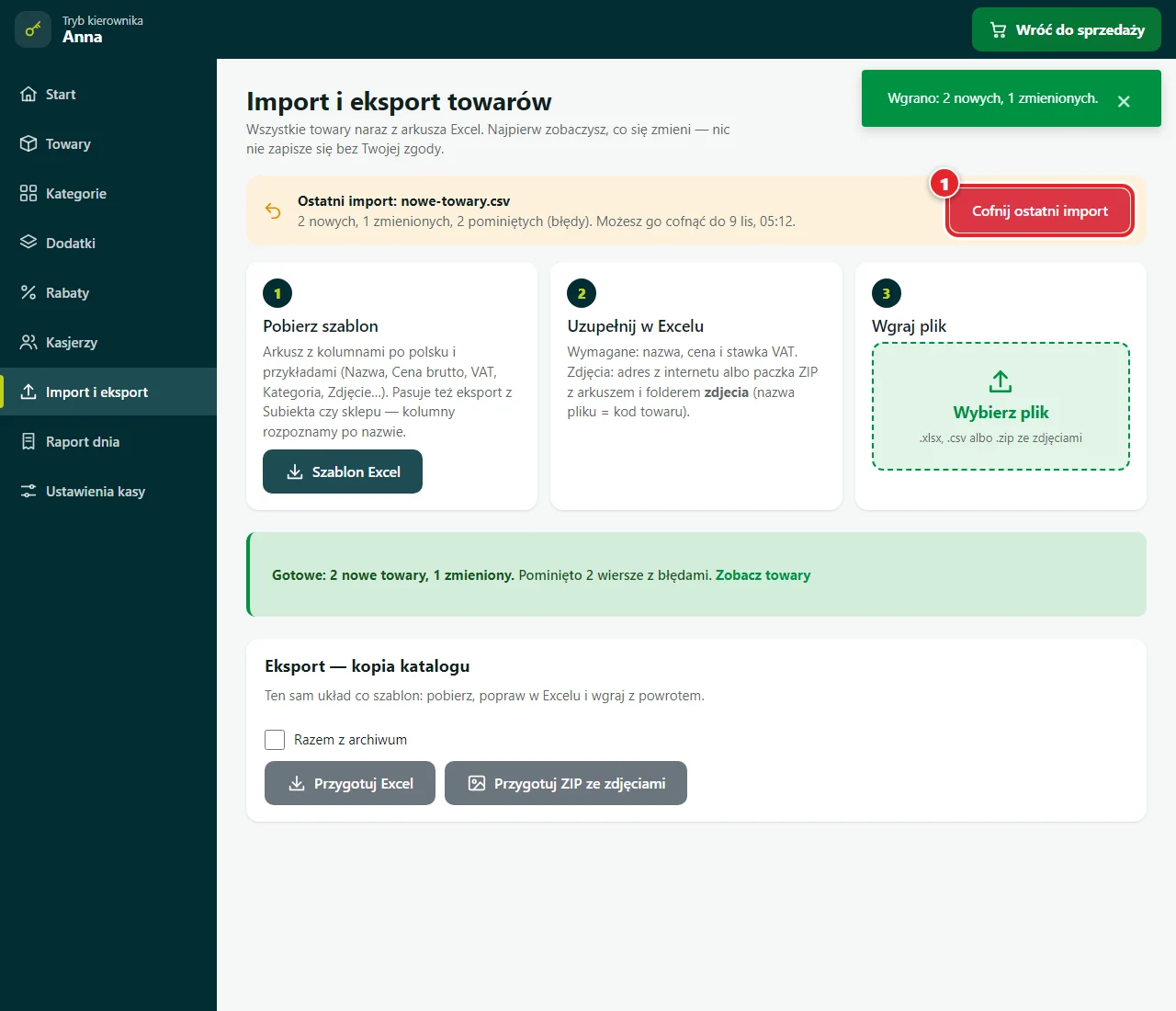 ① Cofnij ostatni import.
Eksport — kopia towarów
Na tej samej stronie dotknij Przygotuj Excel albo Przygotuj ZIP ze zdjęciami. Dostaniesz plik w tym samym układzie co szablon — popraw go w Excelu i wgraj z powrotem.
Ten sam plik jeszcze raz
Kasa rozpoznaje istniejące towary po Kodzie lub EAN. Zachowaj te wartości, kiedy poprawiasz ceny w arkuszu.
Po ponownym wybraniu niezmienionego pliku zobaczysz 0 nowych i towary bez zmian ②. Nie powstają drugie kafelki tych samych towarów. Jeśli zmienisz cenę, podgląd pokaże zmianę przy istniejącym towarze.
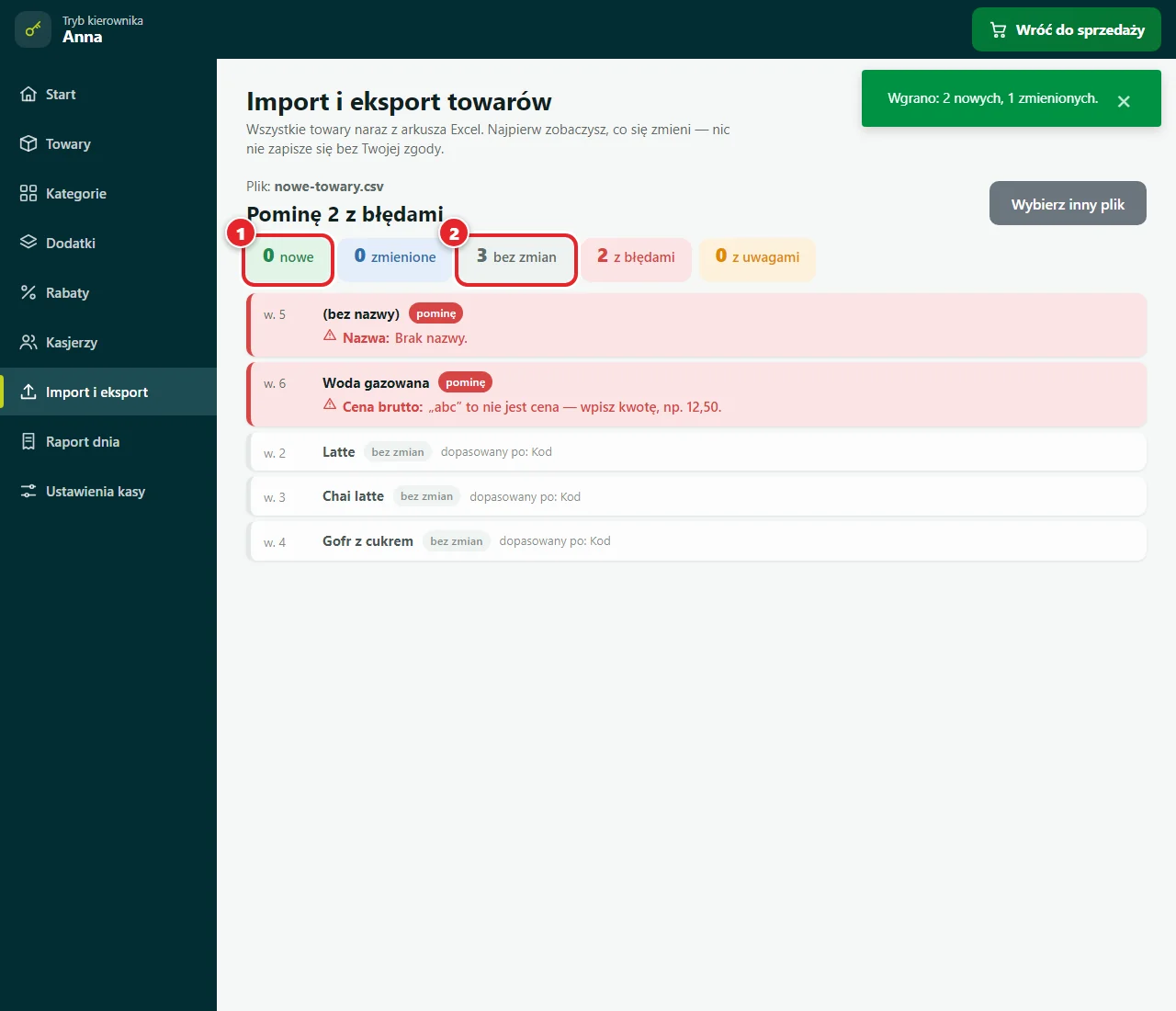 Ponowne wczytanie tego samego pliku: 0 nowych towarów, 3 bez zmian; błędne wiersze nadal trzeba poprawić.
Sprawdź również
- Dodawanie towaru — pojedynczy towar ręcznie.
- Kasa i sklep internetowy — towary pobierane same ze sklepu.
- Dodatki do towarów — arkusz „Dodatki” w szablonie.
- Pierwsze uruchomienie kasy — jak włączyć kasę od zera.
- Kategorie i kolory kafelków — zakładki z lewej strony kasy.