
Sprzedaż krok po kroku
Jak sprzedać w kasie: dotknij kafelka, wybierz dodatki, zapłać gotówką, kartą albo BLIK-iem — klient skanuje kod QR e-paragonu.
Od towaru do e-paragonu
Dodaj towar → pobierz płatność w terminalu → wybierz Karta i potwierdź jej powodzenie → pokaż klientowi kod QR.
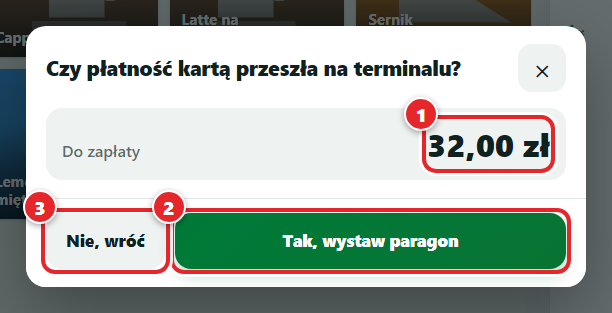 Potwierdzenie płatności przed wystawieniem paragonu — sprawdź kwotę i wybierz Tak albo Nie, wróć.
Dotknij kafelka
Dotknij kafelka towaru ①. Towar trafia do koszyka po prawej stronie.
Drugie dotknięcie tego samego kafelka = 2 sztuki. Liczba na kafelku pokazuje, ile sztuk jest w koszyku.
Nie widzisz towaru? Wybierz kategorię z lewej albo wpisz nazwę w pole Szukaj.
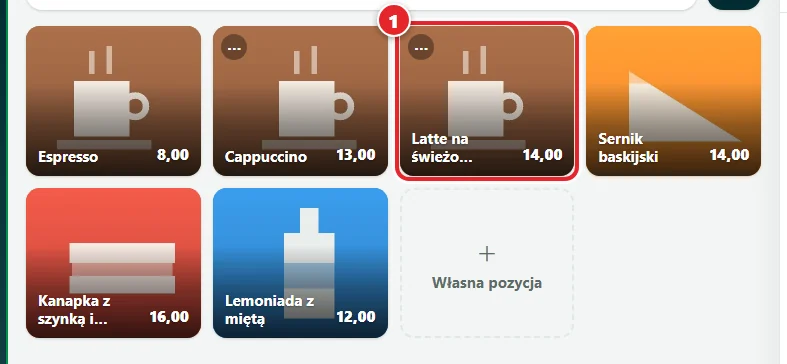 ① Kafelek Latte.
Wybierz dodatki (jeśli są)
Przy kawie otworzy się okno dodatków. U góry widzisz Cenę bazową, a przy opcjach — dopłaty.
Dotknij np. Owsiane ①. Przycisk na dole pokazuje pełną cenę: Dodaj za 16,00 zł ②. Dotknij go, by dodać kawę z wybranymi dodatkami do koszyka.
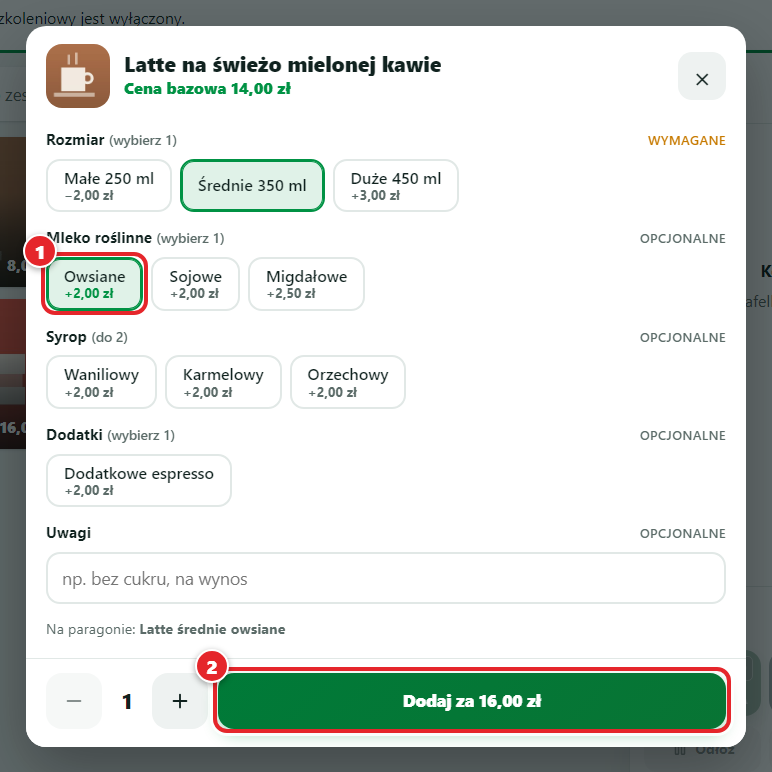 ① Wybór mleka, ② Dodaj.
Wybierz płatność
Pod sumą Do zapłaty są trzy przyciski:
- Gotówka ① — kasa zapyta o otrzymaną kwotę i policzy resztę; wybierz kwotę, sprawdź rozliczenie i dotknij Wystaw paragon. Odliczona wystawia od razu. Jeśli kierownik ustawił gotówkę odliczoną, już przycisk Gotówka kończy sprzedaż,
- Karta ② — klient płaci w terminalu, a Ty dotykasz Karta,
- BLIK ③ — tak samo jak karta.
Kasa nie łączy się z terminalem płatniczym. Najpierw pobierz płatność w terminalu, potem dotknij przycisku w kasie.
Po dotknięciu Karta kasa pyta Czy płatność kartą przeszła na terminalu?, a po BLIK — Czy płatność BLIK przeszła?. Sprawdź kwotę. Tak, wystaw paragon kończy sprzedaż. Nie, wróć zamyka pytanie i zostawia koszyk bez wystawiania paragonu.
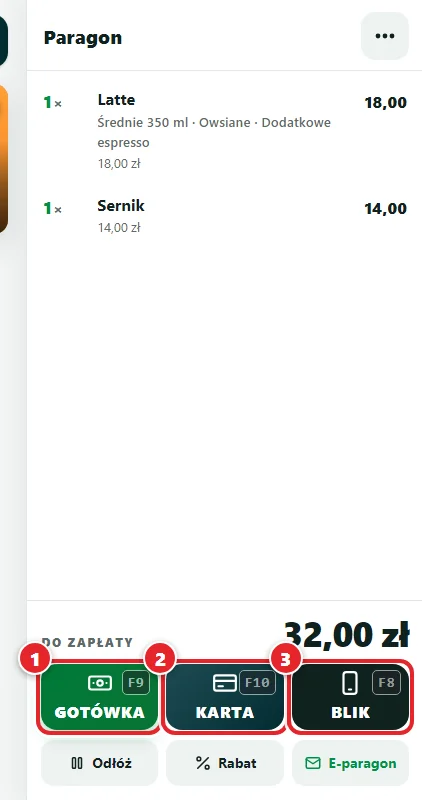 ① Gotówka, ② Karta, ③ BLIK.
Pokaż klientowi kod QR
Komunikat Paragon wystawiony, nr… potwierdza sprzedaż. Osobno widzisz stan e-paragonu i kod QR ①.
Gdy kod jest gotowy, pokaż go klientowi. Klient skanuje go telefonem i ma paragon u siebie. Jeśli kasa dopiero przygotowuje e-paragon lub QR, nie wystawiaj drugiego paragonu — sprzedaż jest już zakończona.
Dotknij Nowa sprzedaż ② albo następnego kafelka. Kasa może też wrócić sama po kilku sekundach.
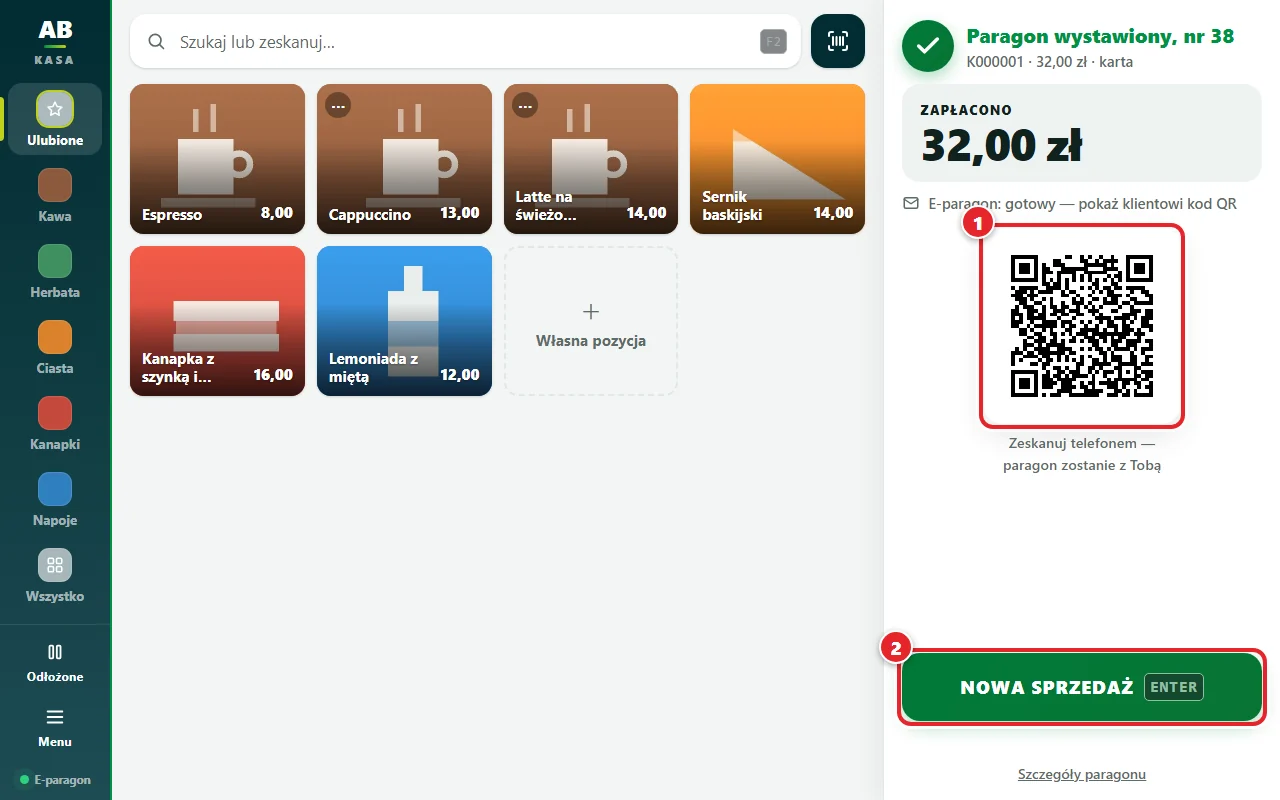 ① Kod QR e-paragonu, ② Nowa sprzedaż.
E-paragon czy papier
Klient chce papierowy paragon? Przed płatnością dotknij ⋯ (Więcej) i w wierszu Dokument ① wybierz Papier. To dotyczy tylko tego paragonu.
Kod QR pokazuje się, gdy masz włączony link do e-paragonu (pakiet White label). Bez niego klient dostaje e-paragon tak, jak ustawiłeś w programie.
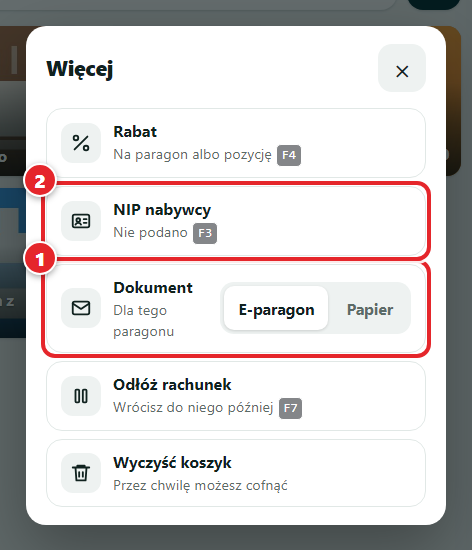 Okno Więcej: ① e-paragon albo papier, ② NIP nabywcy.
Drukarka nie odpowiada — koszyk zostaje
Sprawdź, czy drukarka jest włączona i podłączona. Towary zostają w koszyku ② — nie wpisuj ich ponownie.
Postępuj według komunikatu ①. Jeśli kasa pozwala ponowić próbę, otwórz płatność i użyj Wystaw ponownie. Program ponawia tę samą sprzedaż i sprawdza jej stan, aby nie wystawić drugiego paragonu.
Jeśli zobaczysz Nie wiadomo, czy paragon został wystawiony, sprawdź wydruk lub e-paragon w drukarce. Użyj Sprawdź jeszcze raz. Opcję Paragonu nie ma — wystaw jako nowy wybierz dopiero po upewnieniu się, że poprzedni paragon nie powstał.
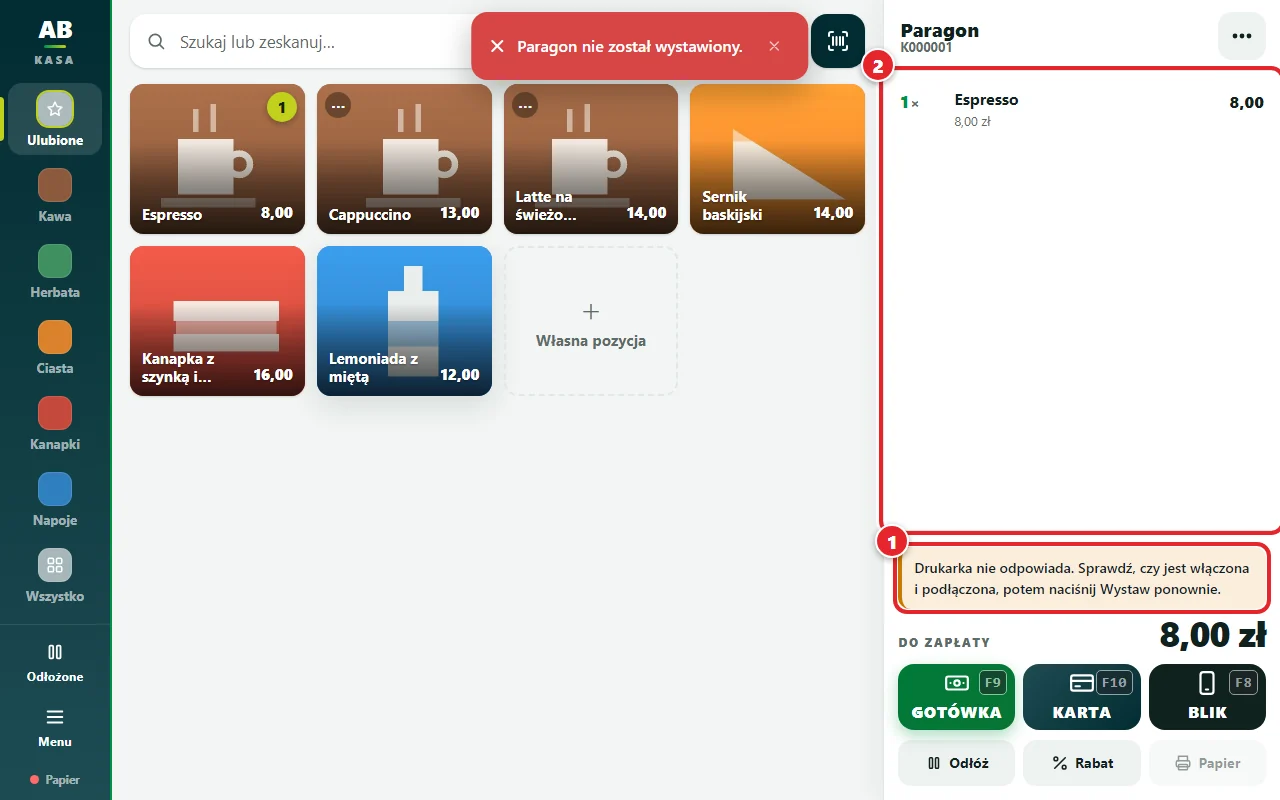 ① Komunikat podpowiada, co sprawdzić. ② Koszyk z towarami zostaje.
Przećwicz sprzedaż bez paragonu
Otwórz Menu → Tryb szkoleniowy. Włączenie zatwierdza kierownik PIN-em; bieżący koszyk zostanie opróżniony. Pomarańczowy pasek informuje, że ćwiczysz.
Dodawaj towary, wybieraj dodatki, rabaty i płatności tak jak przy zwykłej sprzedaży. Ćwiczenie nie pobiera płatności, nie wystawia paragonu, nie wysyła zamówienia do sklepu i nie trafia do raportu dnia.
Po ćwiczeniu wybierz Zakończ ćwiczenie. Tryb wyłącza się także po wyjściu z kasy, zmianie kasjera, ponownym uruchomieniu programu lub 10 minutach bezczynności. Koszyk jest wtedy pusty — sprawdź, czy wróciła zwykła sprzedaż.
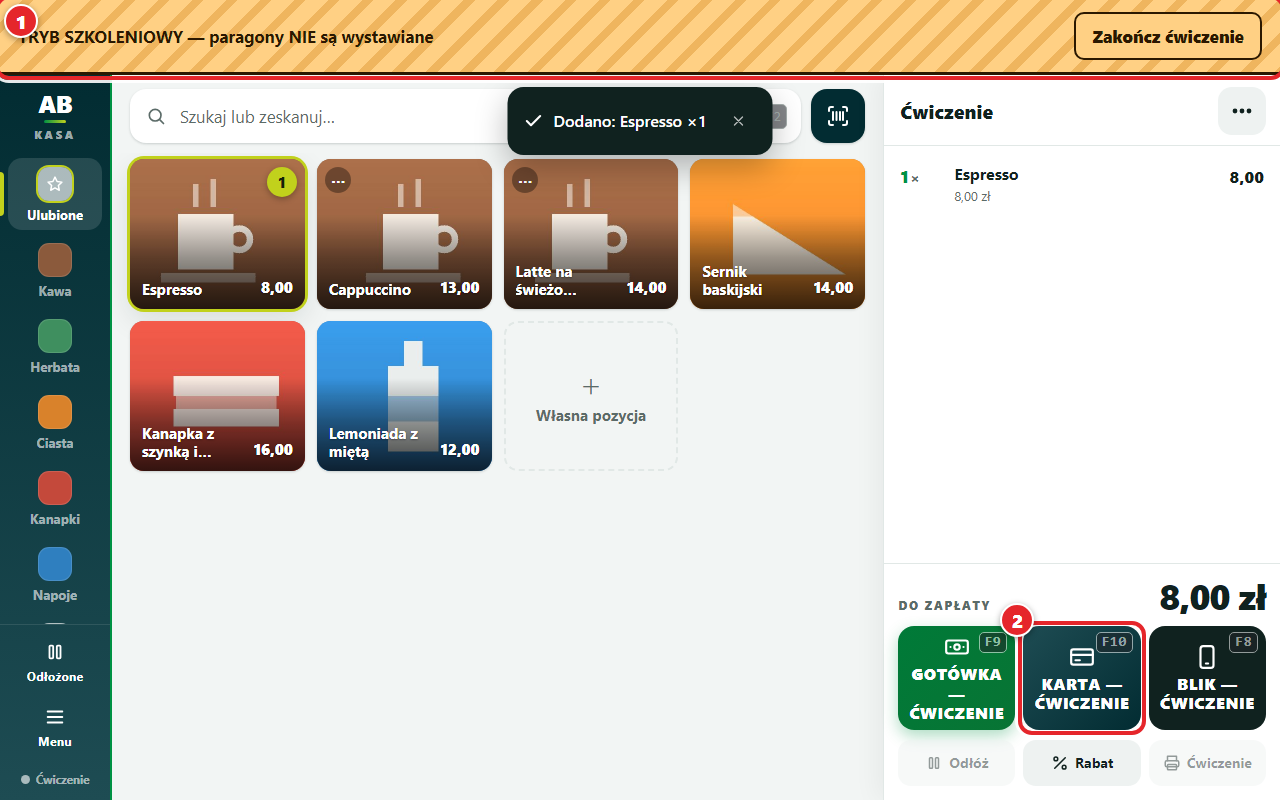 Tryb szkoleniowy — pomarańczowy pasek, ćwiczenie bez wystawiania paragonów.
Zamknij okno dotknięciem tła
Okno dodatków, gotówki, rabatu lub menu zamkniesz także dotykając tła obok niego. Podczas wystawiania paragonu zamknięcie może być zablokowane — poczekaj na wynik.
Sprawdź również
- Płatność gotówką i reszta — szybkie kwoty i klawiatura.
- Rabaty — rabat na paragon albo pozycję.
- Zmiana ilości i usuwanie pozycji — pomyłka w koszyku.
- Ekran kasy — co gdzie jest — mapa ekranu i skróty klawiszy.
- Pierwsze uruchomienie kasy — jak włączyć kasę od zera.
- Dodatki do towarów: rozmiar, mleko, syrop — rozmiar, mleko i syrop do kawy.
- Kasa — pytania i odpowiedzi — odpowiedzi na pytania przy sprzedaży.