
Tablet przy ladzie: pełny ekran, wygląd, wielkość kafelków
Ustawienia jednego urządzenia: uruchamianie jako kasa, ekran zawsze włączony, przypięcie kasy na tablecie, jasny lub ciemny wygląd, wielkość kafelków, dźwięk skanu.
Gdzie to jest
W trybie kierownika → Ustawienia kasy → część To urządzenie. Albo w pełnym programie: Ustawienia → Kasa.
Zmiany zapisują się od razu i dotyczą tylko tego tabletu, komputera albo przeglądarki.
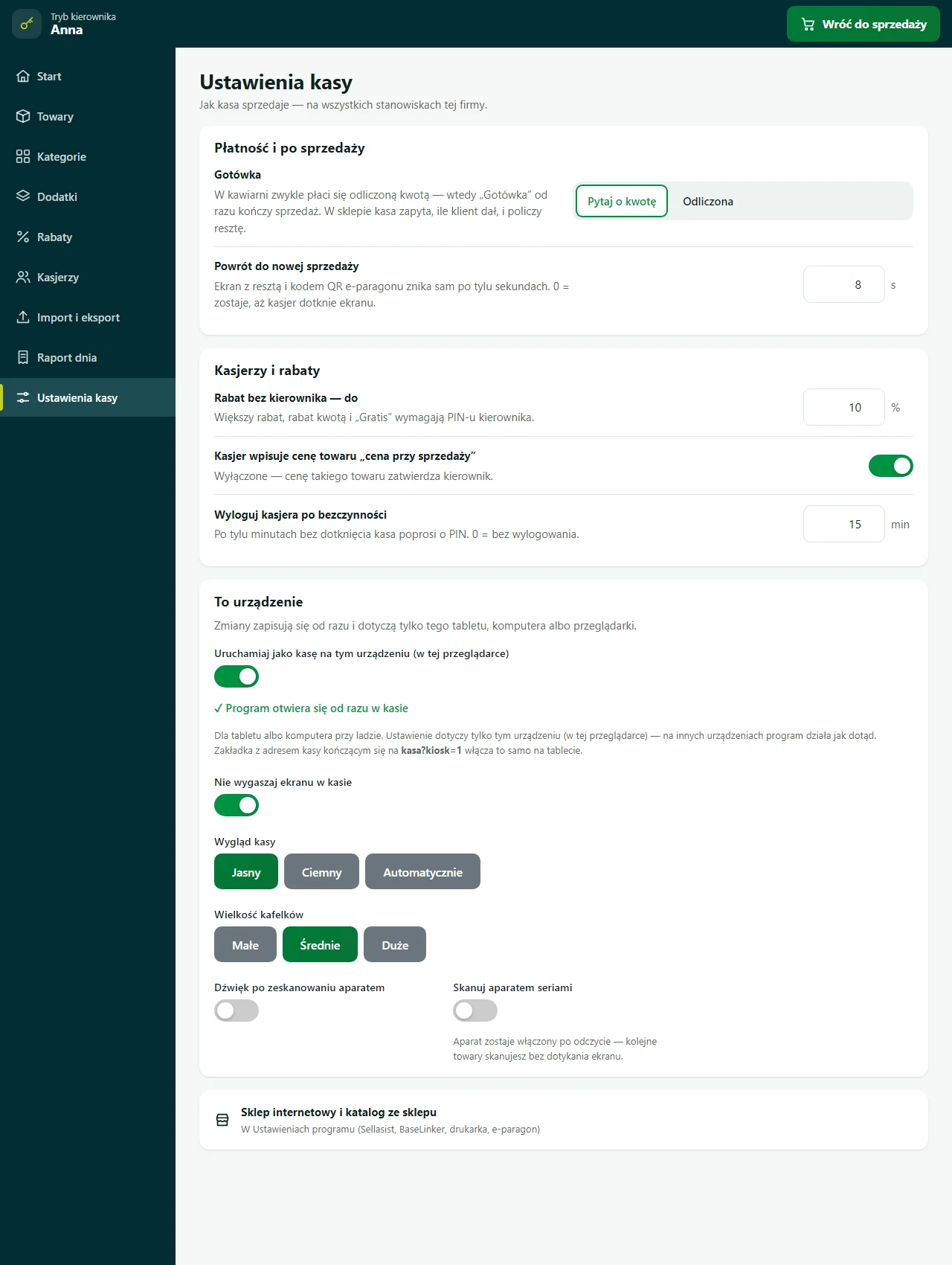 Ustawienia kasy — na dole część „To urządzenie”.
Uruchamiaj jako kasę
Włączone — program otwiera się od razu w kasie, a ustawienia są schowane za PIN-em kierownika.
Nie wygaszaj ekranu
Ekran kasy nie gaśnie, dopóki kasa jest otwarta. Trzymaj tablet na ładowarce.
Przypnij kasę
Kasjer nie wyjdzie z programu przyciskiem Wstecz ani Ekran główny. Telefon zapyta o zgodę.
Odpięcie: przytrzymaj jednocześnie Wstecz i Ostatnie aplikacje. Jeśli przypinanie nie działa, włącz je w ustawieniach telefonu.
Wygląd i wielkość kafelków
Wygląd kasy: jasny, ciemny albo jak w systemie — ciemny przydaje się wieczorem w barze.
Wielkość kafelków: mniejsze = więcej towarów na ekranie, większe = łatwiej trafić palcem.
Skanowanie aparatem
Dźwięk po zeskanowaniu i Skanuj aparatem seriami — opis w Skanowanie kodów.
Sprawdź również
- Praca bez przerwy na tablecie — żeby tablet nie usypiał programu.
- Pierwsze uruchomienie kasy — włączenie trybu kasy w kreatorze.
- Ustawienia kasy: gotówka, próg rabatu, powrót do sprzedaży — gotówka, próg rabatu, powrót do sprzedaży.
- Kilka stanowisk kasy w jednym sklepie — kilka urządzeń z jedną drukarką.