
Status zamówienia po wydruku i przy braku etykiety
Wybierz status przy braku etykiety i status po wysłaniu wydruku do drukarki. Podgląd nie uruchamia tych zmian.
Ostatnia aktualizacja: 6 października 2026
Brak wyników na tej stronie.
Otwórz ustawienia statusów
W Szablony wybierz szablon i kliknij sekcję Statusy zamówień.Wydziel zamówienia bez etykiety
Włącz Zmień status, gdy nie ma etykiety. W polu Status przy braku etykiety wybierz status swojego sklepu przeznaczony do sprawdzenia takich zamówień. Zalecamy czytelną nazwę, np. Sprawdź etykietę. Bez poprawnej etykiety zamówienie nie zostanie wydrukowane i trafi do tego statusu.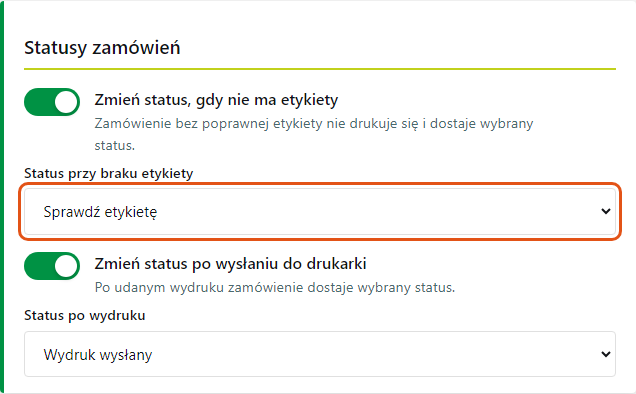 Wybierz osobne statusy dla braku etykiety i wysłanego wydruku.
Ustaw status po wysłaniu wydruku
Włącz Zmień status po wysłaniu do drukarki. Wybierz Status po wydruku, np. Wydruk wysłany. Ten status mówi o wysłaniu wydruku; sprawdź także, czy kartka rzeczywiście wyszła z drukarki.Zapisz ustawienia
Kliknij Zapisz zmiany. Podgląd wydruku nie zmienia statusów zamówień, więc służy sprawdzeniu wyglądu pliku.Sprawdź również
- Rozmiar papieru i etykiety kurierskie — dołącz etykietę do wydruku.
- Automatyczny wydruk z Sellasist — ustaw wysyłanie wydruku z akcji.
- Pobranie zamówień z wybranych statusów — pobierz plik bez zmiany statusów.
- Sprawdzenie liczby wydruków i ostatnich błędów — Sprawdź statystyki za dziś, 7 i 30 dni, wydruki według szablonu oraz ostatnie błędy.
Czy ten artykuł był pomocny?
Dziękujemy za opinię!