
Dane zamówienia w treści wydruku
Wstaw tag z informacją o zamówieniu lub produkcie, np. miasto, numer zamówienia albo ilość. Przetestuj zmianę na kopii.
Ostatnia aktualizacja: 6 października 2026
Brak wyników na tej stronie.
Przygotuj kopię
W Szablony wybierz szablon z sekcją Treść wydruku i kliknij Duplikuj. Wpisz nową Nazwę i kliknij Utwórz. Szablon etykiety z nadrukiem nie ma tej sekcji. Większe zmiany wyglądu zalecamy ustalić ze wsparciem.Wybierz odpowiednią treść
W sekcji Treść wydruku wybierz Zamówienie dla informacji o całym zamówieniu albo Produkty dla informacji o powtarzanej pozycji produktu.Ustaw miejsce wstawienia
Kliknij w treści miejsce, w którym chcesz dodać informację.Znajdź potrzebną informację
W Szukaj tagu wpisz np. miasto. Kliknij tag z opisem odpowiadającym temu, czego potrzebujesz. Oznaczenie zostanie zastąpione informacją z danego zamówienia.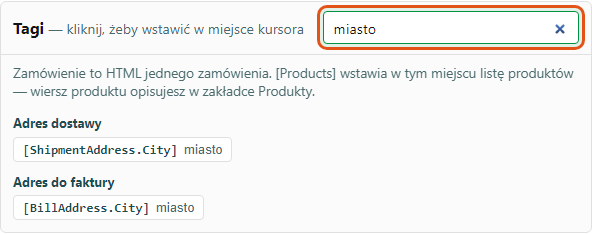 Wyszukaj informację po opisie i kliknij tag, aby wstawić go przy kursorze.
Sprawdź i zapisz
Zrób podgląd i upewnij się, że informacja pojawia się we właściwym miejscu. Kliknij Zapisz zmiany.Sprawdź również
- Bezpieczne zmiany, kopiowanie i usuwanie szablonu — przygotuj kopię do prób.
- Podgląd i pobranie wydruku po numerach zamówień — sprawdź dane z wybranego zamówienia.
- Grupowanie produktów i kolejność zamówień — uporządkuj listę produktów.
Czy ten artykuł był pomocny?
Dziękujemy za opinię!