
Bezpieczne zmiany, kopiowanie i usuwanie szablonu
Duplikuj szablon przed większymi zmianami. Zmień nazwę, zapisz kopię lub usuń niepotrzebny szablon.
Ostatnia aktualizacja: 6 października 2026
Brak wyników na tej stronie.
Znajdź szablon
Wejdź w Szablony. W polu Szukaj po nazwie wpisz nazwę i wybierz szablon z listy.Przygotuj kopię do zmian
Kliknij Duplikuj. Wpisz nową Nazwę i kliknij Utwórz. Zalecamy osobną kopię do sprawdzania większych zmian. Kopia przejmuje również bieżące, jeszcze niezapisane zmiany.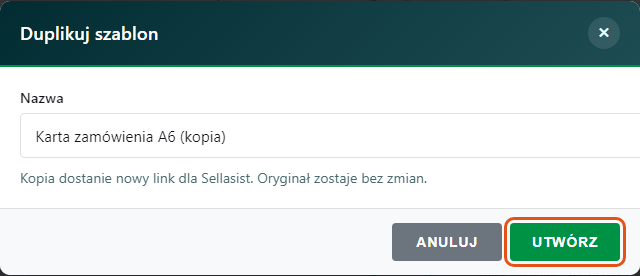 Kopia dostaje własną nazwę i własny link dla Sellasist.
Zmień nazwę istniejącego szablonu
Popraw pole Nazwa szablonu u góry ustawień i kliknij Zapisz zmiany. Jeśli przechodzisz do innego szablonu z niezapisanymi zmianami, panel zapyta o wyjście bez zapisu.Usuń niepotrzebny szablon
Najpierw popraw akcje Sellasist, które korzystają z jego linku. Potem kliknij Usuń. Przeczytaj ostrzeżenie i kliknij Usuń szablon, tylko jeśli chcesz usunąć go na stałe. Anuluj pozwala wrócić. Usunięcia nie da się cofnąć.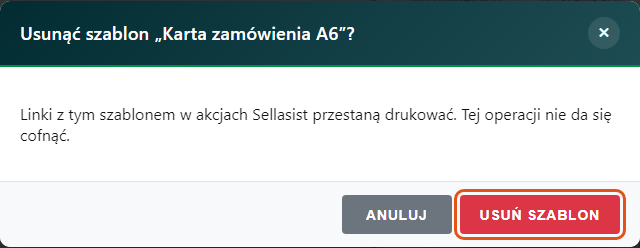 Usunięcie wyłącza wydruki z linków tego szablonu.
Sprawdź również
- Utworzenie pierwszego szablonu — zacznij od gotowej karty zamówienia.
- Dane zamówienia w treści wydruku — dodaj potrzebną informację do kopii.
- Automatyczny wydruk z Sellasist — podmień link na link sprawdzonej kopii.
- Logo, kod kreskowy i tekst na etykiecie — Przygotuj etykietę z nadrukiem: logo, kod zamówienia i tekst w pasku pod etykietą, nad nią lub przy prawej krawędzi.
Czy ten artykuł był pomocny?
Dziękujemy za opinię!