
Grupowanie produktów i kolejność zamówień
Przygotuj zbiorczą listę produktów z sumą ilości. Grupuj po SKU, EAN, lokalizacji lub nazwie i ustaw kolejność zamówień.
Ostatnia aktualizacja: 6 października 2026
Brak wyników na tej stronie.
Otwórz ustawienia grupowania
W Szablony wybierz szablon. Kliknij Paczki i sortowanie w spisie sekcji.Ustaw liczbę zamówień w pliku
W polu Najwięcej zamówień w jednym pliku podaj limit. Przy 30 zamówieniach i limicie 10 powstaną 3 pliki. Przy etykietach kurierskich zalecamy nie przekraczać 50.Połącz produkty w jedną listę
Włącz Grupuj produkty. Wybierz Grupuj według: SKU, EAN, Lokalizacja albo Nazwa. Ilości pasujących produktów zostaną zsumowane. Zalecamy tę opcję do wspólnej listy zbierania produktów; do oddzielnej listy dla każdego zamówienia pozostaw ją wyłączoną.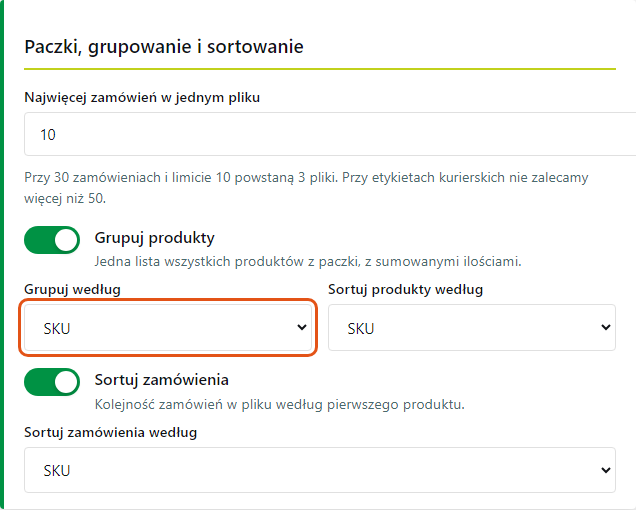 Grupowanie, kolejność produktów i kolejność zamówień.
Wybierz kolejność produktów
Ustaw Sortuj produkty według tak, jak najwygodniej zbierasz towar, np. według lokalizacji.Wybierz kolejność zamówień
Jeśli potrzebujesz uporządkować zamówienia, włącz Sortuj zamówienia i wybierz Sortuj zamówienia według. Kolejność jest ustalana według pierwszego produktu zamówienia.Sprawdź i zapisz wynik
Zrób podgląd kilku zamówień i sprawdź ilości oraz kolejność. Kliknij Zapisz zmiany.Sprawdź również
- Pobranie zamówień z wybranych statusów — wybierz grupę zamówień do zbierania.
- Dane zamówienia w treści wydruku — dodaj informacje potrzebne na liście produktów.
- Podgląd i pobranie wydruku po numerach zamówień — obejrzyj wynik przed użyciem.
Czy ten artykuł był pomocny?
Dziękujemy za opinię!