
Podgląd i pobranie wydruku po numerach zamówień
Sprawdź PDF jednego lub kilku zamówień i pobierz plik. Podgląd nie wysyła nic do drukarki i nie zmienia statusów.
Ostatnia aktualizacja: 6 października 2026
Brak wyników na tej stronie.
Wybierz szablon
W menu Szablony wybierz szablon, który chcesz sprawdzić.Wpisz numer zamówienia
W sekcji Podgląd wydruku wybierz po numerach. Wpisz numer zamówienia. Kilka numerów oddziel przecinkami, średnikami, spacjami lub nową linią, np. 1001, 1002. Zalecamy zacząć od jednego zamówienia.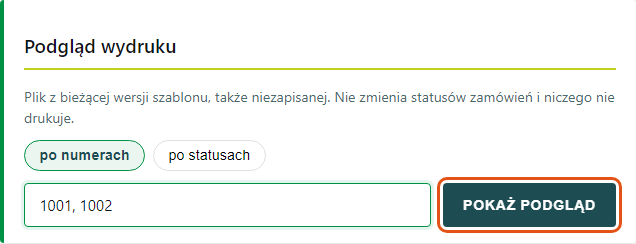 Wpisz numery i kliknij Pokaż podgląd.
Pokaż podgląd
Kliknij Pokaż podgląd. Plik PDF pojawi się pod przyciskiem. Jeśli szablon tworzy inny rodzaj pliku, możesz go pobrać. Podgląd pokazuje bieżące ustawienia, także jeszcze niezapisane.Pobierz plik
Kliknij Pobierz plik. Sprawdź tekst, rozmiar strony i czytelność kodów. Przy etykietach zamówienie powinno mieć już utworzoną etykietę w Sellasist. Podgląd niczego nie wysyła do drukarki i nie zmienia statusów.Zapisz udane zmiany
Jeśli poprawiałeś szablon, kliknij Zapisz zmiany. Samo pobranie podglądu nie zapisuje ustawień.Sprawdź również
- Pobranie zamówień z wybranych statusów — pobierz plik dla grupy zamówień.
- Utworzenie pierwszego szablonu — przygotuj bazę do pierwszego podglądu.
- Logo, kod kreskowy i tekst na etykiecie — sprawdź elementy dodane do etykiety.
- Grupowanie produktów i kolejność zamówień — Przygotuj zbiorczą listę produktów z sumą ilości.
- Dane zamówienia w treści wydruku — Wstaw tag z informacją o zamówieniu lub produkcie, np.
Czy ten artykuł był pomocny?
Dziękujemy za opinię!