
Historia wydruków i ponowny wydruk zamówień
Sprawdź, co w ostatnich 24 godzinach poszło do drukarki — w seriach albo zamówienie po zamówieniu. Znajdź zamówienie z problemem i wydrukuj je ponownie: jedno, kilka albo całą serię. Pobierz plik PDF serii, gdy drukarka nie działa.
Ostatnia aktualizacja: 14 listopada 2026
Brak wyników na tej stronie.
Otwórz historię wydruków
W menu po lewej kliknij Historia. Zobaczysz wszystko, co w ostatnich 24 godzinach poszło do drukarki — wydrukowane od razu z Sellasist albo w paczce. Na start lista pokazuje serie; przełącznikiem Serie / Zamówienia zobaczysz pojedyncze zamówienia. Najnowsze są na górze, po 50 na stronę; kolejne strony otworzysz przyciskami Poprzednia i Następna pod listą. Podglądy i pliki pobrane z panelu nie trafiają do historii.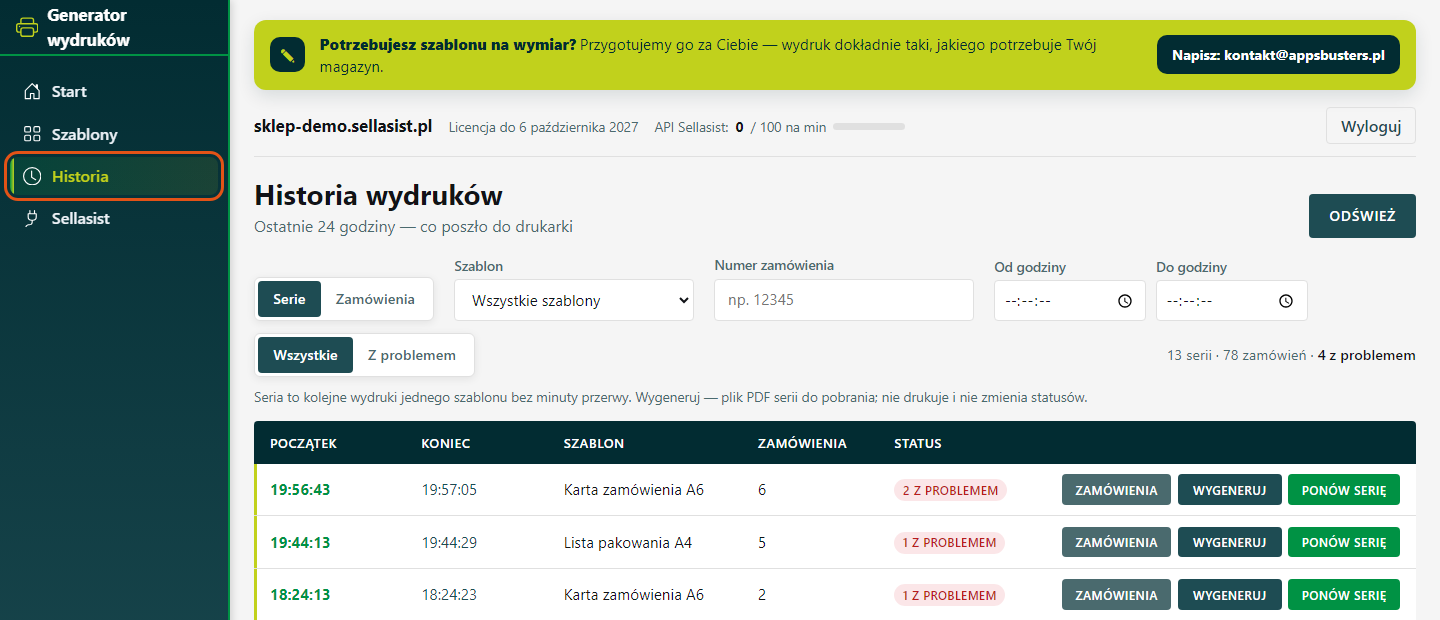 Kliknij Historia w menu — na start zobaczysz serie wydruków.
Sprawdź serie wydruków
Seria to kolejne wydruki jednego szablonu bez minuty przerwy — zwykle wszystkie zamówienia z jednej akcji w Sellasist. Przy serii widać Początek (godzinę, minutę i sekundę pierwszego wydruku), Koniec, szablon, liczbę zamówień i wynik: Wydrukowano albo np. 2 z problemem. Przycisk Zamówienia przy serii pokazuje jej zamówienia jedno po drugim. Przykład: o 9:00 magazyn zaznaczył w Sellasist 40 zamówień i uruchomił akcję, a generator drukował je do 9:06. W historii zobaczysz jedną serię, np. 9:00:12–9:06:40, z 40 zamówieniami.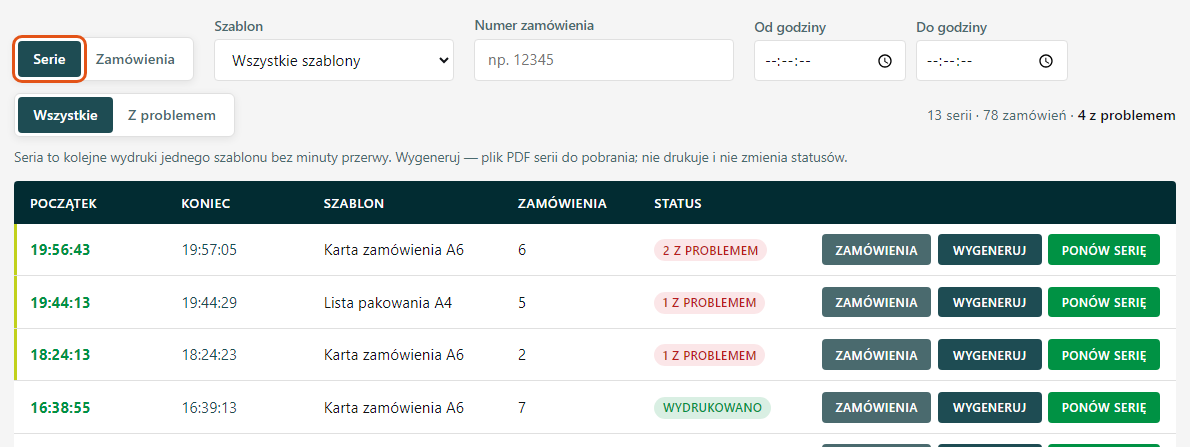 Serie: początek i koniec z sekundami, szablon, liczba zamówień i wynik.
Wybierz szablon
Na liście Szablon wybierz szablon, żeby zobaczyć tylko jego serie i zamówienia. Filtr działa w obu widokach — razem z numerem zamówienia, godzinami i przyciskiem Z problemem.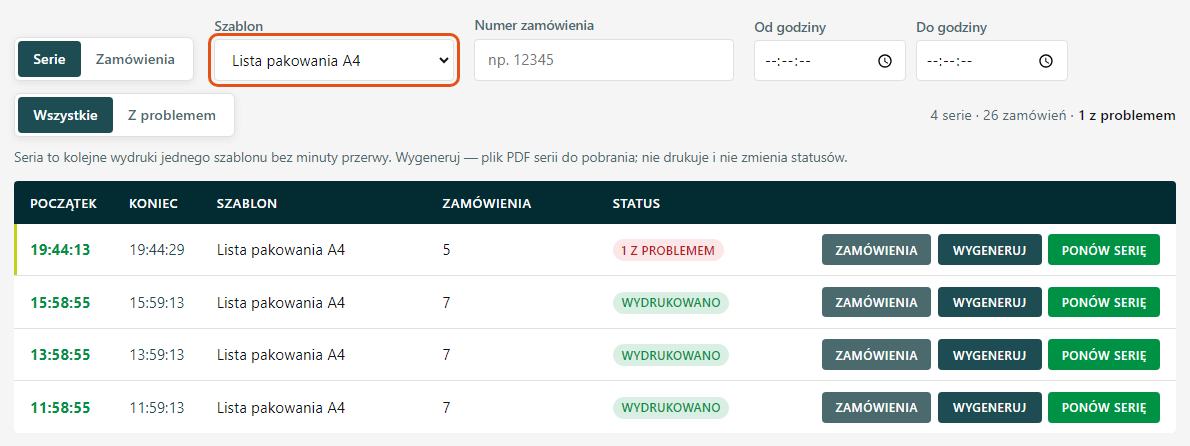 Lista Szablon zawęża historię do jednego szablonu.
Pobierz plik serii, gdy drukarka nie działa
Kliknij Wygeneruj przy serii. Generator przygotuje jeden plik PDF ze wszystkimi zamówieniami serii — w tej samej kolejności i z etykietami, jeśli szablon je dokleja — i pobierze go na komputer. Nic nie idzie do drukarki i statusy zamówień się nie zmieniają. Przydaje się, gdy drukowanie przez Sellasist albo drukarka w chmurze chwilowo nie działa: plik wydrukujesz z komputera. Zamówienia są pobierane z Sellasist od nowa, więc przy dużej serii trwa to chwilę. Przycisk jest przy szablonach PDF. Sprawdź plik przed wydrukiem. Wygeneruj pobiera plik PDF całej serii — bez drukowania.
Wydrukuj ponownie całą serię
Kliknij Ponów serię. W oknie sprawdź szablon, godziny i liczbę zamówień, i kliknij Drukuj ponownie. Seria może mieć więcej niż 50 zamówień — pójdzie cała, w tej samej kolejności co za pierwszym razem. Zamówienia, które już czekają w kolejce, nie wydrukują się drugi raz.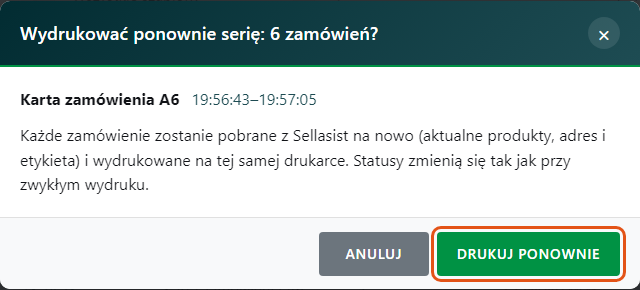 Okno Ponów serię: szablon, godziny serii i liczba zamówień.
Sprawdź, czy wydruk się udał
Kliknij Zamówienia nad listą (albo przy serii), żeby zobaczyć pojedyncze zamówienia. Przy każdym zamówieniu widać wynik:- Wydrukowano — kartka poszła do drukarki.
- Wydrukowano bez etykiety — kartka wyszła, ale bez etykiety kuriera (np. przesyłka nie miała jeszcze etykiety).
- Brak etykiety — zamówienie nie zostało wydrukowane, bo zabrakło etykiety. Jeśli tak ustawiłeś szablon, dostało status błędu — zobacz Status zamówienia po wydruku i przy braku etykiety.
- Błąd — wydruk się nie udał; pod spodem jest krótki opis.
- Nie wydrukowano — np. zamówienia nie znaleziono w Sellasist.
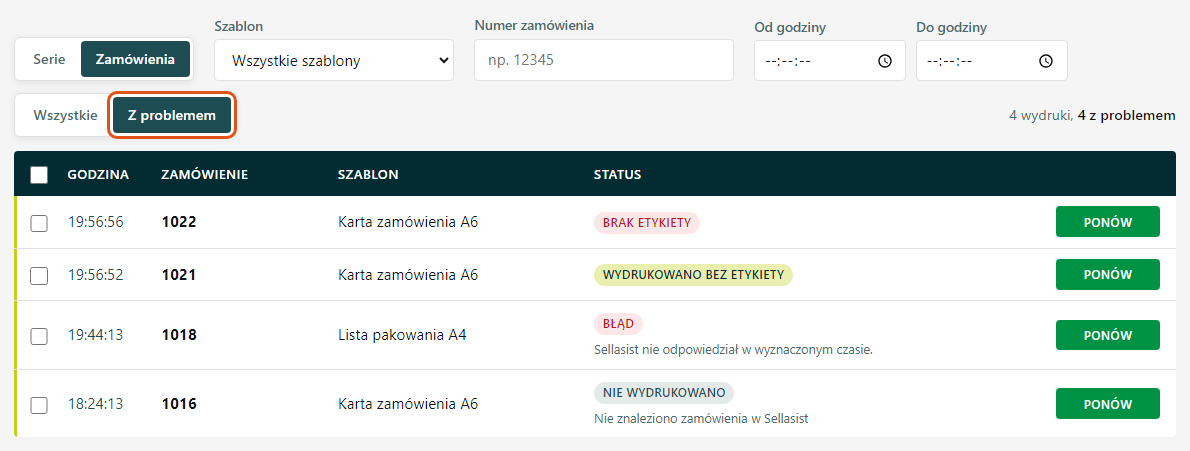 Z problemem zostawia tylko zamówienia, które wymagają uwagi.
Znajdź zamówienie albo godzinę wydruku
Wpisz Numer zamówienia (wystarczy jego część) albo zawęź listę do wybranej chwili w polach Od godziny i Do godziny — z dokładnością do sekundy. Przykład: o 11:37 z drukarki wyszło kilka pustych kartek. Wpisz Od godziny 11:36:50 i Do godziny 11:37:30 — na liście zostaną dokładnie zamówienia z tej chwili. Zakres może przechodzić przez północ, np. od 23:50:00 do 00:10:00. Przycisk Wyczyść godziny wraca do całej listy.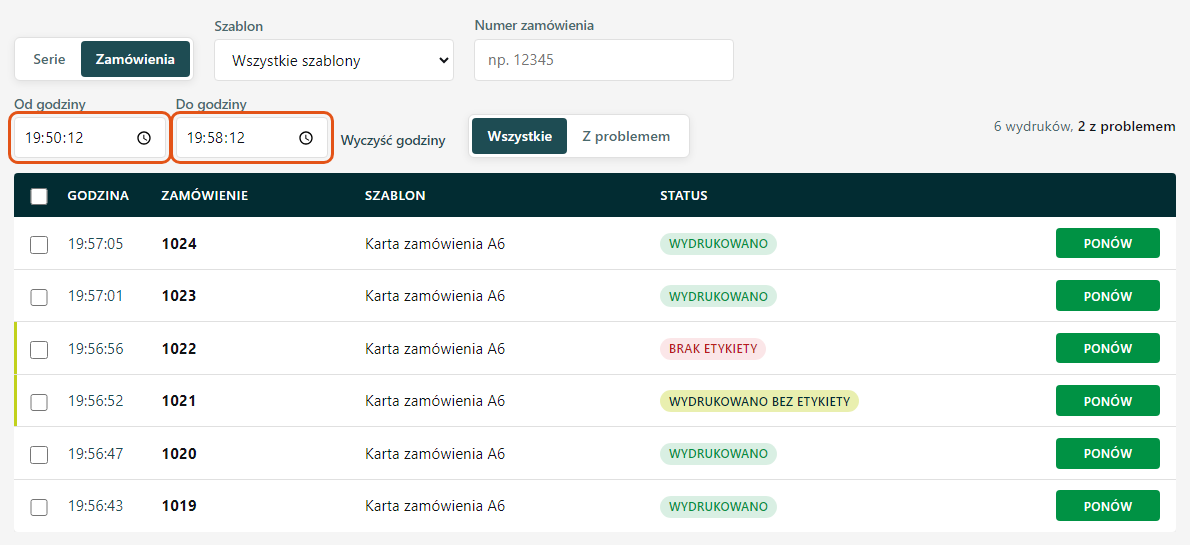 Pola Od godziny i Do godziny zawężają listę do wybranej chwili.
Wydrukuj jedno zamówienie ponownie
Przy zamówieniu kliknij Ponów. Na dole pojawi się potwierdzenie, a przycisk zmieni się na W kolejce. Po chwili zamówienie wyjdzie z drukarki, a nowy wydruk pojawi się na górze listy — kliknij Odśwież, żeby go zobaczyć.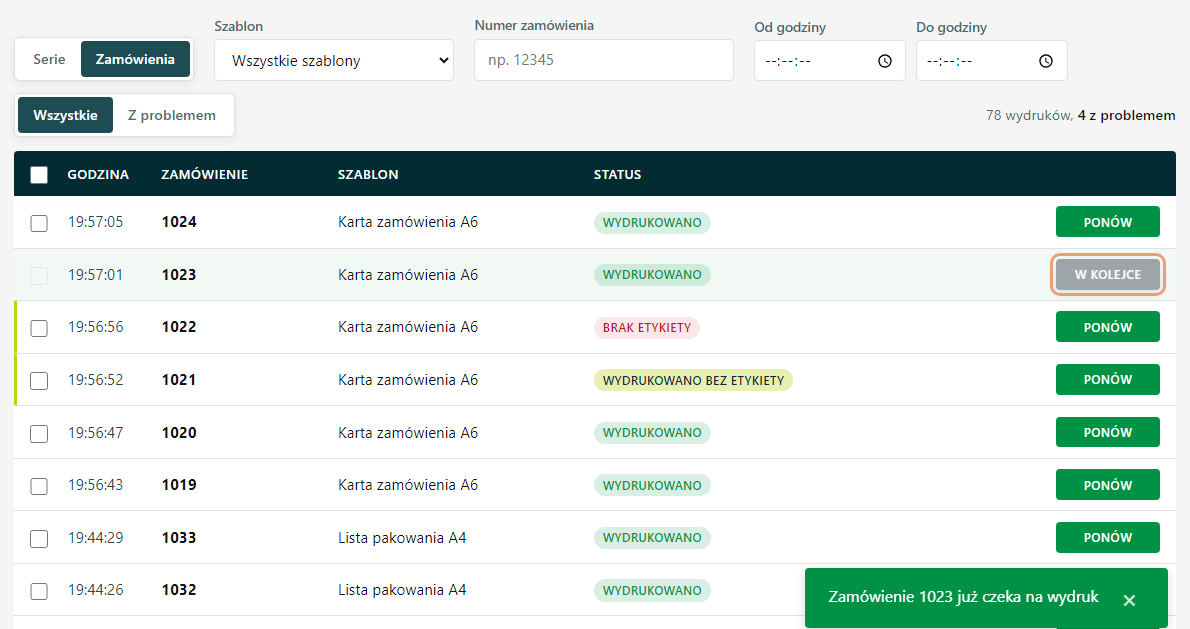 Po kliknięciu Ponów zamówienie czeka w kolejce do druku.
Zaznacz kilka zamówień
Zaznacz pola przy zamówieniach, które chcesz wydrukować jeszcze raz, albo pole w nagłówku tabeli — Zaznacz wszystko na tej stronie. Naraz możesz wydrukować ponownie do 50 zamówień, czyli jedną stronę listy. Nad tabelą zobaczysz, ile zamówień jest zaznaczonych — kliknij Ponów zaznaczone. Zmiana strony albo filtra czyści zaznaczenie, więc nie wydrukujesz niczego, czego nie widzisz.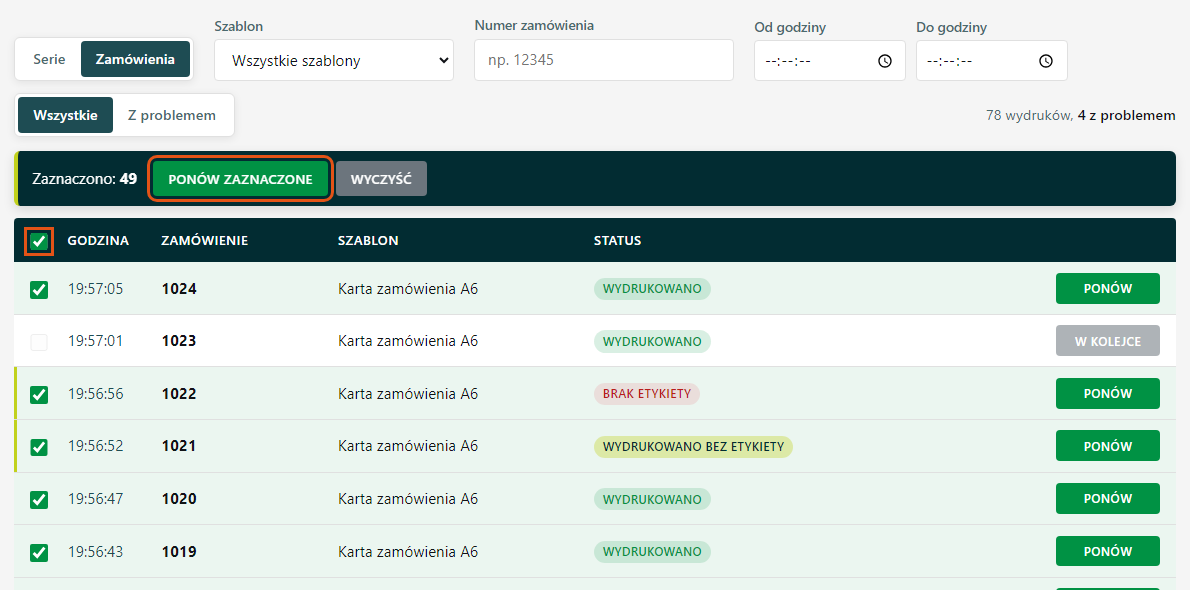 Zaznacz zamówienia (albo wszystkie na stronie) i kliknij Ponów zaznaczone.
Potwierdź ponowny wydruk
W oknie sprawdź liczbę zamówień i kliknij Drukuj ponownie. Na dole zobaczysz podsumowanie, np. „Wysłano ponownie do druku: 12, już w kolejce: 1”. Jeśli zaznaczenie się nie zgadza, kliknij Anuluj.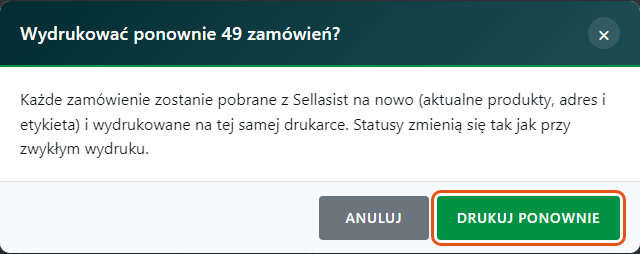 Kliknij Drukuj ponownie — albo Anuluj, jeśli zaznaczenie się nie zgadza.
Co się dzieje przy ponownym wydruku
- Zamówienie jest pobierane z Sellasist od nowa — z aktualnymi produktami, adresem i etykietą. Jeśli w międzyczasie powstała nowa przesyłka, wydrukuje się jej etykieta.
- Drukuje się tym samym szablonem, na tej samej drukarce i w ten sam sposób co za pierwszym razem: wydruki „od razu” osobno, wydruki z paczki — w paczce.
- Statusy zamówień zmieniają się tak jak przy zwykłym wydruku, według ustawień szablonu.
- Zamówienie, które już czeka na wydruk, nie zostanie dodane drugi raz.
- Każdy ponowny wydruk pojawia się w historii jako nowy wpis.
Sprawdź również
- Automatyczny wydruk z Sellasist — skąd biorą się wydruki w historii.
- Status zamówienia po wydruku i przy braku etykiety — jakie statusy dostają zamówienia po wydruku.
- Sprawdzenie liczby wydruków i ostatnich błędów — podsumowanie z dziś, 7 i 30 dni.
Czy ten artykuł był pomocny?
Dziękujemy za opinię!