
Logo, kod kreskowy i tekst na etykiecie
Przygotuj etykietę z nadrukiem: logo, kod zamówienia i tekst w pasku pod etykietą, nad nią lub przy prawej krawędzi.
Ostatnia aktualizacja: 6 października 2026
Brak wyników na tej stronie.
Przygotuj kopię szablonu
W Szablony wybierz szablon i kliknij Duplikuj. Wpisz nową Nazwę i kliknij Utwórz. Zalecamy sprawdzić nowy nadruk na osobnej kopii.Wybierz etykietę z nadrukiem
W Papier i etykiety → Rodzaj wydruku wybierz etykieta z nadrukiem. Dopasuj rozmiar kartki do papieru w drukarce.Ustaw miejsce na pasek
Otwórz Nadruk na etykiecie. Na początek pozostaw Etykieta zajmuje (% kartki) równe 85. Reszta kartki pozostaje na nadruk; 100 oznacza samą etykietę. Wybierz Pasek nadruku: pod etykietą, nad etykietą lub pionowo przy prawej krawędzi. Dopasuj Ułożenie w pasku.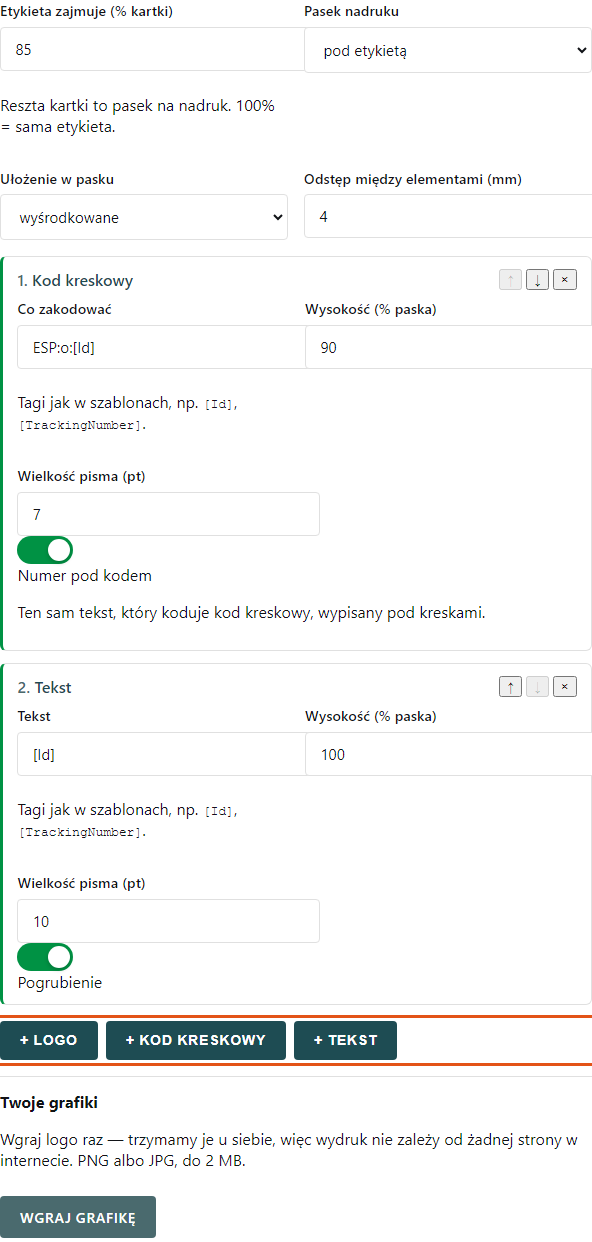 Ustaw miejsce paska, a przyciskami poniżej dodaj kod, tekst lub logo.
Wgraj logo
W Twoje grafiki kliknij Wgraj grafikę i wybierz PNG albo JPG do 2 MB. Samo wgranie nie dodaje logo do wydruku.Dodaj logo do paska
Kliknij + Logo. W polu Grafika wybierz wgrany plik. Nie usuwaj z biblioteki grafiki używanej w nadruku — element bez grafiki się nie wydrukuje.Dodaj kod zamówienia
Jeśli kod jest już na liście, otwórz jego ustawienia. Jeśli go nie ma, kliknij + Kod kreskowy. W polu Co zakodować na start pozostaw ESP:o:[Id]. Jeśli chcesz widzieć zakodowaną wartość także jako tekst, włącz Numer pod kodem.Dodaj własny tekst
Kliknij + Tekst. W polu Tekst wpisz np. Zamówienie [Id]. Dopasuj Wielkość pisma (pt) i opcję Pogrubienie.Uporządkuj elementy
Dopasuj Wysokość (% paska) elementów i Odstęp między elementami (mm). Strzałki Wyżej i Niżej zmieniają kolejność. Przycisk × przy elemencie usuwa go z paska.Sprawdź i zapisz nadruk
Zrób podgląd zamówienia z gotową etykietą. Sprawdź, czy logo, tekst i kod mieszczą się w pasku. Kliknij Zapisz zmiany.Sprawdź również
- Rozmiar papieru i etykiety kurierskie — dobierz format strony.
- Podgląd i pobranie wydruku po numerach zamówień — sprawdź czytelność kodu i tekstu.
- Bezpieczne zmiany, kopiowanie i usuwanie szablonu — zachowaj dotychczasowy szablon podczas prób.
Czy ten artykuł był pomocny?
Dziękujemy za opinię!