
Utworzenie pierwszego szablonu
Dodaj szablon, dopasuj papier do drukarki i sprawdź pierwszy wydruk na jednym zamówieniu.
Ostatnia aktualizacja: 6 października 2026
Brak wyników na tej stronie.
Otwórz listę szablonów
W menu kliknij Szablony.Nadaj nazwę nowemu szablonowi
Kliknij Nowy szablon. W polu Nazwa wpisz czytelną nazwę, np. Karta zamówienia A6.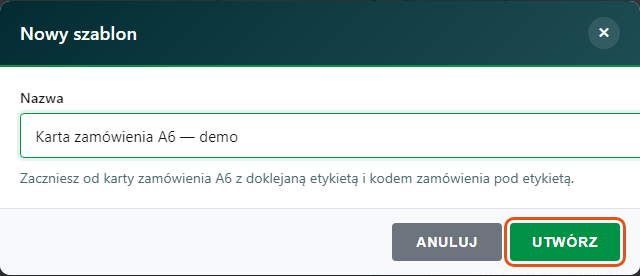 Nazwa nowego szablonu i przycisk Utwórz.
Utwórz szablon
Kliknij Utwórz. Otrzymasz kartę zamówienia A6 z doklejaną etykietą oraz numerem i kodem zamówienia pod etykietą.Dopasuj papier
W sekcji Papier i etykiety wybierz rozmiar papieru, którego naprawdę używasz: A6, 100×150, A5 lub A4. Przy innym formacie podaj szerokość i wysokość w milimetrach.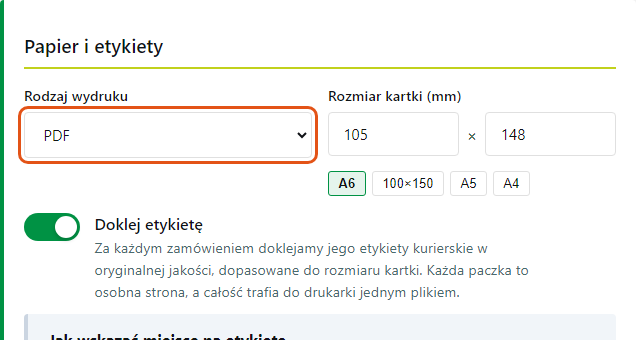 Wybierz format zgodny z papierem w drukarce.
Sprawdź jedno zamówienie
W Podgląd wydruku wpisz numer jednego zamówienia i kliknij Pokaż podgląd. Szczegóły znajdziesz w poradniku podglądu. Przy wydruku etykiety wybierz zamówienie, które ma już etykietę w Sellasist.Zapisz ustawienia
Kliknij pływający przycisk Zapisz zmiany. Poczekaj na potwierdzenie Zapisano szablon. Dopiero po sprawdzeniu podglądu używaj szablonu w codziennej pracy. Zapisz zmiany przed użyciem szablonu w Sellasist.
Sprawdź również
- Podgląd i pobranie wydruku po numerach zamówień — sprawdź wygląd bez wysyłania do drukarki.
- Rozmiar papieru i etykiety kurierskie — dopasuj stronę i etykietę.
- Automatyczny wydruk z Sellasist — uruchom wydruk z akcji w sklepie.
- Pierwsze logowanie i połączenie z Sellasist — Zaloguj się kluczem licencji i podaj adres panelu oraz token API.
- Bezpieczne zmiany, kopiowanie i usuwanie szablonu — Duplikuj szablon przed większymi zmianami.
Czy ten artykuł był pomocny?
Dziękujemy za opinię!