
Automatyczny wydruk z Sellasist
Skopiuj link dla Sellasist, wybierz stanowisko WMS i przeznaczenie drukarki. Użyj go w akcji Wywołaj URL.
Ostatnia aktualizacja: 14 listopada 2026
Brak wyników na tej stronie.
Sprawdź i zapisz szablon
W Szablony wybierz szablon. Najpierw sprawdź podgląd jednego zamówienia i kliknij Zapisz zmiany.Wybierz stanowisko i przeznaczenie drukarki
Przejdź do Link dla Sellasist. Wybierz Stanowisko WMS. W polu Drukarka dla wybierz przeznaczenie ustawione w Sellasist, np. Wydruk listu przewozowego. To wybór rodzaju wydruku na stanowisku, a nie modelu drukarki.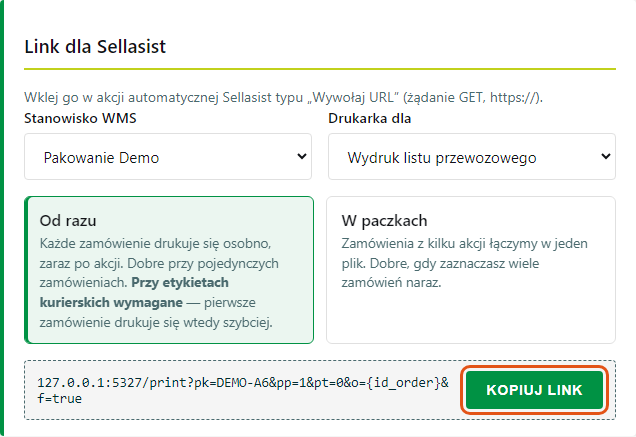 Wybierz stanowisko, przeznaczenie drukarki i tryb; potem skopiuj link.
Wybierz kiedy drukować
Szablon z etykietą kurierską (doklejaną albo z nadrukiem) drukuje się zawsze Od razu: każde zamówienie osobno, zaraz po akcji, razem ze swoją etykietą. Wyboru wtedy nie ma. Przy pozostałych szablonach wybierz Od razu albo W paczkach. W paczkach łączy zamówienia z kilku akcji w jeden plik; chodzi tu o grupę zamówień, nie paczki kurierskie.Skopiuj link
Kliknij Kopiuj link.Wklej link do akcji Sellasist
W swojej akcji automatycznej Sellasist wybierz Wywołaj URL i wklej skopiowany link. Jeśli pole wymaga pełnego adresu, dopisz na początku https://. Wybierz metodę GET. Pozostaw znacznik {id_order} w postaci, którą zawiera skopiowany link.Sprawdź działanie na jednym zamówieniu
Uruchom swoją akcję dla jednego zamówienia i sprawdź wydruk na właściwej drukarce. Przy etykiecie zamówienie powinno mieć przygotowaną etykietę w Sellasist.Kopiuj link ponownie po zmianie wyboru
Po zmianie stanowiska, przeznaczenia drukarki albo trybu Od razu / W paczkach skopiuj link ponownie i popraw akcję w Sellasist. Te wybory nie zapisują się w szablonie.Sprawdź również
- Pierwsze logowanie i połączenie z Sellasist — sprawdź adres panelu i token.
- Utworzenie pierwszego szablonu — przygotuj pierwszy wydruk.
- Bezpieczne zmiany, kopiowanie i usuwanie szablonu — podmień link, gdy przechodzisz na kopię.
- Status zamówienia po wydruku i przy braku etykiety — oznacz zamówienia po wysłaniu wydruku.
- Sprawdzenie liczby wydruków i ostatnich błędów — Sprawdź statystyki za dziś, 7 i 30 dni, wydruki według szablonu oraz ostatnie błędy.
- Historia wydruków i ponowny wydruk zamówień — sprawdź wydruki z ostatnich 24 godzin i wydrukuj zamówienie jeszcze raz.
Czy ten artykuł był pomocny?
Dziękujemy za opinię!