
Historia zmian
Co nowego w AB Scan — zmiany widoczne dla użytkownika. Najnowsze na górze.
Ostatnia aktualizacja: 15 października 2026
Brak wyników na tej stronie.
2026.10.15 — v2.0.25
- Nowe okno „Waga i wymiary”. Kafelek na karcie produktu (wcześniej „Edytuj wagę”) otwiera okno, w którym wpiszesz wagę w gramach oraz długość, szerokość i wysokość w centymetrach. Objętość liczy się sama — tak jak przycisk „Przelicz” w Sellasist. Zobacz instrukcję
- Uzupełnianie wagi i wymiarów przy mapowaniu. Nowa opcja w menu ⋮ na ekranie Skanowanie: po zapisaniu lokalizacji aplikacja od razu otwiera okno „Waga i wymiary”, jeśli produktowi czegoś brakuje. Lokalizacja zapisuje się zawsze — „Pomiń” jej nie cofa. Opcja jest domyślnie wyłączona. Zobacz instrukcję
- Wymiary obok wagi na karcie produktu. Np. „100 g (50x30x20)” — od razu widać, czy produkt ma uzupełnione wymiary.
- Waga zapisuje się co do grama. Wcześniej sklep zaokrąglał ją do 10 g. Puste pole wagi oznacza teraz „bez zmian” i nie kasuje wagi w sklepie.
- Poprawna waga ciężkich produktów. Produkt ważący ponad 50 kg pokazywał się na karcie w gramach (np. 60 kg jako 60 g) — to już się nie zdarza.
- Skan nie wpisze się jako waga. Gdy zeskanujesz kolejny produkt, zanim zamkniesz okno wagi i wymiarów, aplikacja odrzuci kod i podpowie, co zrobić.
- Czytelniejsza historia skanów. Długi opis zmiany nie zasłania już nazwy produktu.
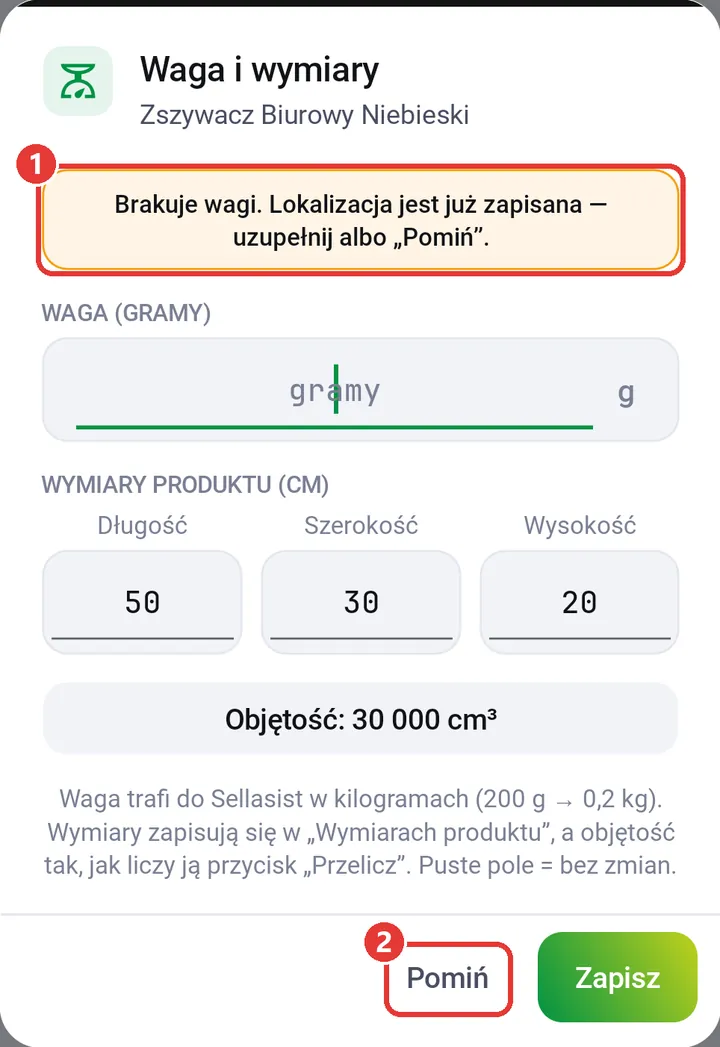 Okno „Waga i wymiary” otwarte samo po zapisaniu lokalizacji: ① aplikacja pokazuje, czego brakuje, ② „Pomiń” zamyka okno, a lokalizacja zostaje zapisana (dane przykładowe).
2026.10.10 — v2.0.24
- Skanowanie po kodach dodatkowych. Produkt może mieć w Sellasist kilka kodów („Kod EAN – dodatkowy”), także tekstowych (np. ASK1234-432) albo krótkich. Aplikacja znajduje go po każdym z nich — przy skanowaniu, w mapowaniu magazynu i w terminalu POS. Zobacz instrukcję
- Lokalizacja zawsze aktualna, prosto ze sklepu. Każdy skan najpierw sprawdza sklep, a dane produktu znalezionego po kodzie dodatkowym też przychodzą na żywo z Sellasist. Bez połączenia zobaczysz komunikat „Brak aktualnych danych”, a nie starą lokalizację z pamięci.
- Odświeżenie bazy z ekranu „Nie znaleziono”. Pod kartą widać, kiedy pobrano bazę produktów, i przycisk Pobierz najnowsze produkty; gdy kodu dalej nie ma — bursztynowy Pobierz całą bazę. Po pobraniu aplikacja sama szuka kodu ponownie. Przyciski pojawiają się najwcześniej 5 minut po ostatnim pobraniu. Zobacz instrukcję
- Nowe przyciski w module Produkty. Pobierz całą bazę z Sellasist albo szybkie Pobierz najnowsze produkty (tylko produkty dodane od ostatniego pobrania). Pasek pokazuje postęp i szacowany czas do końca, a przerwane pobieranie mówi o tym wprost.
- Wersja na komputer odświeża bazę w trakcie pracy. Gdy aplikacja jest otwarta, co 5 minut dociąga nowe produkty, a całą bazę co ok. 30 minut — ceny i nazwy w POS są świeże bez ponownego uruchamiania.
- Nowa opcja „Dodatkowe dane w lokalizacji”. Dla magazynów, które chcą zacząć mapowanie bez zmiany dotychczasowych lokalizacji: stara wartość zostaje przed „/”, nowa lokalizacja trafia po „/” (np. A1234/A-1-2). Domyślnie wyłączona — włączysz ją w menu ⋮ na ekranie Skanowanie. Zobacz instrukcję
2026.10.03 — v2.0.23
- Tryb mapowania bez „zawieszeń”. Przyciski Skanuj ponownie i Zgłoś brak na karcie „Nie znaleziono” znów reagują, a zamknięcie okna sprzętowym przyciskiem „Wstecz” nie blokuje już kolejnych skanów ani menu ⋮.
- Podpowiedź po za krótkim kodzie. Gdy w trybie EAN lub SKU zeskanujesz krótki kod (np. etykietę lokalizacji A-12-03), pod polem skanowania pojawi się podpowiedź, co zrobić — zamiast ciszy.
2026.10.02 — v2.0.22
- Poprawka: kwoty z przecinkiem. Cena wpisana z przecinkiem (np. 821,15) była odczytywana jako 82 115. Dotyczyło to terminala POS (cena, ilość, rabat), produktu spoza bazy, cen pozycji przyjęcia (PZ) i wagi. Teraz przecinek i kropka działają tak samo.
2026.09.18 — v2.0.21
- Nowy ekran „Skan przesyłek”. Skanujesz etykiety kurierskie paczka za paczką, a zamówienia same przechodzą w sklepie do wybranego statusu (np. „Wysłane”). Udany skan to zielony znacznik na liście — bez klikania i bez okienek. Jak z tego korzystać
- Wyraźny alarm, gdy paczka nie przejdzie. Trzy tony i wibracja kolektora, a na ekranie numer zamówienia i przyczyna — trudno przeoczyć błąd nawet przy szybkim skanowaniu.
- Nowe ustawienie w Konfiguracji → OMS. Pole „Status po skanie przesyłki” — wybierasz status z listy statusów swojego sklepu.
2026.08.26 — v2.0.20
- Drukowanie etykiet magazynowych wprost z kolektora. Zeskanuj produkt i dotknij Drukuj etykietę — podajesz liczbę naklejek, a one wyjeżdżają z drukarki. Na naklejce jest nazwa, symbol (SKU) i kod kreskowy, bez logo. Zobacz instrukcję.
- Nowa zakładka „Druk” w Konfiguracji. Wskazujesz stanowisko druku, rozmiar rolki i robisz wydruk testowy. Zobacz instrukcję.
- Wybór drukarki, gdy masz ich kilka. Do jednego stanowiska bywa podłączona drukarka dokumentów i drukarka etykiet — pole Typ wydruku decyduje, na którą trafią naklejki.
- Drukowanie także przy przyjmowaniu towaru. Ikona drukarki przy pozycjach w Weryfikacji dostawy i w Tworzeniu dokumentu przyjęcia — towar bez naklejek oznaczysz od razu przy rozpakowywaniu.
2026.08.16 — v2.0.17
- Usuwanie lokalizacji wymaga potwierdzenia. Przycisk „Usuń” zmienia się w czerwone „Potwierdź” i dopiero drugie dotknięcie kasuje — koniec z przypadkowym skasowaniem jednym kliknięciem. Bez potwierdzenia przycisk sam wraca do stanu wyjściowego.
- Możesz usunąć także lokalizację główną. W oknie „Zmień lokalizację” doszedł przycisk „Usuń” — produkt zostaje w sklepie, traci tylko przypisane miejsce. Zobacz instrukcję.
- Poprawka: usunięcie lokalizacji zapisuje się na pewno. Wcześniej aplikacja mogła pokazać, że lokalizacja została usunięta, mimo że w sklepie zostawała bez zmian. Teraz kasowanie zawsze dociera do Sellasist.
- Wygodniejsze usuwanie lokalizacji zapasowej. Przycisk przeniesiony na dół okna, obok „Anuluj” i „Zapisz” — łatwiej go znaleźć. Zobacz instrukcję.
2026.08.05 — v2.0.16
- Druga lokalizacja produktu. Jeśli towar leży w dwóch miejscach, możesz zapisać to zapasowe — po zeskanowaniu widać je jako fioletową plakietkę obok głównej lokalizacji. Funkcję włączasz w Konfiguracji na zakładce OMS, w polu „Lokalizacja zapasowa”. Zobacz instrukcję.
- Nadawanie zapasowego miejsca prosto z kolektora. Po zeskanowaniu produktu dotknij kafelka „Lokalizacja zapasowa”, wpisz oznaczenie albo zeskanuj etykietę regału. Osobny przycisk usuwa zapasowe miejsce.
- Szczegóły produktu po dotknięciu na liście lokalizacji. Wcześniej otwierało się samo zdjęcie — teraz okno pokazuje obie lokalizacje, kod EAN, symbol, stan, wagę i cenę. Zanim komplet się wczyta, widać kółeczko „Pobieram szczegóły produktu…”.
- Zapasowa lokalizacja w Weryfikacji dostawy i Utwórz PZ. Plakietki pojawiają się także przy pozycjach dokumentów, więc od razu wiadomo, gdzie odłożyć towar.
- Zmiana w kafelkach akcji. „Historia skanów” została schowana, a w jej miejsce wszedł kafelek „Lokalizacja zapasowa”. Historię skanów otworzysz z menu (trzy kropki w prawym górnym rogu).
2026.07.27 — v2.0.14
- Zbieranie zamówień oznaczone jako Beta. Kompletacja i Konfiguracja zbierania przeniosły się na sam dół menu bocznego i mają teraz znacznik „Beta”. To znak, że funkcja jest jeszcze dopracowywana i chętnie przyjmiemy uwagi. Działa dokładnie tak jak dotąd — zmieniło się tylko jej miejsce w menu.
- Rezerwacja zamówień, gdy zbiera kilka osób. W Konfiguracji zbierania możesz teraz wskazać dodatkowy status „w trakcie zbierania”. Gdy go ustawisz, rozpoczęcie zbierania od razu przenosi pobraną partię do tego statusu — dzięki temu druga osoba na innym kolektorze nie dostanie tych samych zamówień. Po zakończeniu zamówienia trafiają tam gdzie zwykle, a jeśli przerwiesz zbieranie, wracają do statusu, z którego zostały pobrane. Pole jest opcjonalne — zostawione puste oznacza działanie jak wcześniej.
- Prostsze okno zmiany ilości. Na ekranie skanowania okno zmiany ilości nie pyta już o powód zmiany — wpisujesz samą ilość i zatwierdzasz. Mniej klikania przy poprawianiu stanów.
2026.07.16 — v2.0.13
- Weryfikacja dostawy — deklarowana i przyjęta ilość rozdzielone. W „Weryfikacji dostaw" pole „oczekiwano" pokazuje teraz ilość DEKLAROWANĄ z dokumentu (ile miało przyjść). Ilość faktycznie przyjęta zapisuje się osobno i już NIE nadpisuje deklarowanej — na dokumencie zostaje i to, ile zamówiono, i to, ile realnie dotarło. Wcześniej po zatwierdzeniu deklarowana ilość bywała zastępowana przyjętą.
2026.07.11 — v2.0.12
- Kolorowa ikona trybu wyszukiwania. Ikona obok pola wyszukiwania zmienia kolor zależnie od trybu — zielony dla kodu kreskowego, pomarańczowy dla SKU, niebieski dla lokalizacji. Od razu widać, w jakim trybie szukasz.
- Skanowanie lokalizacji ze skanera. W trybie wyszukiwania po lokalizacji możesz teraz po prostu zeskanować kod lokalizacji — działa też dla bardzo krótkich kodów (np. „A", „A1"), bez ręcznego wpisywania. Po kliknięciu w pole od razu pojawia się klawiatura, a na telefonie zeskanujesz lokalizację również aparatem.
- Czytelniejsza lista „Produkty na lokalizacji". Każdy produkt pokazuje miniaturę zdjęcia i nazwę, a pod spodem EAN, SKU oraz ilość. Kliknięcie w produkt powiększa zdjęcie.
- E-mail z weryfikacji dostawy pokazuje uszkodzenia. Gdy przy weryfikacji zgłosisz uszkodzone sztuki, powiadomienie e-mail ma tytuł „Niepełna weryfikacja" i listę uszkodzonych produktów (wcześniej mail pokazywał „Zweryfikowane OK" mimo uszkodzeń).
- Weryfikacja dostawy — jeden przycisk „Wyślij”. W weryfikacji PZ jest teraz jedna akcja wysyłki. Jeśli nie wszystko zostało zeskanowane (są braki), aplikacja ostrzeże i poprosi o potwierdzenie, a raport e-mail przyjdzie jako „Niepełna weryfikacja” z listą braków — wcześniej dało się wysłać „Zweryfikowane OK” mimo niezeskanowanych pozycji.
- Poprawione liczenie nadwyżek przy uszkodzeniach. Uszkodzona sztuka, która dotarła, nie jest już liczona jako nadwyżka — trafia tylko do „Uszkodzonych". Wcześniej ten sam egzemplarz pokazywał się podwójnie: jako nadwyżka i jako uszkodzenie.
- Czytelne podsumowanie przed wysłaniem raportu. Zamiast zwykłego okienka pojawia się przejrzyste podsumowanie z kolorowymi znacznikami — zielony „Zgodne", czerwony „Braki", pomarańczowy „Nadwyżki", żółty „Uszkodzone" — i listą, których produktów dotyczą.
- Zakres dni dla dokumentów PZ. W Konfiguracji (połączenie z OMS) ustawisz, z ilu ostatnich dni pobierać dokumenty PZ do weryfikacji — domyślnie 7. Dzięki temu lista jest krótsza i czytelniejsza.
2026.07.10 — v2.0.8
- Poprawka „Inne na lokalizacji". Po znalezieniu produktu ta opcja znów pokazuje, co leży na tej samej lokalizacji (łącznie z zeskanowanym produktem). A gdy skanujesz samą lokalizację bez wyników, masz teraz przycisk powrotu do skanowania produktu — nie utkniesz w trybie lokalizacji.
- Wyszukiwanie produktu po nazwie w terminalu POS znów działa. Wpisz nazwę w polu „Szukaj / skanuj" — produkt się pokaże (wcześniej, gdy pasował tylko jeden produkt, okno się nie otwierało). Działa też z polskimi znakami, np. „miś", „mydło".
- Szukanie po kilku słowach. Możesz wpisać kilka słów naraz — np. „275 L" znajdzie „275-1 Rozmiar L". Słowa nie muszą być obok siebie ani w tej samej kolejności.
- Czytelniejsza lista wyników. Znalezione produkty pokazują się z miniaturą zdjęcia i pełną nazwą, a listę można przewijać — długie nazwy i symbole (SKU) już się nie ucinają.
- Aktualna baza produktów. Po pobraniu bazy znikają produkty usunięte wcześniej w sklepie — wyszukiwarka nie pokazuje już nieistniejących pozycji.
2026.07.09 — v2.0.3
- Weryfikacja dostaw pamięta zeskanowane sztuki. Po ponownym wejściu w dokument ilości odświeżają się z systemu, a to co już zeskanowałeś zostaje — jeśli ktoś w międzyczasie poprawił ilość na dokumencie (np. z 10 na 12 szt.), zobaczysz 5/12 zamiast utraty postępu.
- Informacja o nowej wersji od razu po starcie. Aplikacja sprawdza dostępność aktualizacji zaraz po uruchomieniu — nie trzeba już wchodzić w „Konfigurację”, żeby wymusić sprawdzenie.
- Weryfikacja dostaw: zgłaszanie uszkodzonych. W oknie pozycji ustawiasz „w tym uszkodzone” — na wierszu pojawia się badge „⚠ N uszk.”. Przy zatwierdzeniu dobre i uszkodzone trafiają do dokumentu w Sellasist (ilość + ilość wadliwa); nadstan, gdy przyjęto więcej sztuk niż w dokumencie, jest sygnalizowany.
2026.07.08 — v2.0.0
- Lokalizacja produktu w „Utwórz PZ”. Każda pozycja tworzonego przyjęcia pokazuje teraz miejsce składowania produktu — badge z kodem lokalizacji na dole wiersza. Od razu widać, gdzie towar leży, bez otwierania szczegółów.
- Produkty z kodem zaczynającym się od zera. Niektóre kolektory i skanery ucinają pierwsze zero z kodu kreskowego i wysyłają 12 cyfr zamiast 13 — przez to produkt bywał nieznajdowany. Teraz, gdy zeskanowany kod ma 12 cyfr i nic nie zostało znalezione, aplikacja automatycznie ponawia wyszukiwanie z dołożonym zerem na początku. Działa przy skanowaniu, weryfikacji dostaw i kompletacji.
- Aplikacja sama sprawdza aktualizacje. Po uruchomieniu program sprawdza, czy dostępna jest nowsza wersja, i proponuje aktualizację jednym kliknięciem — zarówno na kolektorze, jak i na komputerze z Windows.
2026.07.07 — v1.0.97
- Koniec przyciemnionego ekranu po skanie. Po pierwszym zeskanowaniu towaru ekran nie robi się już przyciemniony — pozostaje jasny przez cały czas pracy.
2026.07.05 — v1.0.95
- Utwórz PZ — cena zakupu na dokumencie. Wprowadzona cena zapisuje się teraz również w polu „Cena Zakupu” na dokumencie (netto i brutto), a nie tylko w cenie pozycji. Wpisujesz cenę brutto — na dokumencie wychodzi dokładnie ta wartość.
2026.06.29 — v1.0.87–1.0.94
- Terminal POS — podgląd ceny netto. Przełącznik pokazuje ceny netto obok brutto; w wersji próbnej osobny limit zamówień składanych z POS.
- Utwórz PZ — ceny i stawka VAT na pozycjach. Cena netto i brutto oraz cena zakupu na każdej pozycji (domyślnie cena zakupu z bazy), poprawne rozliczenie VAT; przy produkcie ze stawką 0% aplikacja dopyta o właściwą stawkę.
- Utwórz PZ — czytelniejszy dokument. Wiersz pozycji z cenami netto/brutto i sumą, a suma całego dokumentu (pozycje, sztuki, wartość) widoczna na górnym pasku.
- Poprawki. Ilości i ceny odświeżają się od razu po edycji; naprawiona pusta waga produktu przy skanowaniu.
2026.06.27 — v1.0.84–1.0.86
- Terminal POS — rabaty. Rabaty procentowe i kwotowe przy sprzedaży.
- Faktura VAT z danymi z GUS. Po numerze NIP aplikacja pobierze dane firmy do faktury.
- Wybór metody płatności. Metodę płatności wybierasz przy finalizacji sprzedaży.
- Produkt spoza bazy. Możesz dodać pozycję ręczną, nawet gdy produktu nie ma w bazie.
2026.06.23 — v1.0.83
- Licencja z kodu QR. Aktywacja przez zeskanowanie kodu QR — nie trzeba przepisywać klucza ręcznie.
2026.06.20 — v1.0.80
- Kompletacja — tryb „Podobne”. Dobiera zamówienia mające jak najwięcej wspólnych produktów; opcjonalna godzina graniczna (dzienny deadline) dla tego trybu.
- Konfiguracja zbierania na zakładkach. Przejrzyste zakładki z automatycznym zapisem.
2026.06.18 — v1.0.78
- Samouczek pierwszego uruchomienia. Krótki przewodnik po najważniejszych elementach ekranu; możesz go wywołać ponownie z menu w dowolnej chwili.
2026.06.15 — v1.0.64
- Skanowanie aparatem. Dla urządzeń bez wbudowanego skanera.
- Tryb „Mapowanie magazynu”. Skan produktu od razu otwiera przypisanie lokalizacji.
2026.06.06 — v1.0.57
- Nowy moduł Kompletacja zamówień. Zbieranie kilku zamówień naraz z jednej listy.
2026.06.05 — v1.0.50
- Raporty e-mailem. Wysyłka raportu z weryfikacji dostawy oraz zgłoszeń braków mailem.
- Ustawienia na zakładkach. Konfiguracja uporządkowana w czytelne zakładki.
2026.06.03 — v1.0.47
- Wersja na komputer z Windows. Stanowisko magazynowe z podłączonym skanerem USB.
2026.05.24 — v1.0.42
- System licencji i wersja próbna (DEMO). Data ważności widoczna na dole menu.
2026.05.17 — v1.0.18
- Weryfikacja dostaw. Przyjmowanie towaru według dokumentu PZ.
- Tworzenie PZ. Budowanie dokumentu przyjęcia od zera.
Czy ten artykuł był pomocny?
Dziękujemy za opinię!