
Dodawanie kuriera i numerów zamówień na monitorze
Jak krok po kroku dodać kolejnego przewoźnika (np. DPD, DHL, Allegro One, ORLEN Paczka, Pocztę Polską) i włączyć na monitorze w hali listę numerów zamówień do spakowania — z logo kuriera i bieżącym statusem zamówienia. Gdy zamówień jest dużo, listę można wyłączyć i zostawić same liczby.
Otwórz ustawienia kurierów
Wejdź w Ustawienia i w menu sekcji po lewej kliknij Kurierzy — grupy. Przełącznik Włącz Kurierzy musi być włączony.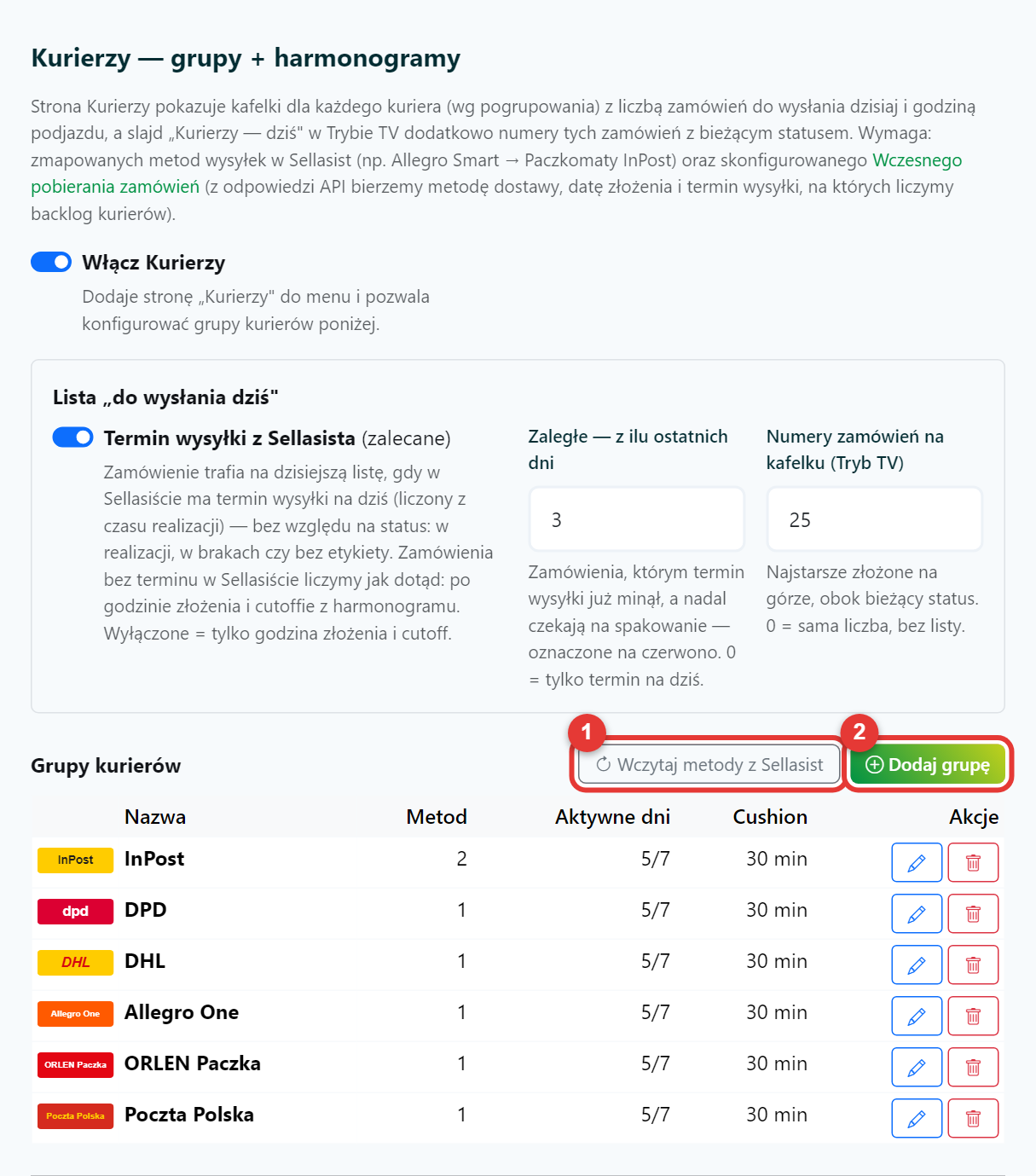 Sekcja Kurierzy w Ustawieniach: ① Wczytaj metody z Sellasist, ② Dodaj grupę.
Wczytaj metody dostawy z Sellasista
Kliknij Wczytaj metody z Sellasist ①. Program pobierze z Twojego panelu Sellasist listę metod dostawy — wybierzesz z niej metody kuriera w kolejnym kroku. Gdy w Sellasiście dojdzie nowa metoda dostawy, kliknij ten przycisk ponownie.Dodaj grupę dla nowego kuriera
Kliknij Dodaj grupę ②. Otworzy się okno Nowa grupa kurierów. Wpisz:- Nazwa ① — tak, jak ma się wyświetlać, np. DPD.
- Logo kuriera ② — wgraj plik PNG, JPG lub SVG (do 256 KB). Logo pokaże się na kafelku zamiast nazwy.
- Kolejność (TV) ③ — miejsce kafelka na monitorze: 1 = pierwszy z lewej, 2 = drugi itd.
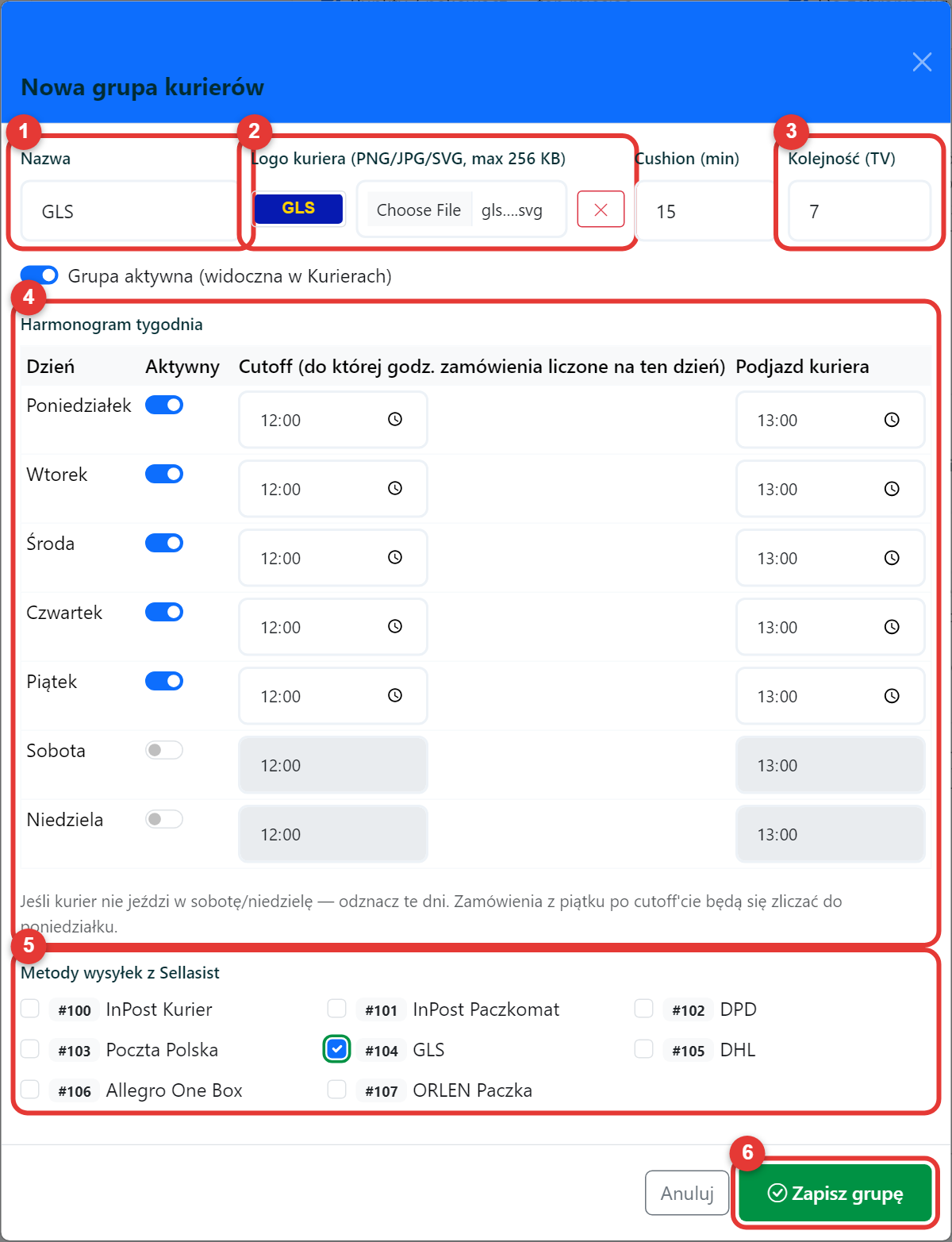 Okno Nowa grupa kurierów: ① nazwa, ② logo, ③ kolejność na monitorze, ④ harmonogram, ⑤ metody dostawy, ⑥ Zapisz grupę.
Ustaw dni i godzinę podjazdu
W tabeli Harmonogram tygodnia ④ włącz dni, w które kurier odbiera paczki, i wpisz godzinę podjazdu kuriera. Godzina cutoff ma znaczenie tylko dla zamówień, które w Sellasiście nie mają terminu wysyłki — zwykle wystarczy zostawić podpowiedź.Zaznacz metody dostawy kuriera
W części Metody wysyłek z Sellasist ⑤ zaznacz wszystkie metody tego przewoźnika — np. dla Allegro One wszystkie jego warianty (automat, punkt, kurier). Każda metoda powinna należeć tylko do jednego kuriera — inaczej zamówienie pokaże się na dwóch kafelkach.Zapisz grupę i powtórz dla kolejnych kurierów
Kliknij Zapisz grupę ⑥. Kurier pojawi się na liście grup razem z logo. Tak samo dodaj pozostałych przewoźników. Istniejącą grupę zmienisz ikoną ołówka — np. żeby dograć logo albo ustawić kolejność na monitorze.Włącz numery zamówień na kafelkach
W tej samej sekcji, w ramce Lista „do wysłania dziś”:- Termin wysyłki z Sellasista ① — zostaw włączone. Na liście są wtedy zamówienia z terminem wysyłki na dziś, bez względu na status: w realizacji, w brakach czy jeszcze bez etykiety.
- Zaległe — z ilu ostatnich dni ② — ile dni wstecz pokazywać zamówienia, którym termin już minął (są na czerwono, na górze listy). Domyślnie 3; 0 = tylko dzisiejsze.
- Numery zamówień na kafelkach (Tryb TV) ③ — włącz przełącznik i w polu Ile numerów na kafelku wpisz, ile numerów wyświetlić pod liczbą (domyślnie 25). Wyłączony przełącznik zostawia same liczby — zobacz Gdy zamówień jest dużo.
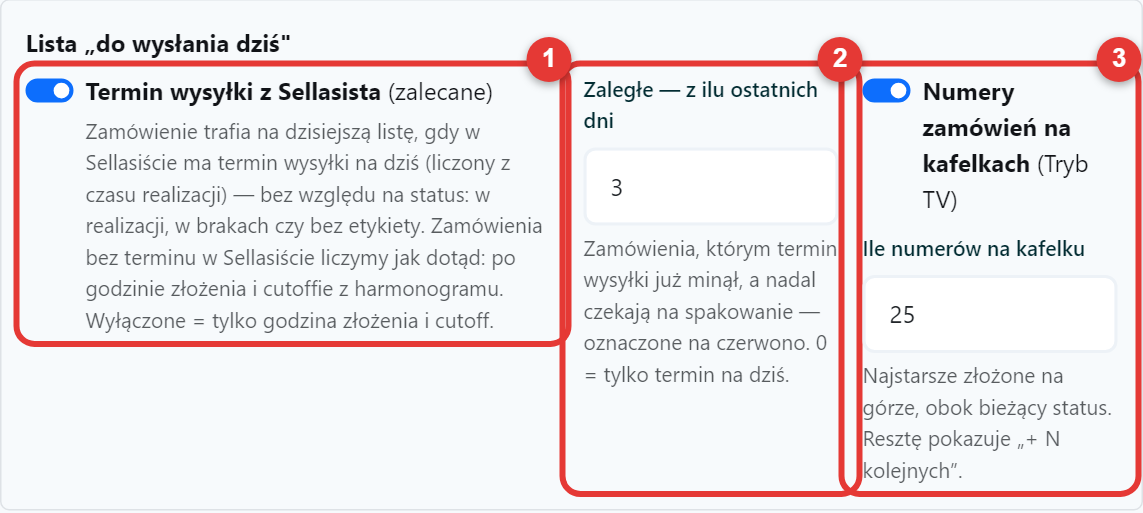 Ramka „Lista do wysłania dziś”: ① termin z Sellasista, ② zakres zaległych, ③ numery zamówień na monitorze — włącz lub wyłącz i wybierz, ile ich pokazać.
Zapisz ustawienia
Przewiń na sam dół strony i kliknij Zapisz ustawienia. Monitor pokaże zmiany przy najbliższym odświeżeniu — najpóźniej po minucie. Przycisk Zapisz ustawienia na dole strony Ustawienia.
Sprawdź na monitorze
Otwórz Tryb TV i przejdź do slajdu „Kurierzy — dziś”. Każdy kurier ma swój kafelek z logo, liczbą zamówień do spakowania i numerami zamówień — najstarsze złożone na górze, obok bieżący status. Zaległe są na czerwono, a gdy zamówień jest więcej, niż mieści lista, na dole widać „+ N kolejnych”. W prawym górnym rogu jest łączna liczba do spakowania. Chcesz, żeby monitor pokazywał tylko ten slajd? Zobacz Jak pokazać na monitorze tylko jeden slajd. Slajd „Kurierzy — dziś”: kafelki kurierów z logo, liczbą i numerami zamówień do spakowania; zaległe na czerwono.
Gdy zamówień jest dużo — same liczby
Gdy zamówień jest tyle, że lista numerów przestaje być czytelna, wyłącz w ramce Lista „do wysłania dziś” przełącznik Numery zamówień na kafelkach ③ i kliknij Zapisz ustawienia.
Monitor pokaże wtedy dla każdego kuriera dużą liczbę zamówień do spakowania, czytelną z daleka, a pod nią na czerwono, ile z nich jest zaległych. Konkretne numery dalej zobaczysz na ekranie Kurierzy po kliknięciu kafelka. Żeby wrócić do listy, włącz przełącznik ponownie — wróci poprzednia liczba numerów.
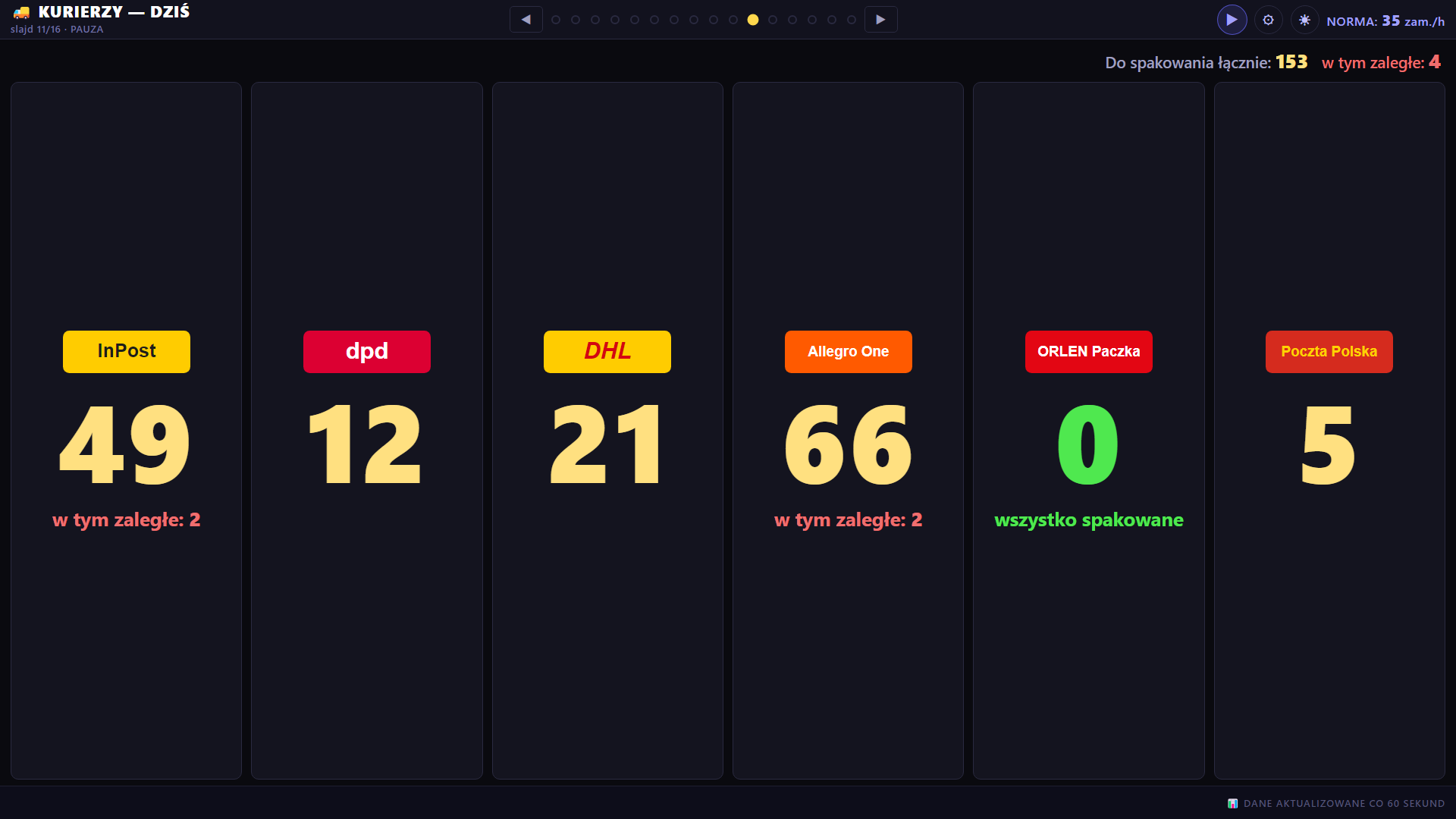 Slajd „Kurierzy — dziś” z wyłączonymi numerami: duża liczba dla każdego kuriera i liczba zaległych. Przykład na danych demonstracyjnych.
Sprawdź również
- Jak pokazać na monitorze tylko jeden slajd — monitor stale na panelu kurierów.
- Kafelki kurierów — które zamówienia są „na dziś”, zaległe i podgląd listy na komputerze.
- Tryb TV — wszystkie slajdy tablicy w hali.
- Ustawienia — wczesne pobieranie zamówień i statusy.