
Kafelki kurierów: ile spakować na dziś
Ekran Kurierzy pokazuje kafelkami, ile zamówień trzeba dziś przygotować dla każdego przewoźnika i o której jest podjazd. Świetny na monitor przy stanowisku pakowania.
Ostatnia aktualizacja: 30 lipca 2026
Brak wyników na tej stronie.
Najpierw włącz wczesne pobieranie
Kafelki liczą na podstawie metody dostawy i daty złożenia zamówienia. Bez sekcji Wczesne pobieranie (patrz Ustawienia) kafelki będą puste.Utwórz grupy kurierów
W Ustawienia → Kurierzy kliknij Wczytaj metody z Sellasist, a potem dodaj grupę: nazwa + logo wgrane z dysku + które metody dostawy do niej należą.Ustaw harmonogram
Dla każdego dnia tygodnia podaj godzinę cutoff (do kiedy przyjmujemy zamówienia na dzisiejszy odbiór) i godzinę odbioru. Ustaw też „cushion" — ile minut po odbiorze kafelek jeszcze się pokazuje.Co jest na kafelku
Logo i nazwa, duża liczba zamówień do przygotowania w bieżącym oknie, godzina cutoff i odbioru oraz ile już spakowano.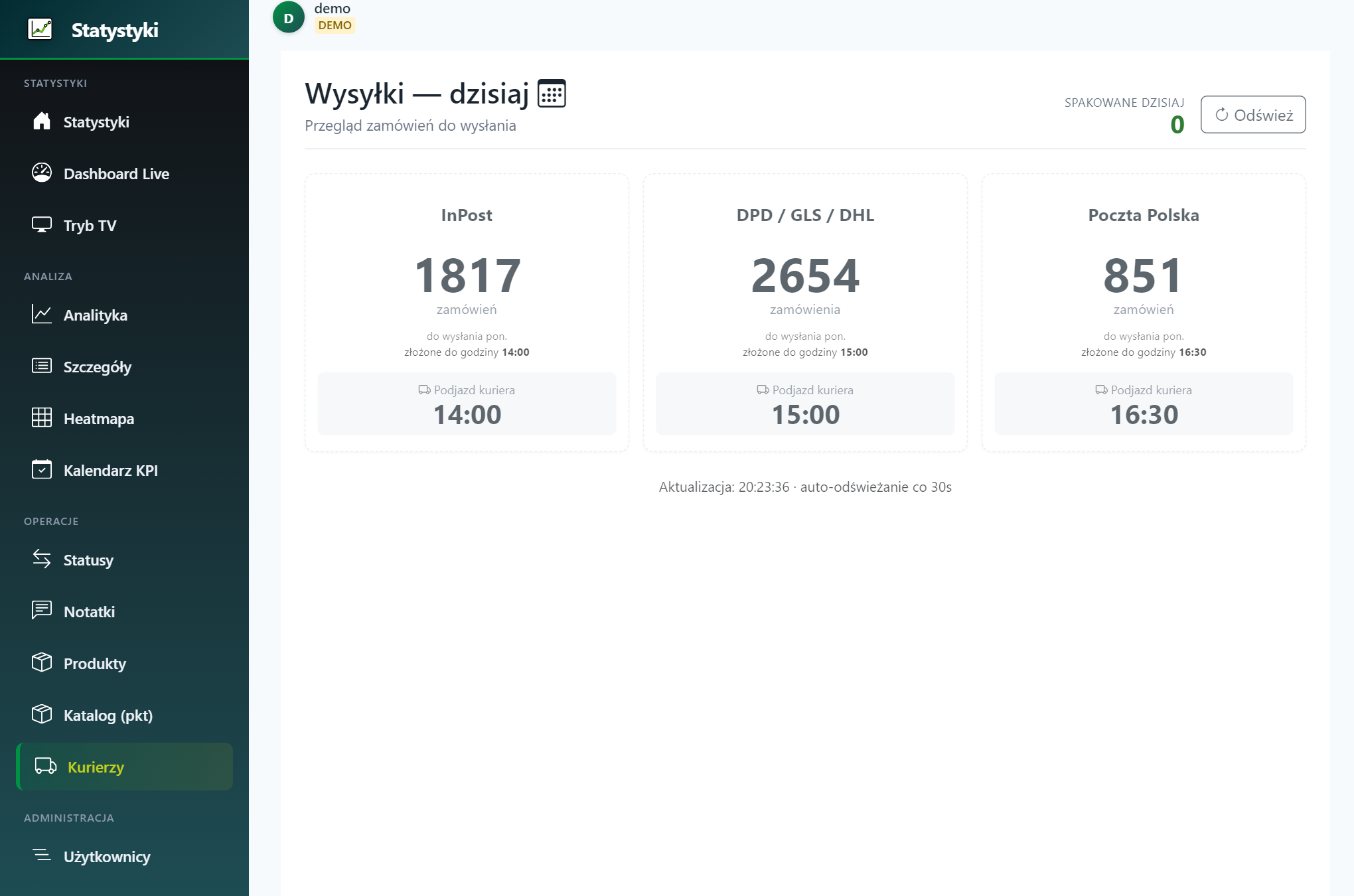 Kafelki kurierów: liczba zamówień, godziny cutoff i odbioru.
Które zamówienia wchodzą do liczby
Duża liczba to zamówienia złożone w bieżącym oknie: od godziny cutoff z poprzedniego dnia roboczego tej grupy do dzisiejszego cutoffu. Przy cutoffie 14:00 oznacza to, że rano na kafelku widzisz zamówienia złożone od wczoraj po 14:00. Zamówienia złożone wcześniej należały do poprzedniego okna i na dzisiejszym kafelku już się nie pojawią. Liczymy tylko zamówienia z metodą dostawy przypisaną do tej grupy; anulowane pomijamy.Kiedy zamówienie znika z kafelka
Zamówienie schodzi z licznika dopiero, gdy zostanie spakowane — samo zebranie go nie zdejmuje. Zebrane zamówienie czekające przy stanowisku nadal jest na kafelku (w podglądzie zobaczysz je z opisem „zebrane, czeka na pakowanie"). W tej samej chwili powiększa się licznik „spakowane dziś" pod kafelkiem. Kiedy dokładnie uznajemy zamówienie za spakowane, zależy od Twojej konfiguracji statusów, a w trybie bez WMS — od statusów „spakowane / gotowe".Dlaczego „spakowane dziś" rośnie, a duża liczba stoi na zerze
To normalne — oba liczniki patrzą na co innego. Duża liczba to wyłącznie zamówienia z bieżącego okna, które czekają na spakowanie. Licznik „spakowane dziś" zlicza wszystko, co spakowano w danym dniu — także zamówienia złożone wcześniej, z poprzednich okien. Gdy rano nadrabiacie zaległość z poprzednich dni, „spakowane dziś" rośnie, a duża liczba może stać na zerze, bo dzisiejsze okno jest już puste.Kliknij kafelek — zobacz, co czeka
Kafelek z liczbą większą od zera jest klikalny — otwiera listę tych zamówień. Dla każdego widzisz: numer (klikasz i otwiera się zamówienie w panelu Sellasist, obok ikonka kopiowania), godzinę złożenia, metodę dostawy, ostatni status z godziną, liczbę pozycji i sztuk oraz etap — „niezebrane", „zebrane, czeka na pakowanie" albo „pakowanie w toku" — wraz z osobą, która zbierała. Okno zamkniesz krzyżykiem, przyciskiem albo kliknięciem poza nim.Po godzinie podjazdu
Po godzinie odbioru powiększonej o ustawiony „cushion" kafelek nie znika — schodzi na dół strony, wyszarzony, do sekcji po godzinie podjazdu. Dzięki temu przeoczona wysyłka jest widoczna do końca dnia. Kafelek znika dopiero po północy. Cała strona odświeża się sama co 30 sekund.Sprawdź również
- Dashboard Live — bieżący stan pakowania i zaległość.
- Ustawienia — wczesne pobieranie i grupy kurierów.
- Tryb bez WMS — kiedy zamówienie uznajemy za spakowane, gdy nie ma modułu magazynowego.
Czy ten artykuł był pomocny?
Dziękujemy za opinię!