
Ustawienia: połączenie z Sellasist i statusy
Tu ustawiasz połączenie ze sklepem i podpowiadasz aplikacji, które statusy oznaczają zebranie i pakowanie. Większość zmian działa od razu, bez restartu.
Ostatnia aktualizacja: 30 lipca 2026
Brak wyników na tej stronie.
Otwórz Ustawienia
Kliknij Ustawienia w menu. Po lewej masz listę sekcji — kliknięcie przewija do właściwej grupy bez przeładowania strony.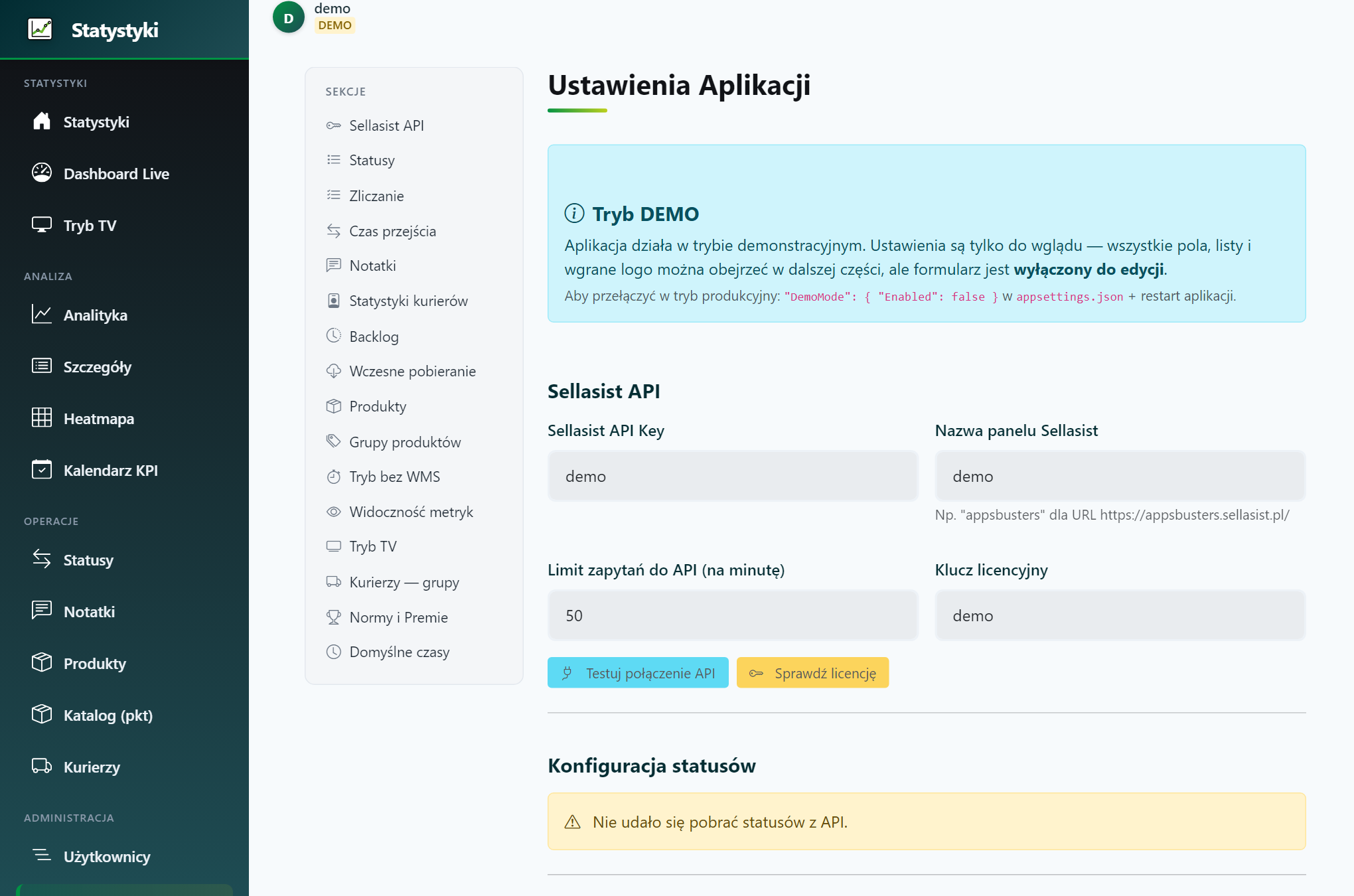 Ustawienia z listą sekcji po lewej stronie.
Połącz ze sklepem Sellasist
Wpisz Klucz API i nazwę panelu Sellasist (prefiks adresu, np.firmadla firma.sellasist.pl). Kliknij Testuj połączenie API — wynik pojawi się od razu pod przyciskiem. Zmiana klucza lub nazwy panelu wymaga restartu aplikacji. Poniżej ustawisz limit zapytań na minutę (domyślnie 50) — podnieś go, jeśli sklep ma duży ruch i dane pojawiają się z opóźnieniem.Wskaż statusy zbierania i pakowania
Podaj statusy, których osiągnięcie oznacza zakończenie zbierania (typowo ZEBRANE) oraz te, z których zmiana oznacza zakończenie pakowania. Na tym opierają się wszystkie czasy w aplikacji.Gdy brakuje pomiaru czasu
Zdarza się, że zamówienie trafia do aplikacji bez zarejestrowanego początku pracy — status przestawiono ręcznie albo zamówienie jest sprzed uruchomienia aplikacji. Możesz wtedy podać domyślny czas zbierania i domyślny czas pakowania (w sekundach), żeby taka pozycja nie wypadła ze statystyk. Wpisanie 0 wyłącza dopisywanie czasu. Zamówienia policzone w ten sposób są oznaczone jako szacowane — osobnym ustawieniem decydujesz, czy mają wchodzić do wyników wydajności.Pamiętaj o licencji
Klucz licencyjny jest wymagany do działania aplikacji — obok jest przycisk Sprawdź licencję. W trybie demonstracyjnym ustawienia są tylko do wglądu (formularz jest wyłączony do edycji).Sprawdź również
- Zliczanie statusów i pomiar czasu przejść.
- Kafelki kurierów — wymagają wczesnego pobierania.
- Tryb bez WMS oraz Grupy produktów.
- Normy, premie i kalendarz KPI.
Czy ten artykuł był pomocny?
Dziękujemy za opinię!