
Grupy produktów: ile towaru zostało do zebrania
Grupy pozwalają zobaczyć, ile towaru z danej kategorii zostało jeszcze do zebrania — np. „Chemia: 340 sztuk w 28 zamówieniach". Ten sam raport pokażesz na ekranie Produkty, na Dashboardzie Live oraz na monitorze w hali (Tryb TV). Działa w każdej wersji, również z modułem magazynowym.
Ostatnia aktualizacja: 17 lipca 2026
Brak wyników na tej stronie.
Zdefiniuj grupy
W Ustawienia → Grupy produktów włącz przełącznik i dopisz nazwy grup (np. Chemia, AGD). To Twój słownik — kategorie ustalasz sam, nie pobieramy ich ze sklepu, więc grupujesz dokładnie tak, jak potrzebuje magazyn.Przypisz produkty
Wejdź w Katalog (lista pobiera się raz dziennie, możesz przyspieszyć przyciskiem Pobierz teraz). Przypisz produkty pojedynczo albo masowo: wpisz fragment nazwy lub symbolu w wyszukiwarce, zaznacz wszystkie pasujące i kliknij Przypisz zaznaczonym. Po przypisaniu zaznaczenie samo się czyści, więc od razu możesz wyszukać kolejną partię.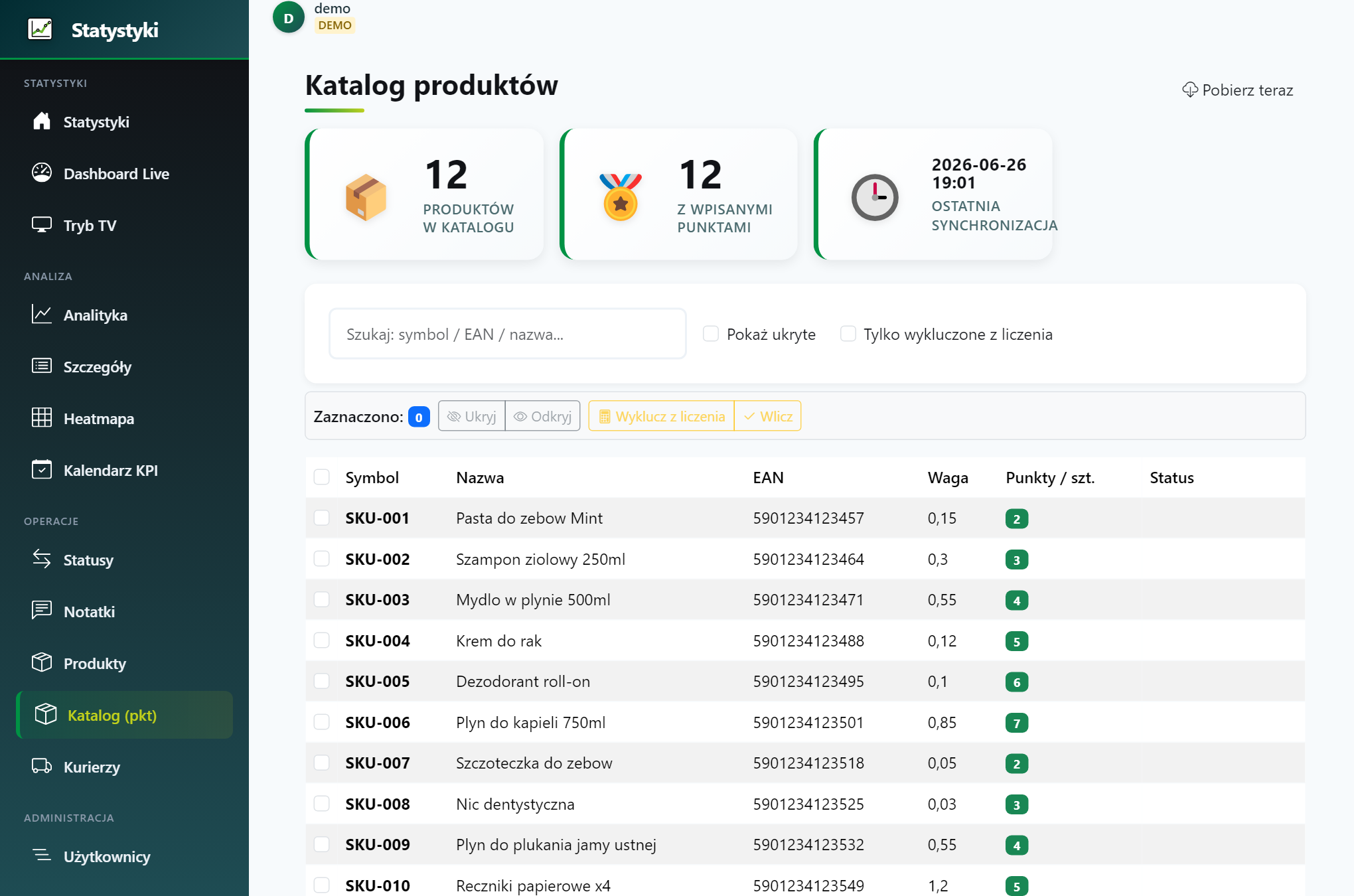 Katalog produktów — tu przypisujesz produkty do grup (pojedynczo lub masowo).
Czytaj raport „Do zebrania wg grup"
Na ekranie Produkty pojawi się tabela z liczbą sztuk, produktów, pozycji i zamówień w każdej grupie — od razu widać, gdzie jest najwięcej pracy. Grupy z podgrupami rozbijają się dodatkowo na podgrupy, a na dole jest wiersz Razem.Zobacz raport na Dashboardzie Live
Chcesz mieć raport pod ręką na bieżącym pulpicie? W Ustawienia → Grupy produktów włącz Pokaż raport grup na Dashboard Live. Na dole Dashboardu pojawi się sekcja „Do zebrania wg grup" z własnym wyborem zakresu dat — gotowe przyciski 7 / 30 / 90 dni albo dowolny zakres Od–Do. Dane odświeżają się razem z pulpitem, a wybrany zakres jest zapamiętywany w przeglądarce (zostaje po odświeżeniu strony).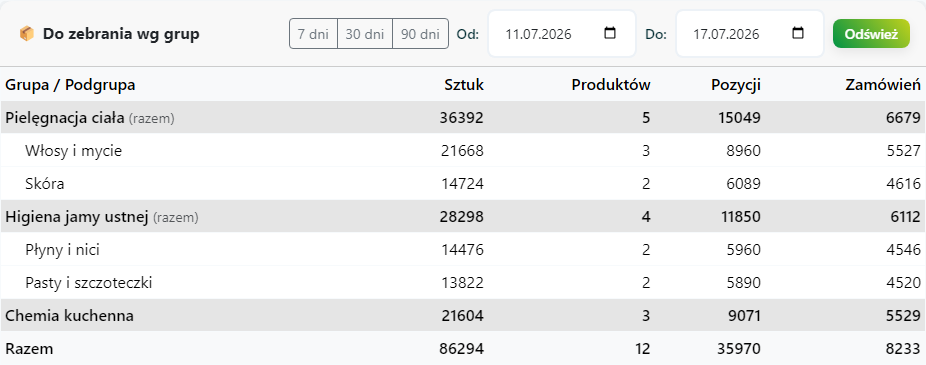 Dashboard Live — sekcja „Do zebrania wg grup" z wyborem zakresu dat.
Pokaż raport w Trybie TV
Raport pokażesz też na monitorze w hali. W Ustawienia → Tryb TV zaznacz ekran Do zebrania wg grup — pojawi się jako kolejny slajd tablicy, z podziałem na grupy i podgrupy oraz sumą całości. Zakres dat ustawiasz paskiem opcji (ikona koła zębatego) na górze ekranu TV.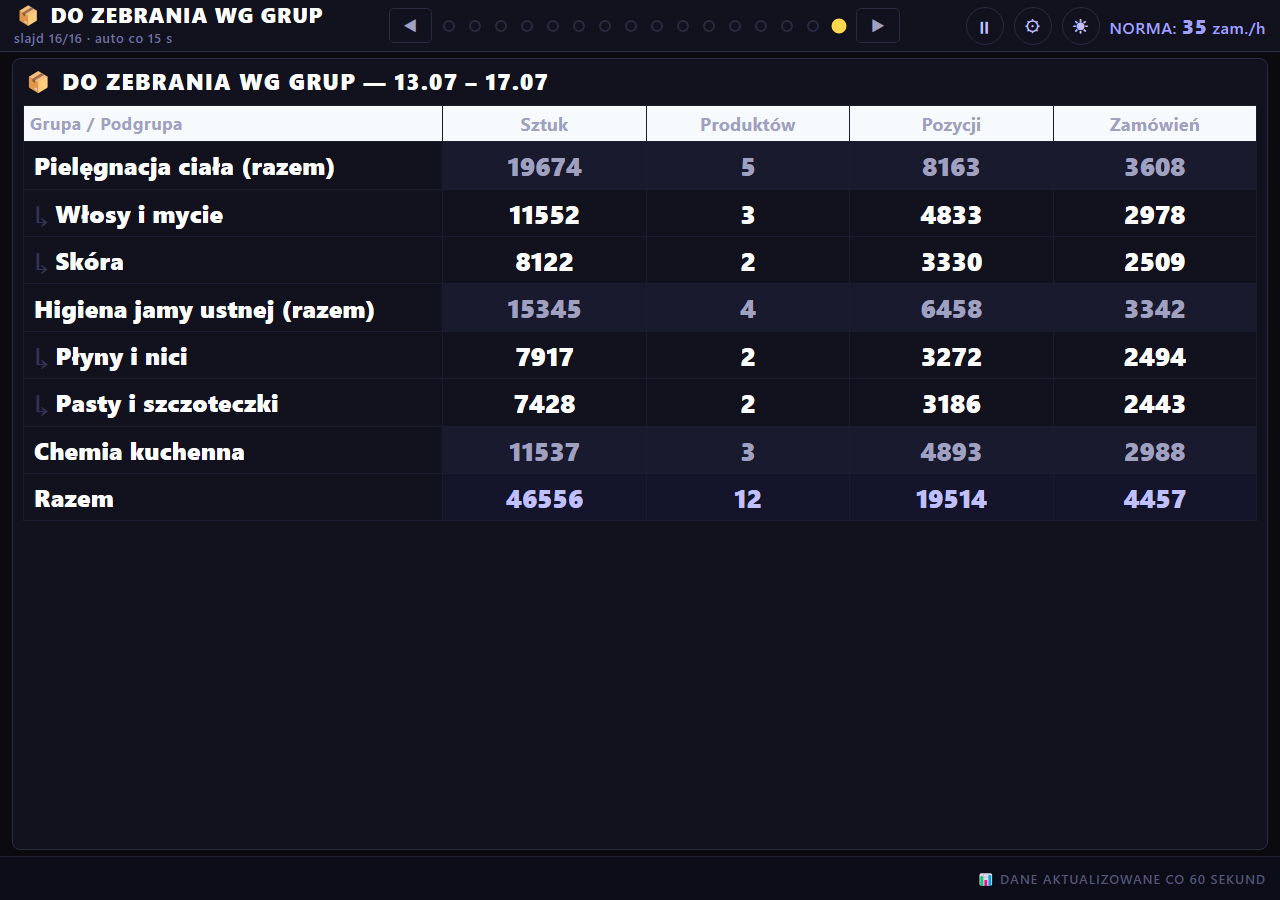 Tryb TV — slajd „Do zebrania wg grup" na monitorze w hali.
Kiedy produkt znika z listy do zebrania
Zamówienie przestaje się liczyć, gdy zostanie zebrane, spakowane (przez WMS) albo osiągnie wybrany status — listę takich statusów ustawiasz w tej samej sekcji. Wystarczy jedno z tych zdarzeń.Sprawdź również
- Statystyki produktów — pełny widok „do zebrania" i ranking sprzedaży.
- Podgląd na żywo (Dashboard Live) — bieżące wyniki dnia, w tym raport grup.
- Tablica wyników na monitor (Tryb TV) — jak włączyć i przełączać slajdy tablicy.
- Tryb bez WMS — punkty, ukrywanie i wykluczanie produktów.
Czy ten artykuł był pomocny?
Dziękujemy za opinię!