
Instalacja, aktualizacja i przeniesienie danych
Jak zainstalować ABStats z Guardem, zaktualizować właściwą firmę i przenieść bazę z poprzedniej wersji bez utraty ustawień i kont. Także pierwsze logowanie i automatyczne aktualizacje.
Pobierz instalator
Pobierz instalator ABStats dla Windows i uruchom go na komputerze, który ma zbierać dane magazynu. Instalacja wymaga uprawnień administratora. Komputer powinien pozostać włączony i mieć dostęp do internetu.
Adres pobrania jest stały — przy kolejnej aktualizacji używasz tego samego linku.
Wybierz aktualizowaną firmę
Jeśli ABStats jest już zainstalowany z Guardem, wybierz Aktualizuj przy właściwej firmie. Instalator rozpoznaje dotychczasową nazwę, folder i port. Przy jednej instalacji wybór jest już zaznaczony; przy kilku wskaż właściwą firmę.
Na następnym ekranie sprawdź nazwę i port. Przy aktualizacji są zachowane i nie trzeba ich wpisywać ponownie. Dane i konta pozostają. Jeżeli chcesz przenieść dane ze starej wersji bez Guarda, przejdź do kroku Przenieś bazę z wersji bez Guarda.
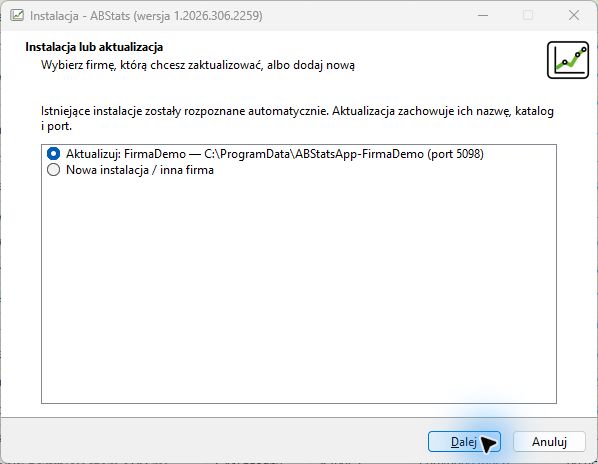 Przykład na danych demonstracyjnych.
Potwierdź dane firmy
Sprawdź nazwę i port rozpoznanej instalacji. Pola są już uzupełnione i zabezpieczone przed przypadkową zmianą. Kliknij Dalej — aktualizacja użyje dotychczasowego folderu i zachowa dane.
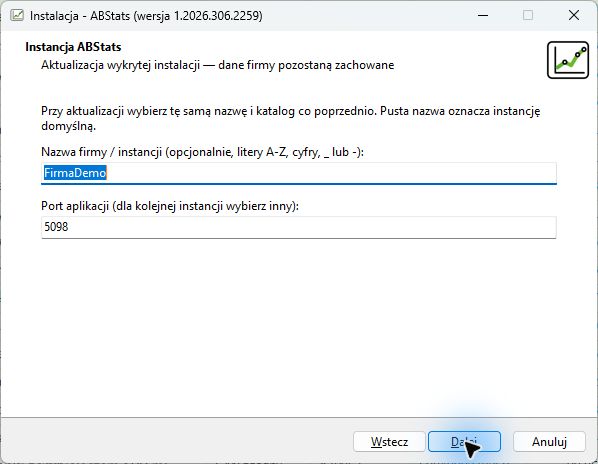 Przykład demo: aktualizacja automatycznie zachowuje firmę FirmaDemo i port 5098.
Dodaj nową instalację
Dla nowej firmy wybierz Nowa instalacja / inna firma. Wpisz krótką nazwę firmy, używając liter A–Z, cyfr, myślnika lub podkreślenia. Pusta nazwa oznacza instalację domyślną. Pozostaw proponowany folder, chyba że potrzebujesz innego miejsca.
Domyślny port to 5020. Dla kolejnej firmy na tym samym komputerze wybierz inny wolny port, np. 5021. Każda firma ma własne dane i oddzielny adres aplikacji.
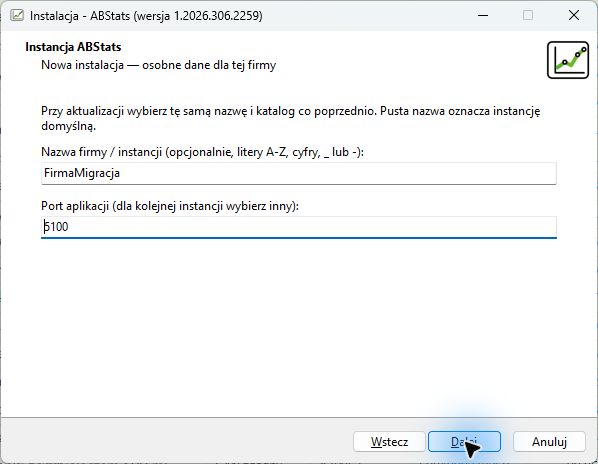 Przykład na danych demonstracyjnych.
Przenieś bazę z wersji bez Guarda
Zamknij poprzednią aplikację i zrób kopię jej bazy. Uruchom instalator i wybierz Nowa instalacja / inna firma, podając nazwę oraz folder dla przenoszonej firmy. Na ekranie Baza z poprzedniej wersji (opcjonalnie) wskaż bazę z folderu starej aplikacji.
Instalator przeniesie dane, ustawienia i konta, przygotuje dodatkową kopię bezpieczeństwa i zachowa oryginalną bazę. Gdy wybrana instalacja ma już inną bazę, przenoszenie zostanie zatrzymane bez jej zastępowania. Przy pierwszej instalacji bez danych i przy zwykłej aktualizacji pozostaw to pole puste.
Po zakończeniu korzystaj z nowej instalacji. Nie uruchamiaj równolegle starej i nowej aplikacji dla tej samej firmy.
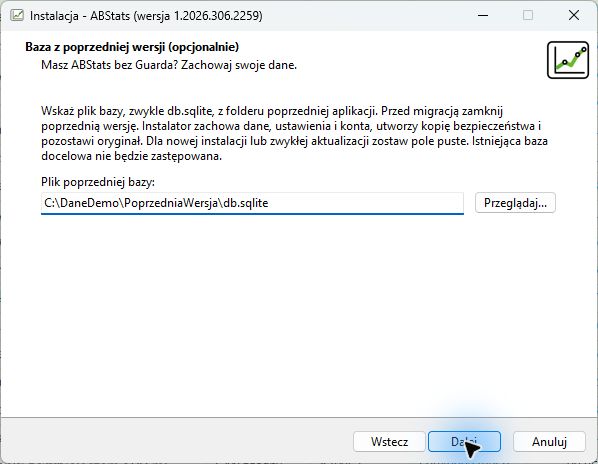 Przykład na danych demonstracyjnych.
Ustaw pracę w tle
Po skopiowaniu plików Guard zapyta: Jak ma się uruchamiać aplikacja? Wybierz Usługa systemowa — zalecana (bez hasła), aby ABStats zbierał dane także wtedy, gdy nikt nie jest zalogowany w Windows. Kliknij Zainstaluj.
Opcja Uruchamia Guard — po zalogowaniu (bez hasła) uruchamia zbieranie dopiero po zalogowaniu użytkownika. Tryb Usługa na koncie użytkownika wybierz tylko wtedy, gdy wymaga tego konfiguracja komputera. Przy zwykłej aktualizacji dotychczasowy sposób uruchamiania pozostaje zachowany.
Otwórz aplikację i zaloguj się
Otwórz ABStats z okna Guarda. Na tym samym komputerze możesz też wejść w przeglądarce na http://localhost:5020; jeśli wybrałeś inny port, użyj go w adresie.
Po nowej instalacji login to admin, a hasło: zmienhaslo! Zmień to hasło natychmiast po pierwszym logowaniu w panelu Użytkownicy.
Po przeniesieniu bazy użyj dotychczasowego konta i hasła. Następnie sprawdź połączenie ze sklepem według instrukcji Ustawienia: połączenie z Sellasist i statusy.
Ustaw automatyczne aktualizacje
Otwórz Guard z ikony obok zegara i w sekcji Aktualizacje sprawdź godzinę nocnej aktualizacji. Pozostaw komputer włączony, aby aktualizacja mogła się wykonać. Guard aktualizuje aplikację i samego siebie, zachowując dane oraz ustawienia.
Aby zaktualizować ręcznie, użyj przycisku sprawdzania aktualizacji w Guardzie albo pobierz instalator z tego samego linku i wybierz właściwą firmę. Na serwerze pracującym bez zalogowanego użytkownika używaj zalecanego trybu pracy w tle.
Gdy aplikacja nie uruchamia się po instalacji
Pobierz ponownie instalator z linku na początku instrukcji i wybierz aktualizację właściwej firmy. Nie usuwaj bazy ani nie twórz drugiej instalacji jako obejścia błędu.
Jeśli błąd pozostaje, przekaż wsparciu treść komunikatu oraz nazwę firmy z Guarda. Przed ponowną próbą sprawdź w Guardzie, czy ta firma nie jest już uruchomiona.
Sprawdź również
- Ustawienia: połączenie z Sellasist i statusy — skonfiguruj sklep po pierwszym uruchomieniu.
- Przegląd systemu — poznaj dostępne ekrany i statystyki.