
Sellasist drukuje stare paragony — jak uporządkować kolejkę
Instrukcja dotyczy integracji z Sellasist. Po podłączeniu drukarki ruszyły stare paragony? Sprawdź kolejkę w Sellasist i wybierz nową serię, wstrzymanie lub oznaczenie wcześniejszych dokumentów, aby nie fiskalizować ich ponownie.
Wstrzymaj fiskalizację i sprawdź, co już wystawiono
Ten poradnik dotyczy paragonów pobieranych z Sellasist.
Przed porządkowaniem dokumentów zatrzymaj automatyczną fiskalizację w używanej aplikacji. Porównaj stare zamówienia z paragonami już wystawionymi na drukarce lub przez wcześniejszą integrację. Nie ponawiaj fiskalizacji sprzedaży, dla której paragon został już wystawiony.
Samo odłączenie USB przerywa połączenie z drukarką, ale nie zmienia oznaczeń dokumentów w Sellasist. Po przywróceniu połączenia nadal mogą być pobierane stare dokumenty.
Znajdź paragony oczekujące w Sellasist
W Sellasist otwórz Dokumenty → Dokumenty sprzedaży. W filtrach ustaw:
- Seria dokumentu — tę samą serię, którą obsługuje aplikacja.
- Wstrzymano wydruk: Nie.
- Wydrukowano: Nie.
To lista dokumentów, które mogą oczekiwać na fiskalizację. Sprawdź daty i numery, aby oddzielić stare paragony od bieżących. W AB Fiscal sprawdź pole Seria numeracji, a w AB eParagon — Seria do fiskalizacji. Jeśli wybrano wszystkie serie, kontrola tylko jednej serii nie obejmie całej kolejki.
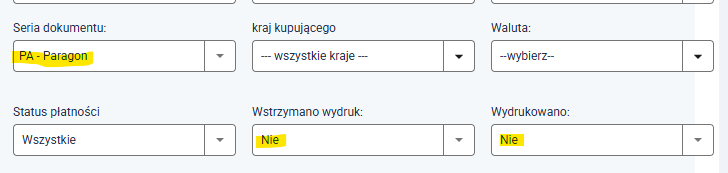 Sellasist — Dokumenty sprzedaży: właściwa seria oraz filtry „Wstrzymano wydruk: Nie” i „Wydrukowano: Nie”.
Wybierz jedną z metod pominięcia starych paragonów
Wybierz metodę odpowiednią do swojej sytuacji. Nowa seria oddziela dalszą pracę od dotychczasowej kolejki. Wstrzymanie pozostawia dokumenty do późniejszego wyjaśnienia. Oznaczenie jako wydrukowane wybierz po potwierdzeniu wcześniejszego wystawienia paragonu.
Metoda 1: zacznij pracę na nowej serii
- Dodaj w Sellasist nową serię paragonów.
- W AB Fiscal wybierz ją w polu Seria numeracji i zapisz ustawienia. Nie pozostawiaj wyboru wszystkich serii.
- Ustaw wystawianie nowych paragonów w Sellasist w tej właśnie serii.
Nowa, pusta seria nie zawiera starych dokumentów. Stare paragony pozostaną w dotychczasowej serii; wybór nowej ich nie usuwa. Jeśli nowe paragony nadal będą wystawiane w starej serii, aplikacja ustawiona na nową serię ich nie pobierze.
Metoda 2: zmień oznaczenia starych dokumentów
Otwórz wybrane stare paragony w Sellasist i zmień ich oznaczenia:
- Wstrzymano wydruk: Tak — dokument nie będzie pobierany do fiskalizacji. Pozostaje w Sellasist i można go później zweryfikować.
- Wydrukowano: Tak — dokument nie będzie ponownie pobierany jako niewydrukowany. Stosuj po potwierdzeniu, że odpowiadający mu paragon został już wystawiony.
Sama zmiana oznaczenia nie wystawia paragonu na drukarce. Nie oznaczaj całej listy jako wydrukowanej tylko dlatego, że dokumenty są stare — wśród nich mogą być zamówienia, które wciąż wymagają fiskalizacji.
W AB eParagon dostępne są też operacje zbiorcze. Zanim ich użyjesz, sprawdź zakres resetu starych paragonów.
Metoda 3: usunięcie zbędnych dokumentów w Sellasist
To wariant dla dokumentów, które po sprawdzeniu rzeczywiście mają zostać usunięte z Sellasist. W ustawieniach właściwej serii znajduje się pole Status zamówienia do usuwania dokumentu. Wskazanie statusu i przeniesienie do niego starych zamówień może służyć do usunięcia powiązanych dokumentów zgodnie z konfiguracją serii.
Najpierw sprawdź, do czego ten status jest już używany i które zamówienia obejmie zmiana. Nie przenoś całej grupy zamówień bez sprawdzenia skutków. Usunięcie dokumentu w Sellasist nie cofa wcześniejszej fiskalizacji na drukarce. Jeżeli chcesz tylko zatrzymać pobieranie starych paragonów, skorzystaj z nowej serii lub wstrzymania.
 Sellasist — pole „Status zamówienia do usuwania dokumentu” w ustawieniach serii. Widoczny status jest przykładem; wybierz status odpowiedni do swojego procesu.
Sprawdź kolejkę przed wznowieniem pracy
- Ponownie ustaw filtry Wstrzymano wydruk: Nie i Wydrukowano: Nie dla obsługiwanej serii.
- Sprawdź, czy nie ma na liście starych dokumentów, których nie chcesz fiskalizować, oraz czy nie pominięto bieżących paragonów.
- Wznów pracę aplikacji i obserwuj pierwszy rzeczywisty, nowy paragon: czy pochodzi z właściwej serii i czy po fiskalizacji zmieniło się jego oznaczenie w Sellasist.
To nie jest ustawienie stałej granicy daty „drukuj od dziś”. Jeśli później do obsługiwanej serii trafi stary dokument z oboma oznaczeniami ustawionymi na Nie, może ponownie oczekiwać na fiskalizację.
Sprawdź również
- Uruchomienie integracji z Sellasist — wybór serii i uruchomienie wydruku.
- Włączenie nowych dokumentów Sellasist — sprawdzenie, z którego modułu dokumentów korzysta program.
- Kolejka i wstrzymane paragony w AB eParagon — operacje zbiorcze oraz różnica między pomijaniem i ponawianiem.