
Jak zgłosić błąd
Paragon nie drukuje się albo błąd wraca przy wybranym towarze? Przygotuj komunikat, opis próby i zapis zdarzeń, żeby sprawdzić konkretny dokument.
Włącz zapisywanie zdarzeń
W oknie programu, w sekcji Dodatkowe, ustaw Zapisuj logi na Tak (na zrzucie — 1).
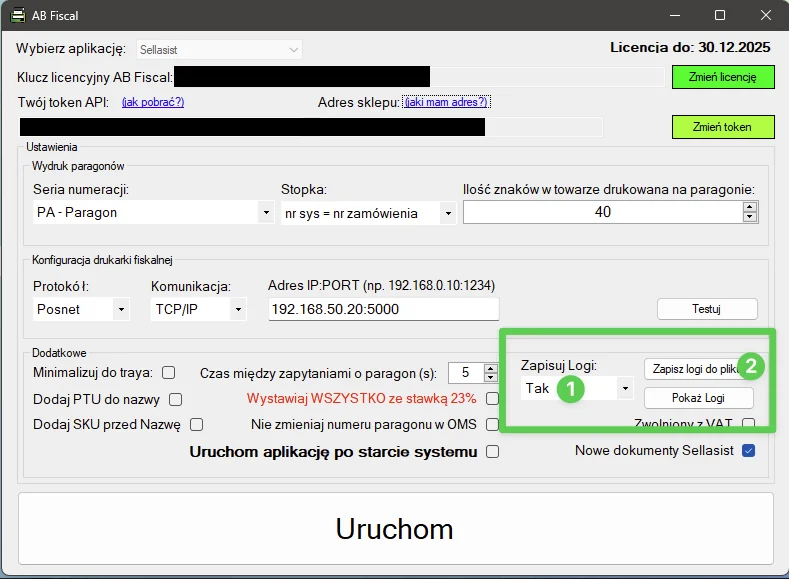 1 — Zapisuj logi: Tak, 2 — Zapisz logi do pliku.
Powtórz problem
Najpierw ustal, czy dokument nie został już zafiskalizowany. Jeśli wynik jest niejasny, opisz tę niepewność w zgłoszeniu, zamiast ponawiać wydruk w ciemno.
Kontrolowaną próbę wykonaj dopiero dla dokumentu, którego stan został sprawdzony. Zapisz godzinę i dokładny komunikat błędu, aby odnaleźć odpowiadające mu zdarzenia.
Zapisz plik ze zdarzeniami
Kliknij Zapisz logi do pliku (na zrzucie — 2) i zapisz plik na komputerze.
Wyślij do nas
Wyślij zapisany plik z krótkim opisem na kontakt@appsbusters.pl. Podaj, co robiłeś, oczekiwany wynik, model drukarki, wersję programu oraz dokument, którego dotyczy problem. Usuń dane dostępowe i informacje niepotrzebne do sprawdzenia sprawy.
Zanim napiszesz — sprawdź jedną rzecz
Sprawdź, co zmieniło się od ostatniej poprawnej próby: wersja programu, dane dokumentu, seria albo ustawienia połączenia. Przy Sellasist uwzględnij również wybrany moduł dokumentów. Zapisz także wyniki sprawdzeń, które nie przyniosły poprawy — pomogą zawęzić dalszą analizę.
Gdy błąd powraca przy jednej nazwie towaru
Porównaj pozycję z dokumentem, który przeszedł poprawnie. Do prywatnego zgłoszenia przygotuj dokładną nazwę przed zmianą i po zmianie oraz wynik obu prób, jeśli takie sprawdzenie zostało wykonane. Nietypowy znak lub długość nazwy może być kierunkiem analizy, ale sam objaw nie potwierdza przyczyny.
Nie zmieniaj równocześnie ceny, stawki podatku i ustawień połączenia. Właściwe ograniczenia nazwy trzeba sprawdzić w instrukcji konkretnego modelu drukarki. Nie ma podstaw do przypisywania jednego kodowania albo limitu znaków wszystkim urządzeniom.
Jeśli komunikat dotyczy blokady towaru po zmianie stawki VAT, zobacz schodek podatkowy — listę sprawdzeń. Opis pomoże odróżnić historię stawki od innych problemów z nazwą.
Sprawdź również
- Włączenie nowych dokumentów Sellasist — sprawdzenie konfiguracji po przejściu na nowy moduł dokumentów.
- Uruchomienie integracji z Sellasist — sprawdź klucz API i adres sklepu.
- Jak działa Fiskalizator — zanim zaczniesz — obsługiwane drukarki i kolejność drukowania.
- Schodek podatkowy — co sprawdzić, gdy urządzenie blokuje nazwę po zmianach VAT.