
Uruchomienie integracji z Sellasist
Jak połączyć AB Fiscal z Sellasist: licencja, instalacja programu, klucz API Sellasist, adres sklepu, sprawdzenie połączenia i automatyczny wydruk paragonów w Sellasist WMS.
Ostatnia aktualizacja: 18 października 2026
Brak wyników na tej stronie.
Pobierz program i zdobądź licencję
- Pobierz program: ABFiscal.exe i zainstaluj go na komputerze, do którego podłączona jest drukarka fiskalna.
- Kup licencję albo zacznij 7-dniowy okres próbny na stronie produktu. Klucz licencyjny dostaniesz mailem.
Wygeneruj klucz API w Sellasist
- W Sellasist wejdź w Integracje → Klucze API i kliknij Dodaj klucz.
- Wpisz dowolną nazwę, np. AB Fiscal, kliknij Wygeneruj nowy, skopiuj klucz i zapisz.
Szczegóły po stronie Sellasist: pomoc Sellasist — klucz API.
Wpisz klucz licencyjny
Uruchom Fiskalizator. W pierwszym polu, Klucz licencyjny ABFiscal, wklej klucz z maila i kliknij Sprawdź licencję.
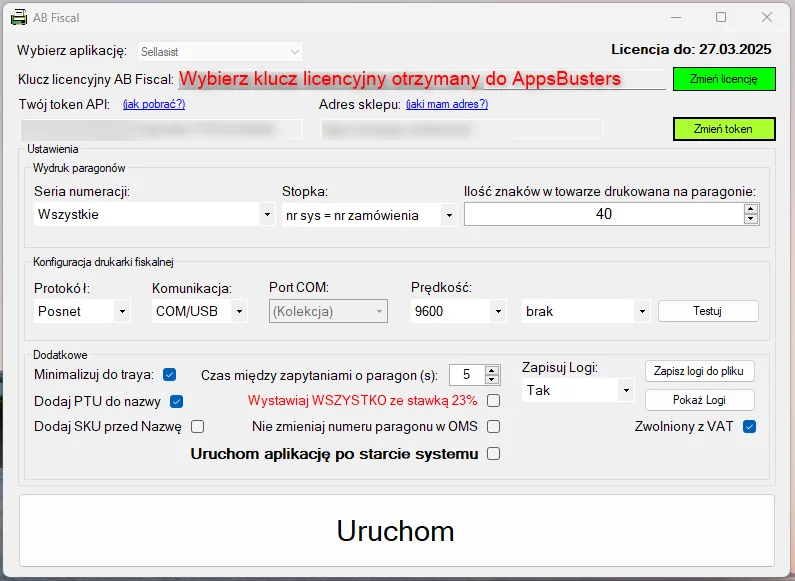 Pole Klucz licencyjny ABFiscal i przycisk Sprawdź licencję.
Wklej klucz API i adres sklepu
- W polu Wybierz aplikację zostaw Sellasist.
- W polu Twój token API wklej klucz API z Sellasist.
- W polu Adres sklepu wpisz adres swojego panelu Sellasist w formacie
https://twojsklep.sellasist.pl/. Jeśli nie wiesz, jaki masz adres, kliknij jaki mam adres?. - Kliknij Sprawdź token.
 Pola Twój token API i Adres sklepu oraz przycisk Sprawdź token.
Ustaw wydruk i drukarkę
Gdy sprawdzenie się powiedzie, ustaw:
- Seria numeracji — Wszystkie albo jedna seria paragonów, którą program ma drukować.
- Stopka — co wydrukować pod paragonem, np. numer zamówienia.
- Ilość znaków w towarze drukowana na paragonie — dłuższe nazwy zostaną skrócone.
- Protokół — producent drukarki (Posnet, Elzab, Novitus, Thermal).
- Komunikacja — COM/USB (wtedy wybierz Port COM i Prędkość) albo TCP/IP (wtedy wpisz Adres IP:PORT, np.
192.168.0.10:1234).
Kliknij Testuj, żeby sprawdzić, czy program widzi drukarkę.
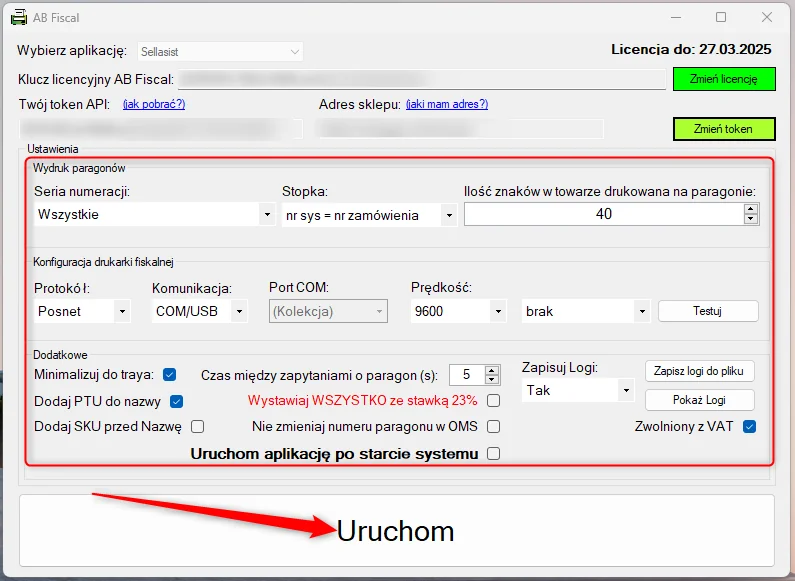 Ustawienia wydruku, drukarki i opcje dodatkowe; na dole przycisk Uruchom.
Opcje dodatkowe i uruchomienie
- Czas między zapytaniami o paragon (s) — co ile sekund program sprawdza nowe paragony.
- Dodaj PTU do nazwy i Dodaj SKU przed nazwę — dopisują stawkę VAT albo SKU do nazwy towaru na paragonie.
- Wystawiaj WSZYSTKO ze stawką 23% — wszystkie pozycje z VAT 23%, niezależnie od danych ze sklepu. Zaznaczaj tylko, jeśli wiesz, że tego potrzebujesz.
- Nie zmieniaj numeru paragonu w OMS — numer dokumentu w Sellasist zostaje bez zmian po wydruku.
- Zwolniony z VAT — zaznacz, jeśli Twoja firma jest zwolniona z VAT.
- Uruchom aplikację po starcie systemu i Minimalizuj do traya — program startuje sam z Windows i chowa się obok zegara.
Na koniec kliknij duży przycisk Uruchom. Od tej chwili program sam drukuje paragony wystawione w Sellasist — w kolejności ich wystawienia.
Sellasist WMS — drukowanie po złożeniu zamówienia
Jeśli korzystasz z Sellasist WMS w trybie sprzedaży bezpośredniej, możesz sprawić, że dokumenty wydrukują się zaraz po sfinalizowaniu zamówienia:
- W zakładce Magazyn wybierz Sellasist WMS.
- W sekcji Tryb sprzedaży bezpośredniej zaznacz Drukuj dokumenty po złożeniu zamówienia.
- Kliknij Zapisz.
Sprawdź również
- Jak działa Fiskalizator — zanim zaczniesz — obsługiwane drukarki, wymagania i kolejność drukowania.
- Włączenie nowych dokumentów Sellasist — gdy Twój Sellasist korzysta z nowego modułu dokumentów.
- Jak zgłosić błąd — gdy paragon się nie drukuje.
Czy ten artykuł był pomocny?
Dziękujemy za opinię!