
Spis z natury na kartkach: przepisywanie ilości do programu
Policzyłeś towar na papierze? Przepisz ilości w arkuszu albo po jednym kodzie, bez kolektora.
Otwórz przepisywanie kartek
W menu Inwentaryzacje na karcie otwartego spisu wybierz ✎ Przepisz kartki. Kolektor nie jest potrzebny. Wpisy z kartek trafiają do tego samego spisu co wyniki kolektorów i sumują się z nimi.
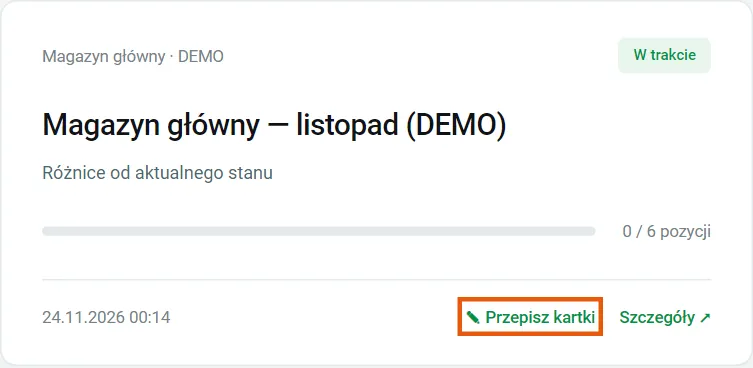 Karta otwartego spisu z przyciskiem Przepisz kartki.
Ustal, co oznacza 0 na kartce
- 0 = sprawdzony brak: zapisujemy 0 sztuk, towar jest policzony.
- 0 = niesprawdzone: zero pomijamy jak puste pole, towar zostaje niepoliczony.
Puste pole nigdy niczego nie zapisuje. Wybór zmienisz przyciskiem Zasady przepisywania, obowiązuje od następnego wpisu.
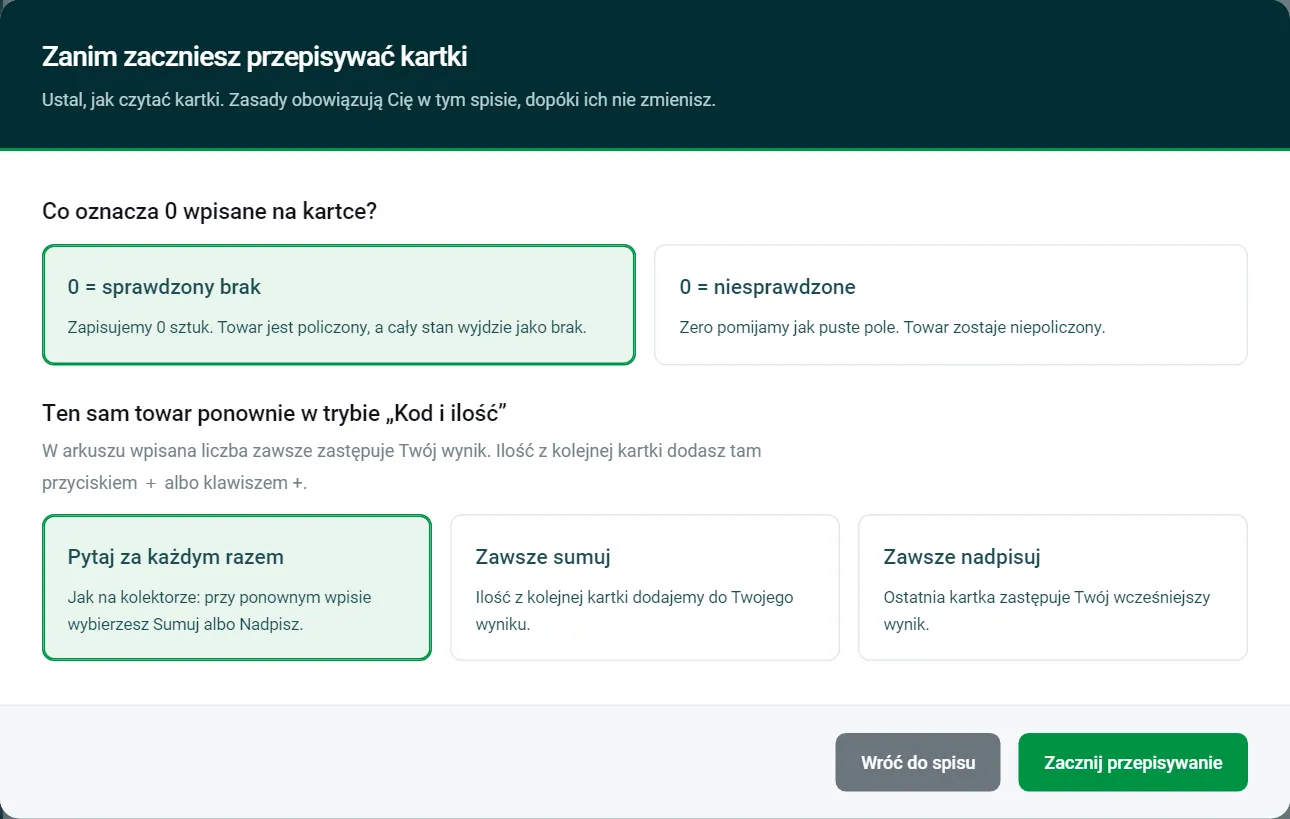 Pytania przed pierwszym przepisywaniem: znaczenie zera i ponowny wpis tego samego towaru.
Wpisuj ilości w arkuszu
Tryb Arkusz — wiele pozycji pokazuje każdy towar w każdej lokalizacji. Wpisz liczbę w polu Twój wynik, zapisze się sama. Enter lub strzałka w dół przechodzi do następnego wiersza.
Możesz też skopiować z Excela jedną kolumnę ilości, kliknąć pierwsze pole i wkleić. Wklejane wiersze muszą zmieścić się na bieżącej stronie (do 200 wierszy), a wklejone liczby zastępują Twoje wyniki.
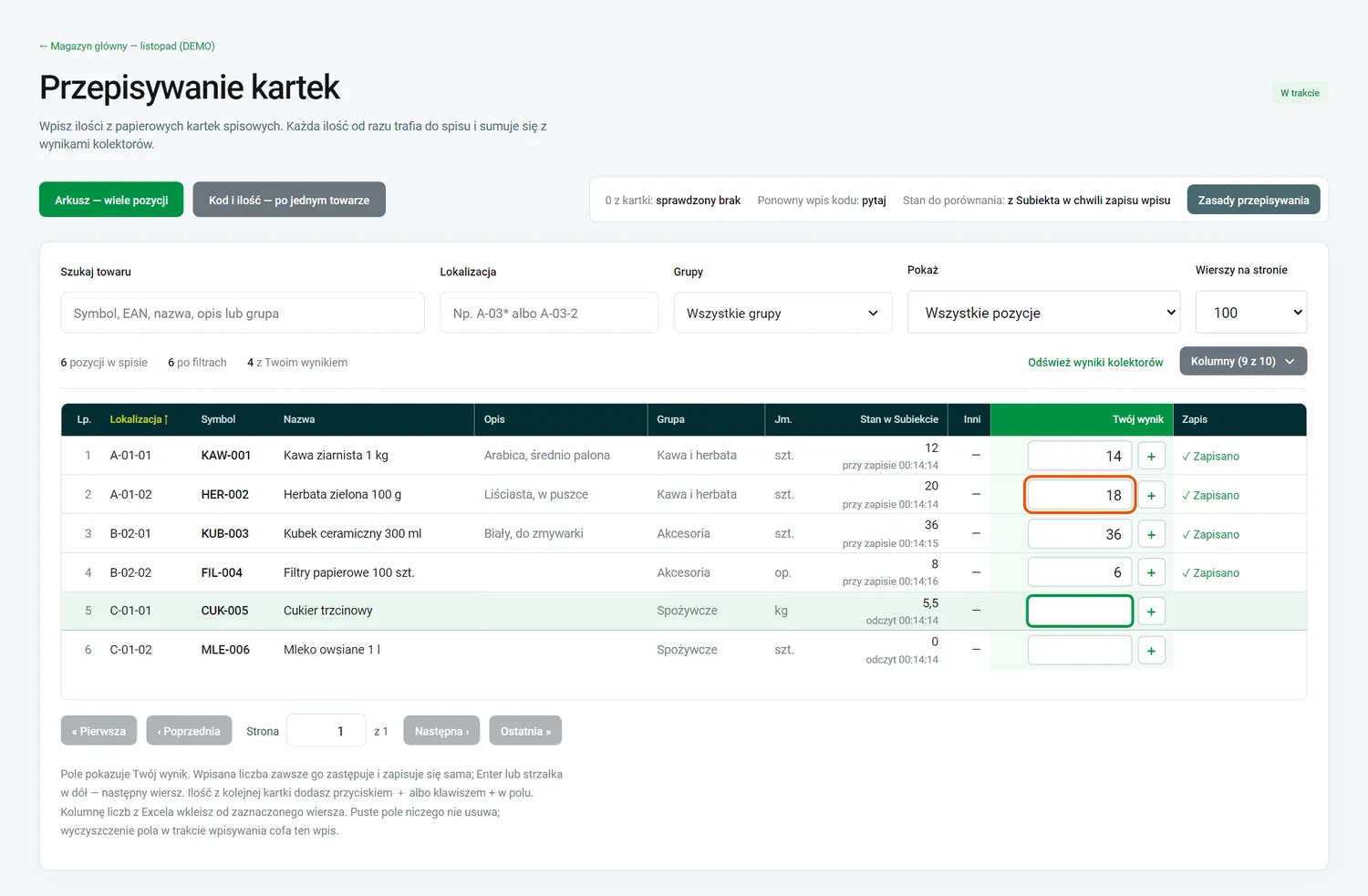 Arkusz kartek. Wpisana liczba zapisuje się sama, a obok widać stan z Subiekta z chwili zapisu.
Dodaj ilość z kolejnej kartki
W arkuszu wpisana liczba zawsze zastępuje Twój wynik. Aby dodać ilość z kolejnej kartki, użyj przycisku + w wierszu albo klawisza + w polu: wpisz ilość i naciśnij Enter. Przykład: było 12, dodajesz 5, wynik to 17.
Znajdź pozycje filtrami
- Szukaj towaru: symbol, EAN, nazwa, opis lub grupa.
- Lokalizacja: fragment (A-03) albo wzorzec z gwiazdką (A-03* to wszystkie półki regału A-03). Kilka wzorców rozdziel przecinkiem.
- Grupy: jedna albo kilka grup naraz, także „Bez grupy”.
- Pokaż: np. bez Twojego wyniku albo niepoliczone przez nikogo.
Kliknij nagłówek kolumny Lokalizacja, Symbol, EAN, Nazwa, Opis lub Grupa, aby posortować listę.
Wybierz widoczne kolumny
Nad arkuszem kliknij Kolumny i zaznacz te, których potrzebujesz, np. Opis z Subiekta. Każdy użytkownik ma własny wybór, zapamiętany na kolejne spisy. Przywróć domyślne wraca do układu początkowego. Ukrycie kolumny na ekranie nie usuwa jej z raportu.
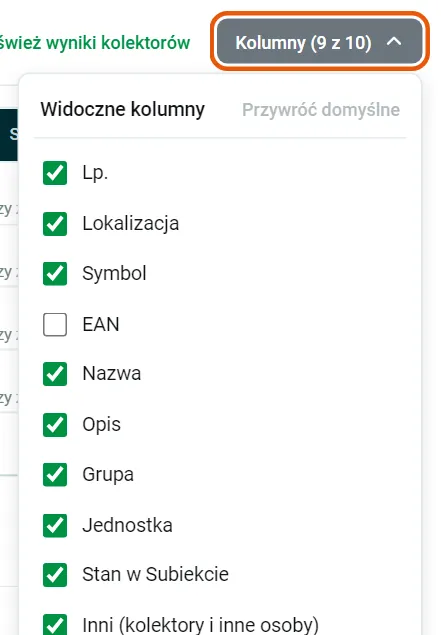 Przycisk Kolumny: zaznaczasz, co ma być widoczne w tabeli.
Wpisuj po jednym kodzie
Tryb Kod i ilość — po jednym towarze przydaje się przy kartkach w przypadkowej kolejności. Wpisz kod, symbol, EAN albo fragment nazwy i naciśnij Enter. Wpisz ilość, opcjonalnie lokalizację, i znów Enter. Kursor wraca do pola kodu, a lokalizacja zostaje do następnego towaru.
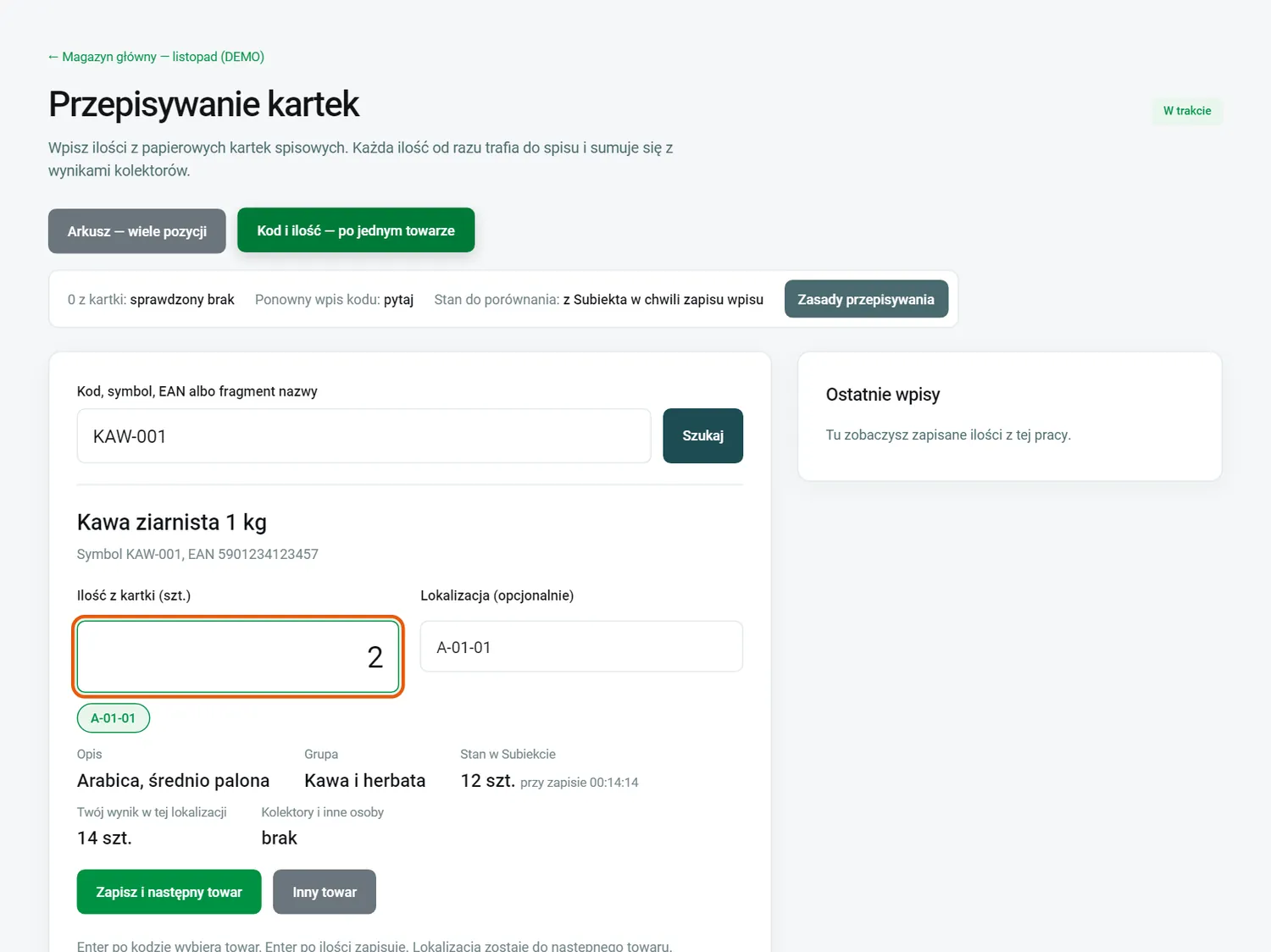 Tryb Kod i ilość: po wyborze towaru widać jego dane, stan i dotychczasowy wynik.
Zdecyduj: sumuj czy nadpisz
Gdy w trybie Kod i ilość wpiszesz ten sam towar w tej samej lokalizacji, program zapyta, co zrobić: Sumuj (klawisz +), Nadpisz (klawisz = albo *) lub Anuluj (Esc). W zasadach możesz zamiast pytania wybrać Zawsze sumuj albo Zawsze nadpisuj.
Wyniki kolektorów i innych osób zawsze sumują się z Twoimi.
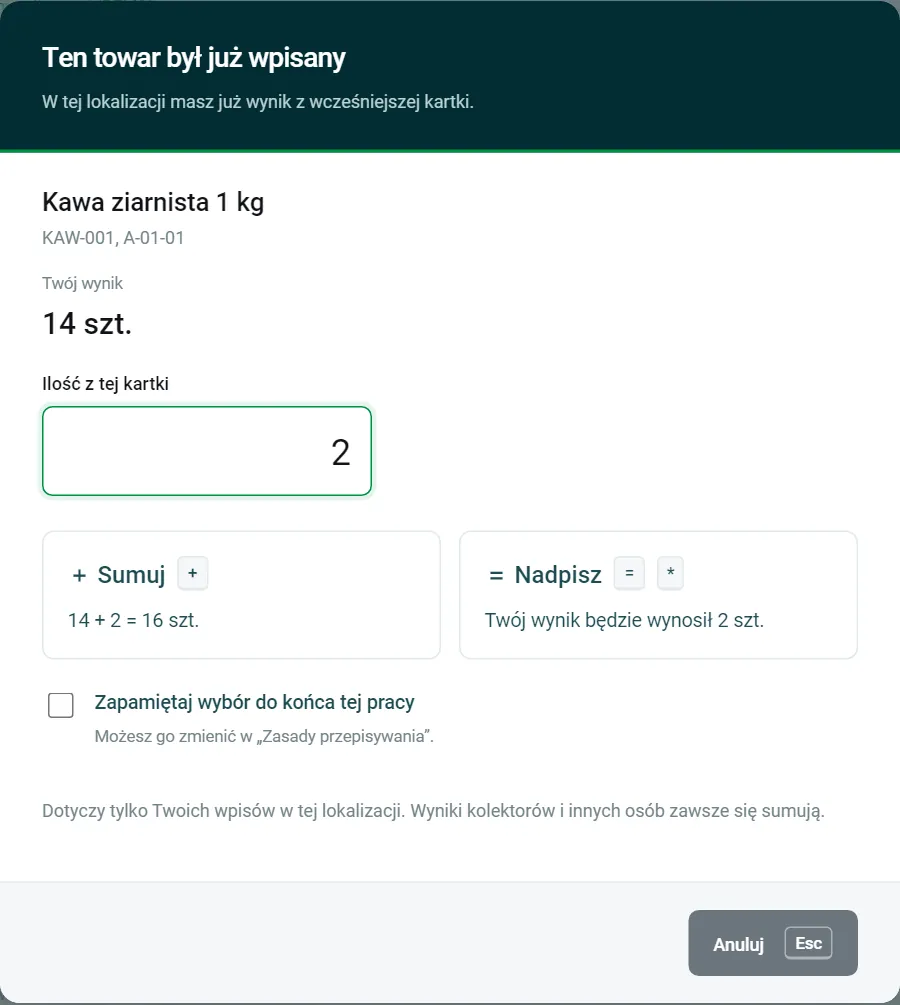 Okno przy ponownym wpisie: Sumuj doda ilość, Nadpisz zastąpi Twój wynik.
Sprawdź również
- Inwentaryzacja magazynu w Subiekcie GT krok po kroku: cały przebieg spisu.
- Raport różnic inwentaryzacyjnych w Excelu i CSV: jak sprawdzić wynik po przepisaniu.
- Nowy towar w trakcie inwentaryzacji: aktualizacja spisu: co zrobić, gdy w trakcie przybył towar.
O tej stronie
Ta instrukcja należy do pomocy aplikacji AB Inwentaryzacja, w dziale „3. Liczenie”.
Na tej stronie:
- Otwórz przepisywanie kartek
- Ustal, co oznacza 0 na kartce
- Wpisuj ilości w arkuszu
- Dodaj ilość z kolejnej kartki
- Znajdź pozycje filtrami
- Wybierz widoczne kolumny
- Wpisuj po jednym kodzie
- Zdecyduj: sumuj czy nadpisz
Gdzie działa: Serwer: Windows 10, 11 i Windows Server (64-bit) · Kolektory: Android 6.0 lub nowszy · Subiekt GT i Subiekt nexo
W tym samym dziale: