
Połączenie z Subiektem GT i Subiektem nexo
Podłącz program do bazy Subiekta, wybierz podmiot i wskaż pole z lokalizacją. Towary, grupy i stany pobiorą się przy tworzeniu spisu.
Wyłącz dane demonstracyjne
Dopóki Subiekt nie jest podłączony, panel pokazuje przykładowe towary. W menu Połączenie z ERP odznacz Dane demonstracyjne i w polu System ERP wybierz Subiekt GT albo Subiekt nexo.
Połącz się z bazą i wybierz podmiot
Wpisz serwer SQL Subiekta i wybierz Połącz i wczytaj bazy. Domyślnie program łączy się kontem Windows. Aby podać użytkownika SQL, np. sa, odznacz Logowanie Windows.
Z listy wybierz swój podmiot. Pola towaru, operatorzy i NIP firmy wczytają się same.
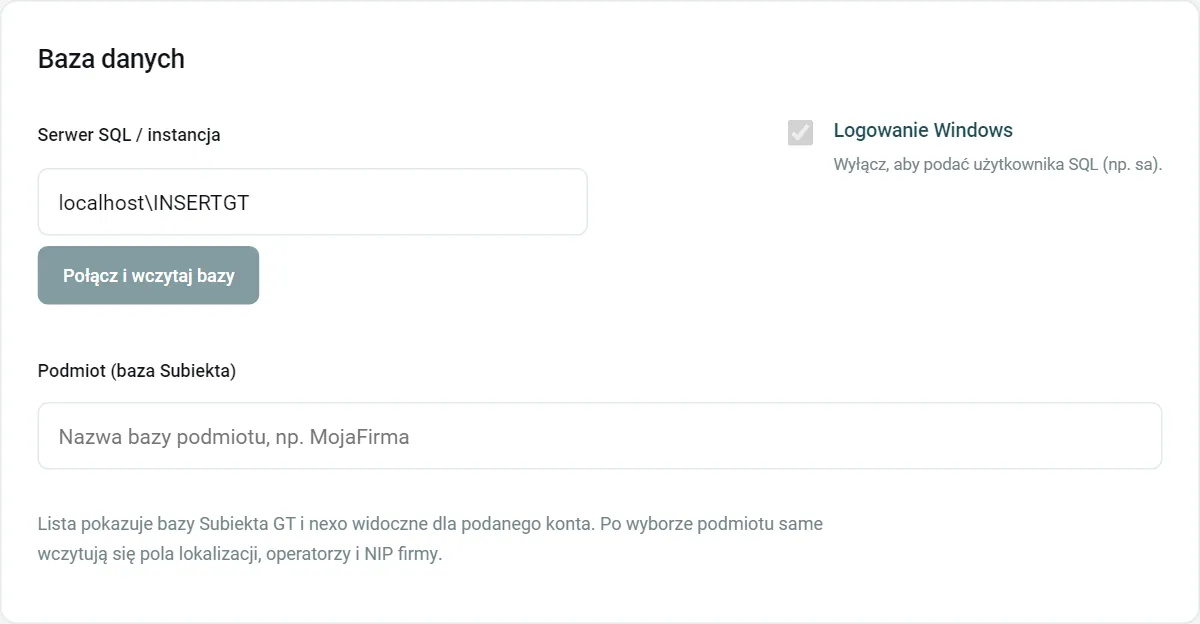 Wpisz serwer SQL, wybierz Połącz i wczytaj bazy, a potem swój podmiot z listy.
Wskaż pole z lokalizacją
W części Pola towaru lista pokazuje pola własne pod nazwami nadanymi w Subiekcie, np. „LokStd (Pole 3)”. W Pole z lokalizacją wybierz to, w którym trzymasz lokalizację.
W Subiekcie GT na liście są pola 1–8, którym nadano nazwę. W nexo są to pola własne asortymentu.
Dodaj pola do pokazania
W Pola dodatkowe do pokazania zaznacz do 4 pól, np. „Zapach” albo „Rok produkcji”. Pojawią się w arkuszu kartek, w wynikach spisu i w raportach Excel i CSV. Grupę towarową i opis towaru program pokazuje bez ustawiania.
Zapisz ustawienia przed utworzeniem spisu. Wybrane pola dotyczą spisów tworzonych po zapisaniu.
Sprawdź, czym kończy się spis
Ze Subiektem GT spis może zakończyć się dokumentem IWc. Potrzebny jest do tego Subiekt GT z aktywną Sferą na komputerze z serwerem. W części Operator Sfery Subiekta GT wybierz operatora i wpisz jego hasło. Bez Sfery policzysz towar i pobierzesz raport, ale nie utworzysz IWc.
Ze Subiektem nexo spis kończy się raportem Excel lub CSV i nie zmienia stanów.
Połączenia nie zmienisz w trakcie niezakończonego spisu.
Sprawdź również
- Inwentaryzacja magazynu w Subiekcie GT krok po kroku: cały przebieg spisu po podłączeniu Subiekta.
- Dokument IWc w Subiekcie GT po inwentaryzacji: jak wyniki trafiają do Subiekta GT.
O tej stronie
Ta instrukcja należy do pomocy aplikacji AB Inwentaryzacja, w dziale „1. Pierwsze uruchomienie”.
Na tej stronie:
- Wyłącz dane demonstracyjne
- Połącz się z bazą i wybierz podmiot
- Wskaż pole z lokalizacją
- Dodaj pola do pokazania
- Sprawdź, czym kończy się spis
Gdzie działa: Serwer: Windows 10, 11 i Windows Server (64-bit) · Kolektory: Android 6.0 lub nowszy · Subiekt GT i Subiekt nexo
W tym samym dziale: