
Inwentaryzacja z listy towarów w Excelu lub CSV
Nie masz Subiekta? Wgraj listę towarów z pliku Excel lub CSV, policz magazyn kolektorem i zakończ spis raportem.
Przygotuj plik
Plik CSV, XLSX lub XLS musi mieć wiersz nagłówka. Limit to 50 000 wierszy, 128 kolumn, milion komórek i 16 MB. SKU i EAN zapisz w pliku jako tekst, aby zachować zera na początku.
Wczytaj plik
Otwórz Import plików. Wybierz rodzaj danych: kartotekę towarów, adresy zdjęć albo lokalizacje. Wczytaj plik. Dla Excela wybierz arkusz, a w CSV możesz wskazać separator i kodowanie.
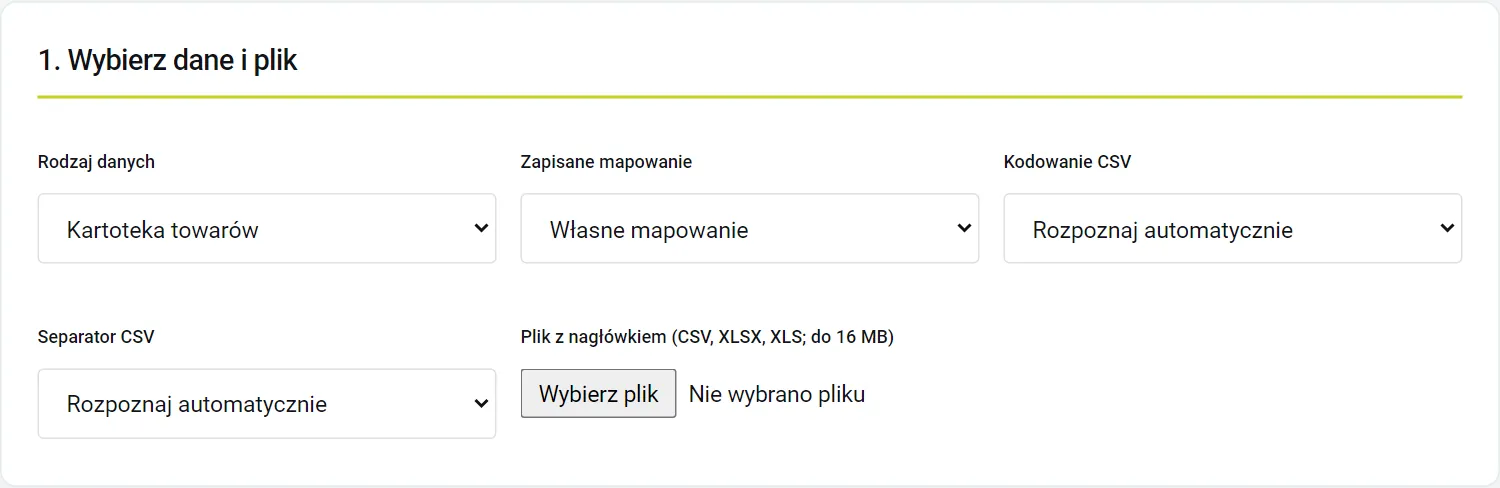 Pierwszy krok importu: rodzaj danych i wybór pliku.
Przypisz kolumny
Wskaż, która kolumna to SKU lub symbol, EAN, nazwa, stan, jednostka, lokalizacja i adres zdjęcia. Zapisz mapowanie pod własną nazwą, aby użyć go przy następnym imporcie.
Sprawdź i zapisz
Naciśnij Sprawdź wszystkie wiersze. Błąd w dowolnym wierszu blokuje cały import, więc popraw dane albo mapowanie i zapisz poprawny podgląd.
Import dotyczy kolejnych spisów. Rozpoczęty spis zachowuje swoją kopię danych.
Utwórz spis z listy
W Nowym spisie wybierz źródło Wgrana lista CSV / Excel. Taki spis kończy się raportem Excel lub CSV i nie zmienia stanów w ERP.
Sprawdź również
- Inwentaryzacja bez listy towarów: magazyn budowany ze skanów: gdy nie masz żadnej listy towarów.
- Raport różnic inwentaryzacyjnych w Excelu i CSV: jak pobrać wynik spisu.
O tej stronie
Ta instrukcja należy do pomocy aplikacji AB Inwentaryzacja, w dziale „5. Bez Subiekta”.
Na tej stronie:
Gdzie działa: Serwer: Windows 10, 11 i Windows Server (64-bit) · Kolektory: Android 6.0 lub nowszy · Subiekt GT i Subiekt nexo
W tym samym dziale: