
Inwentaryzacja magazynu w Subiekcie GT krok po kroku
Cały przebieg na przykładzie: utworzenie spisu, pobranie na kolektor, skanowanie, raport różnic i dokument IWc w Subiekcie GT.
Utwórz spis
W menu Inwentaryzacje wybierz Nowy spis. Nazwij go, wybierz Subiekt GT i magazyn.
Na pierwszy raz wybierz Różnicami i Cały towar. Zostaw wyłączone Niepoliczone towary uznaj za zero, wtedy pominięte towary zachowają stan. Na koniec wybierz Utwórz i udostępnij kolektorom.
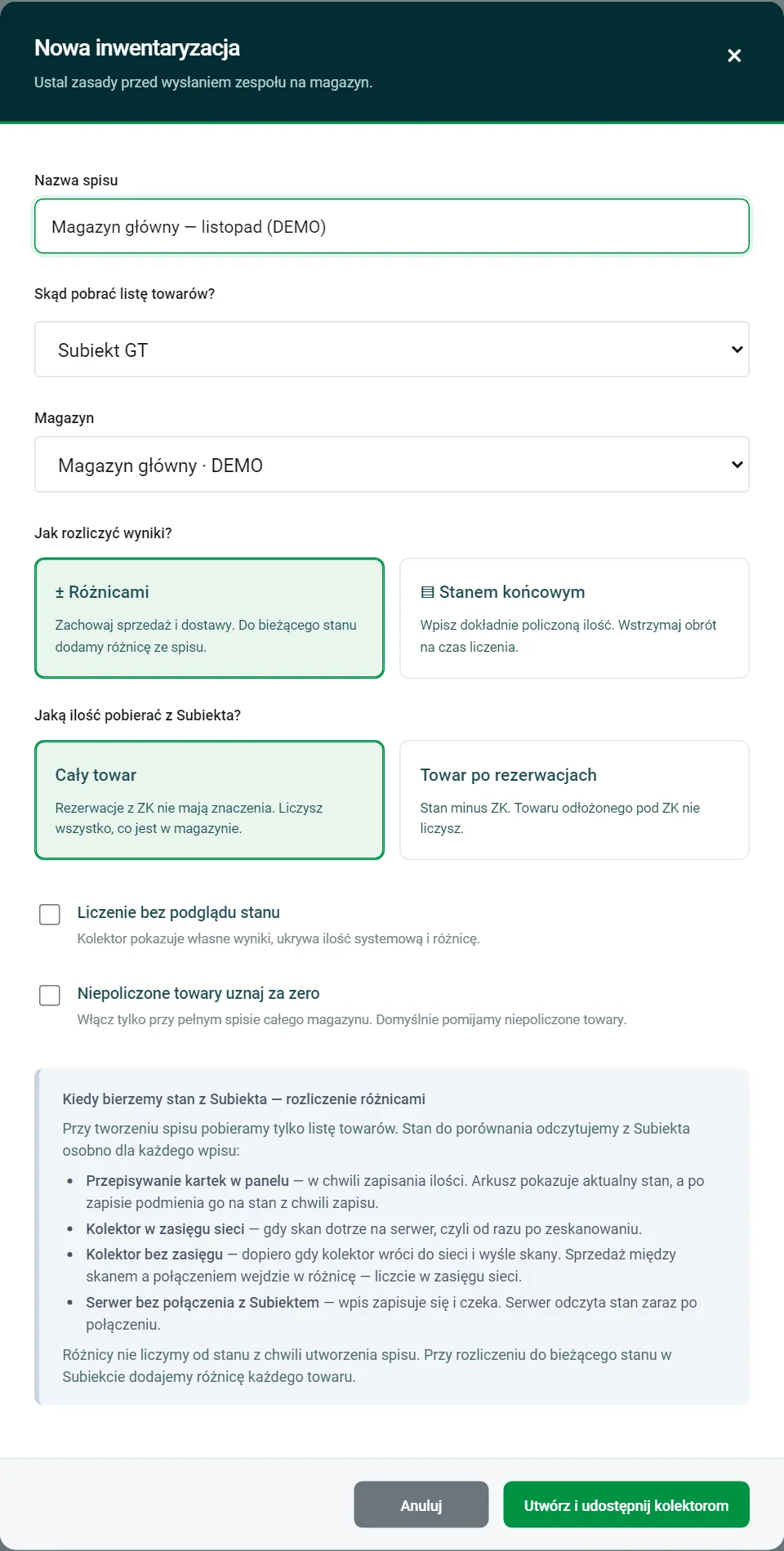 Okno Nowa inwentaryzacja: źródło towarów, magazyn i zasady rozliczenia.
Pobierz dane na kolektor
Zaloguj się kodem QR z karty. Na pytanie Pobrać bazę towarów? wybierz Pobierz bazę. Następnie naciśnij Pobierz spis przy właściwej inwentaryzacji. To dwa osobne pobrania. Zrób je, zanim wyjdziesz poza zasięg.
Zeskanuj i policz towar
Zeskanuj kod towaru. Na ekranie ilości sprawdź nazwę, EAN i jednostkę. Wpisz policzoną ilość i wybierz Zapisz ilość. Wpisuj stan z półki, także gdy różni się od stanu w Subiekcie.
Nieznany kod wymaga wyjaśnienia i nie dopisuje przypadkowego towaru.
Dolicz towar z innego miejsca
Gdy znajdziesz ten sam towar jeszcze raz, zeskanuj go ponownie. Przy ustawieniu Użytkownik wybiera wybierz Sumuj nową ilość i wpisz, ile doszło. Nadpisz mój wynik zastąpi Twoją poprzednią ilość w tej lokalizacji.
Zakończ pracę kolektora
Otwórz Historia, sprawdź wpisy i w razie potrzeby popraw je przez Edytuj wpis. Wybierz Zakończ pracę kolektora → Zakończ i wyślij i poczekaj na potwierdzenie.
Sprawdź różnice
W panelu otwórz spis i zakładkę Raport różnic. Na przykładzie: kawa miała stan 12, policzono 14, różnica +2. Herbata miała 20, policzono 18, różnica −2.
Wątpliwe pozycje przelicz w drugiej rundzie.
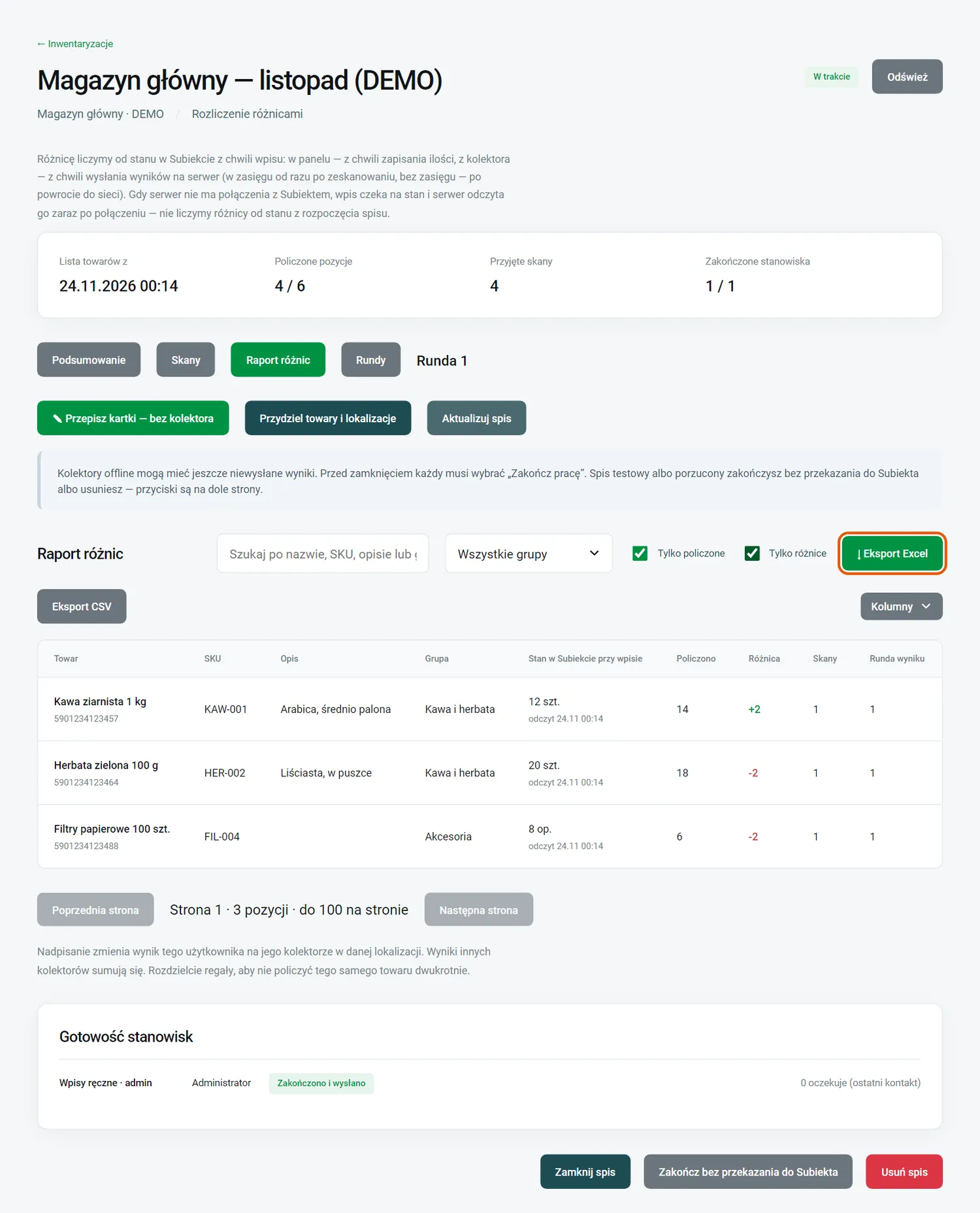 Raport różnic: kawa +2, herbata −2, filtry −2. Obok eksport do Excela.
Przekaż wynik do Subiekta
Gdy wszystkie kolektory zakończyły pracę, wybierz Zamknij spis, potem Sprawdź i przekaż do Subiekta. Sprawdź podgląd i wybierz Utwórz dokument IWc.
Program zapisuje dokument, ale go nie zatwierdza. Zatwierdź go w Subiekcie jak najszybciej, bo ilości w dokumencie nie uwzględniają sprzedaży po jego zapisaniu.
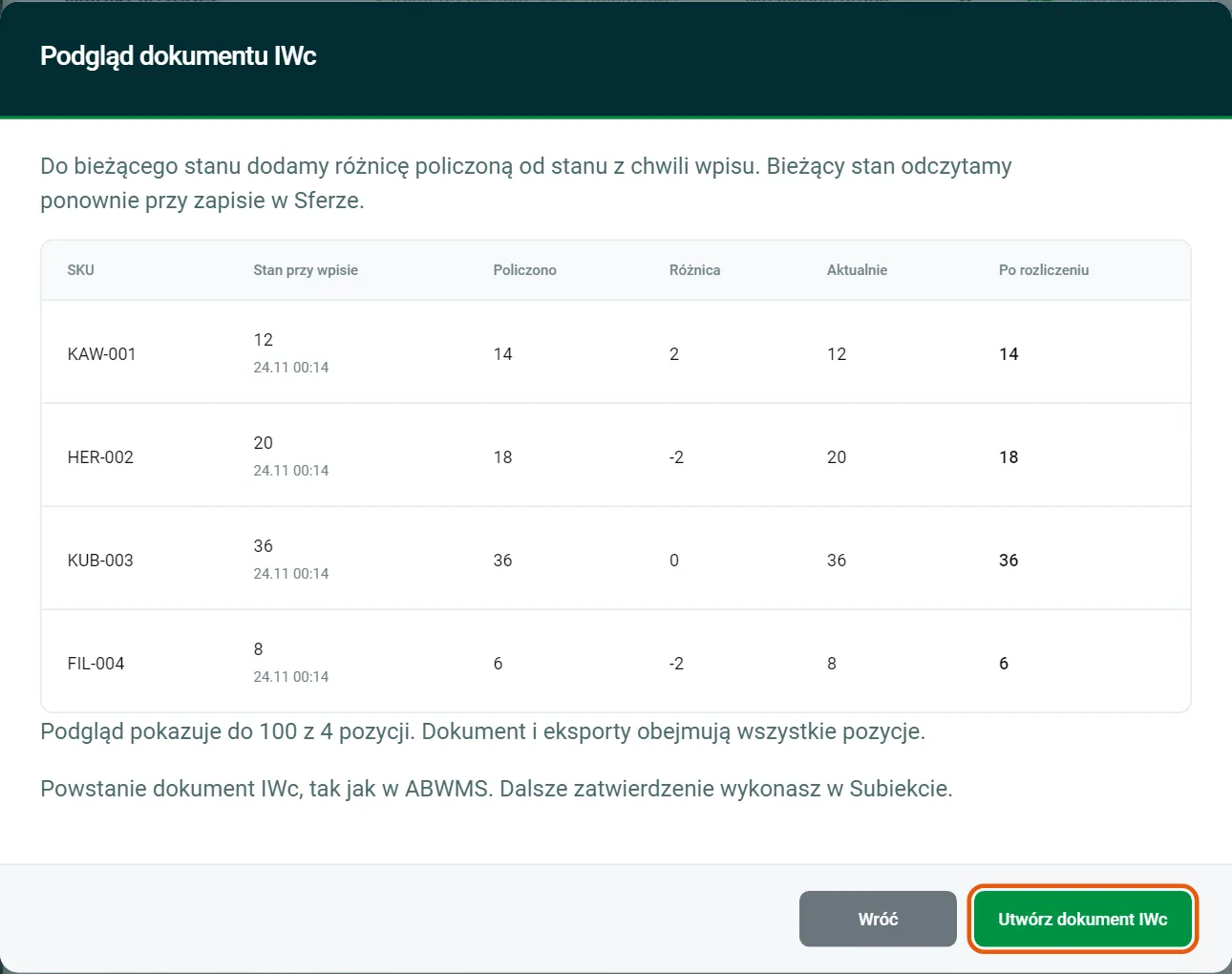 Podgląd dokumentu IWc przed zapisem: stan, policzona ilość, różnica i stan po rozliczeniu.
Sprawdź również
- Rozliczenie inwentaryzacji: różnicami czy stanem końcowym: który sposób rozliczenia wybrać.
- Inwentaryzacja bez internetu: liczenie kolektorem offline: jak liczyć bez zasięgu Wi-Fi.
- Dokument IWc w Subiekcie GT po inwentaryzacji: szczegóły dokumentu IWc.
- Spis z natury na kartkach: przepisywanie ilości do programu: jak liczyć bez kolektora.
O tej stronie
Ta instrukcja należy do pomocy aplikacji AB Inwentaryzacja, w dziale „3. Liczenie”.
Na tej stronie:
- Utwórz spis
- Pobierz dane na kolektor
- Zeskanuj i policz towar
- Dolicz towar z innego miejsca
- Zakończ pracę kolektora
- Sprawdź różnice
- Przekaż wynik do Subiekta
Gdzie działa: Serwer: Windows 10, 11 i Windows Server (64-bit) · Kolektory: Android 6.0 lub nowszy · Subiekt GT i Subiekt nexo
W tym samym dziale: