
Historia zmian
Co nowego w AB WMS — wersje widziane przez użytkownika.
Ostatnia aktualizacja: 11 września 2026
Brak wyników na tej stronie.
2026.09.11
- Palety — moduł dla wózkowego. Biuro bierze zamówienie albo fakturę z Subiekta, wpisuje, na ilu paletach ma pójść, i puszcza je do wózkowego. Wózkowy widzi pozycje z miejscami na półkach, odhacza je po kolei i na koniec podaje, ile palet poszło naprawdę. Gdy liczba się nie zgadza, biuro dostaje o tym informację. Moduł włącza się w Ustawieniach, w sekcji „Palety”.
- Palety: kilka zamówień na jednej kartce. Do zlecenia można dołączyć kolejny dokument z tego samego magazynu. Ten sam towar z obu zamówień sumujesz w jedną pozycję albo zostawiasz osobno — przy każdej pozycji wózkowy widzi numer zamówienia. Dołączonego dokumentu nie da się wyjąć; jedyne wyjście to odwołanie całego zlecenia.
- Palety: odbiorca wpisany przez biuro. Gdy z dokumentu przychodzi nazwa, która nic nie mówi (np. konto techniczne sklepu internetowego), biuro wpisuje własną. Wyczyszczenie pola przywraca nazwę z dokumentu.
- Jeden towar na miejscu — osobno dla miejsc zapasowych. W Ustawieniach są teraz dwa przełączniki: dla lokalizacji podstawowej i dla lokalizacji dodatkowych. Nowy przełącznik jest domyślnie wyłączony — także tam, gdzie zasada była włączona: dotąd jedna zasada pilnowała też miejsc zapasowych na karcie towaru i w imporcie, więc jeśli chcesz to zachować, włącz go. Po włączeniu zajęte miejsce zapasowe kończy się pytaniem, czy zabrać je tamtemu towarowi — na karcie towaru i przy odkładaniu dostaw — a zmiana hurtowa lokalizacji ostrzega i pozwala przenieść wszystko albo nic. W „Miejscach na kilka towarów” każdy wyjątek może dotyczyć obu rodzajów lokalizacji albo tylko jednego, i wszystkich magazynów albo jednego.
- Numer kontenera przy dostawie. Nowe pole „Nr kontenera” — numer nadany przez armatora. Widać go na liście dostaw, a w Raportach dostaw można po nim szukać.
- Enter szuka od razu. We wszystkich wyszukiwarkach Enter uruchamia szukanie tym, co właśnie wpisano — bez klikania „Szukaj”.
- Kadry: wyszukiwarka i numer konta. Nad listą kartotek jest panel szukania — po loginie, stanowisku, umowie, dacie jej końca, statusie studenta albo brakach w dokumentach. W kartotece doszło pole na numer konta — program ostrzega przy złej długości albo błędnej cyfrze kontrolnej, ale zapisu nie blokuje.
- Karta towaru: „Usuń lokalizację podstawową” działa także na karcie otwartej z listy Produkty → Subiekt.
- Faktury i paragony przy wydaniach. Pojawiają się wreszcie na liście do kompletacji, a flaga po wydaniu odkłada się także na nich. Flagi faktur i paragonów wybiera się teraz z ich własnych grup w Subiekcie — w profilach zapisanych wcześniej trzeba je wybrać na nowo (okno profilu o tym powie).
- Ustawienia uporządkowane. Przy opcjach jest znak „?” prowadzący do ich opisu, w sekcji „Notyfikacje e-mail” jest przycisk wiadomości próbnej, a sekcje Przyjęcia i Minimalne stany zaczynają się od tego, co najważniejsze.
- Edycja dokumentu w Subiekcie: okno otwiera się od razu po kliknięciu i pokazuje, że wczytuje dokument — także wtedy, gdy Subiekt odpowiada wolno. Wcześniej przez ten czas po kliknięciu nic się nie działo.
- Guard: ponowna instalacja z serwera. W oknie Guarda, w części Aktualizacje, jest nowy przycisk „Zainstaluj ponownie z serwera”. Pobiera aplikację prosto z serwera i instaluje ją od nowa, bez sprawdzania wersji — przydaje się, gdy „Sprawdź i zainstaluj teraz” nie widzi nowej wersji albo gdy trzeba naprawić instalację. Konfiguracja i dane zostają bez zmian. Guard pobierze tę zmianę sam, przy najbliższej aktualizacji.
2026.08.30
- Statystyki sprawdzania przyjęć — nowy ekran w menu Dostawy. Dla każdej osoby: ile przyjęć sprawdziła, ile czasu jej to zajęło, ile sztuk i pozycji przeszło przez jej ręce oraz tempo na godzinę. Czas liczy się od pierwszego skanu do zakończenia przyjęcia, a przerwy — wstrzymanie i dłuższy brak skanów — nie wchodzą do rachunku.
- Miejsca na kilka towarów — nowy ekran w menu Lokalizacje. Zasada „jeden towar na jednym miejscu” może teraz omijać wskazane miejsca: wpisujesz konkretne lokalizacje albo cały regał i podajesz, ile towarów wolno tam położyć. Przydaje się na poziomach paletowych i w halach wyprzedażowych.
- Cena netto na pozycji dostawy — przy poprawianiu ceny można teraz wpisać netto, a brutto doliczy się samo ze stawki VAT (i odwrotnie). Wcześniej dało się wpisać tylko brutto, choć faktury od dostawców przychodzą w netto.
- Kalendarz dostaw z dwiema zakładkami — osobno „ETA Magazyn” i „ETA Kontener”. Każda zakładka układa dostawy według swojej daty; wybór zapamiętuje się razem z filtrem statusu.
- Powiadomienia e-mail z zadań — wybranym osobom można włączyć wysyłkę wiadomości, gdy ktoś przypisze im zadanie albo wspomni je w komentarzu. Mail niesie nazwę i treść zadania, priorytet, status, termin i przycisk otwarcia. Dzwonek w programie działa jak dotąd, dla wszystkich.
2026.08.13
- Znak zapytania przy każdym ekranie. Obok tytułu strony i przy każdej pozycji menu jest teraz mały ? — otwiera instrukcję dokładnie do tego miejsca, w nowej karcie. Nie trzeba szukać po spisie treści.
- Instrukcja do każdego ekranu. Doszło 14 nowych poradników: przyjęcie dostawy, przyjęcia istniejących dokumentów, wydanie z magazynu, profile wydań, nośniki, materiały produkcji, szablony zadań, lokalizacje techniczne, zajęte i tymczasowe lokalizacje, kolejka e-maili, logi, klucze do importu dostaw i łańcuchy zadań.
- Produkcja: widać, gdzie odłożyć wyrób — także w „Moje”. Przy zmontowanym zadaniu jest lokalizacja podstawowa z karty towaru i lokalizacje dodatkowe (zapasy) z ilościami. Dotąd trzeba było w tym celu przechodzić na zakładkę „Gotowe”. Lokalizacje czytamy na żywo, więc pokazują stan sprzed chwili, a nie sprzed godziny.
- Bufor tylko wtedy, gdy jest z czego go zdjąć. Przy wyłączonym module „Rozkładanie dostaw” gotowy wyrób zostaje na swojej lokalizacji, zamiast trafiać na bufor, którego nikt nie widzi. Ustawienia mówią o tym wprost.
- Produkcja opisana od nowa. Zamiast ośmiu rozsypanych instrukcji są cztery, a droga wyrobu na półkę pokazana jest jako dwie osobne możliwości — z filmem do każdej.
2026.08.12
- Nowa zakładka Produkcja → Gotowe. Wszystkie zmontowane wyroby w jednym miejscu — także te, które wziął z puli ktoś inny. Widać stan (Do przewiezienia → W drodze → Na miejscu), kto montował, gdzie odłożyć, a przyciski Zawieź, Potwierdź przyjęcie i Odłożone prowadzą przez cały obieg. Są filtry i skrót „co wyprodukowaliśmy”. Komu zakładka ma się pokazywać, ustawiasz przy użytkowniku.
- Dwa proste ustawienia zamiast jednego trybu. Osobno kiedy przewieźć wyrób na magazyn docelowy (ręcznie z zakładki Gotowe albo od razu po zmontowaniu) i osobno co z wyrobem, gdy jest już na miejscu (na bufor do rozłożenia albo zostaje na swojej lokalizacji). Oba ustawiasz globalnie i możesz nadpisać na pojedynczym zleceniu.
- Przyjęcie przesunięcia zauważone także wtedy, gdy zrobił je ktoś w Subiekcie. Przycisk Sprawdź przesunięcia odczytuje stan wprost z magazynu — nie trzeba do tego ustawiać żadnych oznaczeń obiegu.
- Partia przy wystawianiu przyjęcia. Robiąc dokument przyjęcia z aplikacji, możesz od razu wpisać kod dostawy i termin ważności.
2026.08.09
- Przesunięcia MM działają tak samo w Subiekcie GT i w nexo. Przyjęcie przesunięcia faktycznie dostarcza towar na magazyn docelowy — wcześniej w nexo dokument przyjęcia nie powstawał i towar potrafił zostać „w drodze”. Tryb dwuetapowy i moduł „Przyjęcia MM” działają na obu programach.
- Montaż ze wskazanych dostaw w nexo. Wskazanie, z której partii zejść, przestało być odrzucane — działa tak samo jak w GT.
- Poprawka zużycia przy recepturze w innej jednostce. Składnik liczony w innej jednostce niż podstawowa (np. gramy przy kilogramach) schodził ze stanu w ilości tysiąc razy za dużej albo za małej. Teraz przeliczamy obie strony.
- Podgląd dostępnych dostaw poza montażem — numery partii, terminy i „ile zostało” sprawdzisz bez otwierania okna montażu.
- Nowy poradnik „Przesunięcie towaru na inny magazyn (MM)”, a ustawienia trybu dwuetapowego mówią wprost, gdzie ląduje dokument i czego wymagają.
2026.08.08
- Partie mogą pochodzić z Subiekta. Zamiast prowadzić osobny rejestr, możesz czytać kody dostaw wpisywane przy przyjęciu — numery, terminy i „ile zostało” bierzemy wprost z magazynu, więc nie ma dwóch ewidencji, które mogłyby się rozjechać. Wybór źródła to jeden przełącznik w ustawieniach.
- Wskazanie, z której dostawy zejść. Przy montażu możesz wziąć składnik z innej partii niż najstarsza — np. gdy worek jest uszkodzony — a dokument rozchodu zdejmie towar dokładnie z tych dostaw, które wskazałeś.
- Numer i termin partii wyrobu na dokumencie w Subiekcie. Partia gotowego wyrobu może trafić wprost na dokument przyjęcia — w Subiekcie GT jako kod dostawy z terminem, w nexo jako partia pozycji.
- Gotowy wyrób trafia na rozkładanie. Jeśli włączysz to w ustawieniach produkcji, wyrób po zamknięciu zadania — a przy przewożeniu na inny magazyn po przyjęciu przesunięcia — sam ustawia się w kolejce do rozłożenia po lokalizacjach, ze znacznikiem z produkcji i przyciskiem zawężającym listę do samych wyrobów.
- Ręczna poprawka „Zostało” w rejestrze partii — po pomyłce przy montażu wpisujesz stan wprost, bez kombinowania korektą ilości przyjętej.
- Nowy przewodnik „Produkcja od A do Z” — cała droga od receptury po odłożenie wyrobu na półkę, z odnośnikami do szczegółów każdego etapu.
2026.08.07
- Partie i terminy ważności surowców. Nowy rejestr Produkcja → Partie: numery partii z terminami, wpisywane ręcznie, wklejane wprost z Excela albo importowane z pliku. Podgląd przed zapisem pokazuje, co dodamy, co poprawimy i czego nie rozpoznaliśmy.
- Pytanie o partie przy montażu. Przy zatwierdzaniu montażu wskazujesz, z jakiej partii wziąłeś każdy składnik — jeden składnik możesz rozdzielić na kilka partii.
- Podpowiedź rozdziału. Okno montażu samo proponuje, ile wziąć z której partii, zaczynając od najkrócej ważnej i przelewając resztę na kolejne. Wszystko można zmienić.
- Numer partii gotowego wyrobu z terminem liczonym jako najkrótszy z użytych surowców.
- Genealogia partii. Wpisujesz numer z etykiety i widzisz obie strony: z czego zrobiono tę paczkę i do jakich wyrobów trafił dany worek surowca.
- Raporty produkcji. Pięć zestawień: wykonanie produkcji, zużycie surowców, zużycie opakowań i etykiet, stan zleceń i wydajność osób — z filtrem okresu i eksportem do arkusza.
2026.08.06
- Zdejmowanie towaru z półki jednym przyciskiem. Na ekranie skanowania, przy Podstawowej lokalizacji, doszedł przycisk Usuń. Wcześniej trzeba było kasować zawartość pola ręcznie — i, co gorsza, takie ręczne wyczyszczenie wcale nie zdejmowało towaru z półki: karta zamykała się jak po zapisie, a przy następnym skanie stara lokalizacja wracała. Teraz program pyta o potwierdzenie i faktycznie zdejmuje towar z miejsca.
- Zajęte miejsce pyta, zamiast odmawiać. Przy włączonej zasadzie „jeden towar na jednym miejscu” wpisanie miejsca, na którym leży już co innego, kończyło się czerwonym komunikatem i trzeba było szukać wolnej półki albo osobno sprzątać zajętą. Teraz pojawia się pytanie Nadpisać lokalizację? z listą wszystkich towarów leżących na tym miejscu — jedno kliknięcie Tak, nadpisz zabiera im to miejsce i zapisuje Twój towar. Zabranie miejsca zapisuje się w dzienniku zmian tamtego towaru.
- Widać, kto i kiedy logował się do programu. W Użytkownikach doszła kolumna Ostatnie logowanie, a przy każdej osobie ikona zegara otwiera Historię logowań: wejście, ostatnia aktywność, wyjście, czas w systemie i stan sesji. Przydaje się, żeby sprawdzić, czy nowy pracownik w ogóle wszedł na swoje konto, i żeby wyłapać konta, z których nikt już nie korzysta.
- Roczny limit urlopu ustawiasz w kartotece pracownika. W kartotece (Dokumenty pracowników → Pracownicy) jest sekcja Urlop: liczba dni na rok (domyślnie 26) albo Bez limitu dla osób, którym puli nie liczymy. Od tej wartości liczy się „pozostało” przy wnioskach urlopowych i w Kalendarzu zespołu, a limit widać na liście kartotek w kolumnie Urlop / rok.
- Szybsze listy kadrowe. Lista użytkowników i Kalendarz zespołu wczytują się teraz wyraźnie szybciej przy większej liczbie pracowników — dane pobierane są dla całej listy naraz, a historia logowań dopiero po kliknięciu.
2026.08.05
- Nowy, kompletny przewodnik „Rozkładanie dostaw”. Jedna instrukcja opisuje teraz wszystkie drogi układania przyjętego towaru na półki — od zwykłego „weź i odłóż”, przez skan i import przyjęcia, po wózek z koszykami i koszyk pakowany już przy przyjęciu. Na górze jest spis treści, więc trafiasz prosto do swojej ścieżki, a każda droga ma krótki film pokazujący ją od początku do końca. Osobna sekcja tłumaczy, co się z czym wyklucza — czyli dlaczego u kogoś nie ma danego przycisku i od którego ustawienia to zależy. Opisane zostały też rzeczy, których dotąd w instrukcjach nie było: odkładanie w trybie bez liczenia sztuk (dwa kroki zamiast trzech), mapa trasy odkładania, ręczne przypisanie towaru do koszyka, cofanie trasy wózka oraz to, dlaczego część półek jest wyszarzona.
- Krótsze instrukcje pokrewne. „Koszyki przy dostawach”, „Przenoszenie produktów” i dokumentacja „Rozkładanie dostaw i nośniki” nie powielają już tych samych opisów — każda trzyma to, co u niej wyjątkowe, i odsyła do właściwej sekcji dużego przewodnika.
- Poprawka w oknie odkładania. W magazynach, które nie liczą sztuk na poszczególnych półkach, okno miało dwa kroki, ale numerek przy pytaniu „Gdzie odkładasz?” pokazywał 2 zamiast 1. Teraz numeracja zgadza się z nagłówkiem.
2026.08.04
- Widok regałów (Lokalizacje → Widok regałów) — magazyn regał po regale i półka po półce. Widać, co gdzie leży, gdzie jest wolne miejsce i gdzie na jednym miejscu stoi więcej niż jeden towar. Jest przegląd wszystkich regałów, rzut z mapy magazynu (z przybliżaniem) oraz wyszukiwanie towaru po symbolu, nazwie, EAN-ie, EAN-ie dodatkowym albo symbolu dostawcy.
- Zasada: jeden towar na jednym miejscu — do włączenia w Ustawieniach. Program nie pozwoli dopisać miejsca zajętego przez inny towar (mówi, jaki to towar), w odkładaniu dostaw wyszarza zajęte półki, a import lokalizacji pomija takie wiersze i wypisuje je w raporcie.
- Zajęte lokalizacje — nowy filtr Więcej niż 1 towar na miejscu: szybka lista miejsc, na których towary się mieszają.
- Dokumenty pracowników — przy kończącej się umowie decydujesz jednym kliknięciem: Przedłuż umowę (z nową datą) albo Zakończ współpracę. Zakończona współpraca wycisza przypomnienia i znika z listy do uzupełnienia, a zadanie z przypomnieniem domyka się samo. Pomyłkę cofniesz jednym przyciskiem.
- Karta odzieży — ustawiasz ją teraz przy stanowisku. Na stanowiskach biurowych pole o odzieży w ogóle się nie pokazuje i nie blokuje kompletności kartoteki.
- Rozbieżności stanów (Lokalizacje → Rozbieżności stanów) — nowa strona pokazuje towary, których magazyn ma na półkach więcej, niż wynika ze stanu w Subiekcie: jaka pozycja, na jakim miejscu, ile u nas i ile w kartotece. Dwa tryby (w Subiekcie zero / każda nadwyżka ponad stan), bufory doliczane na życzenie.
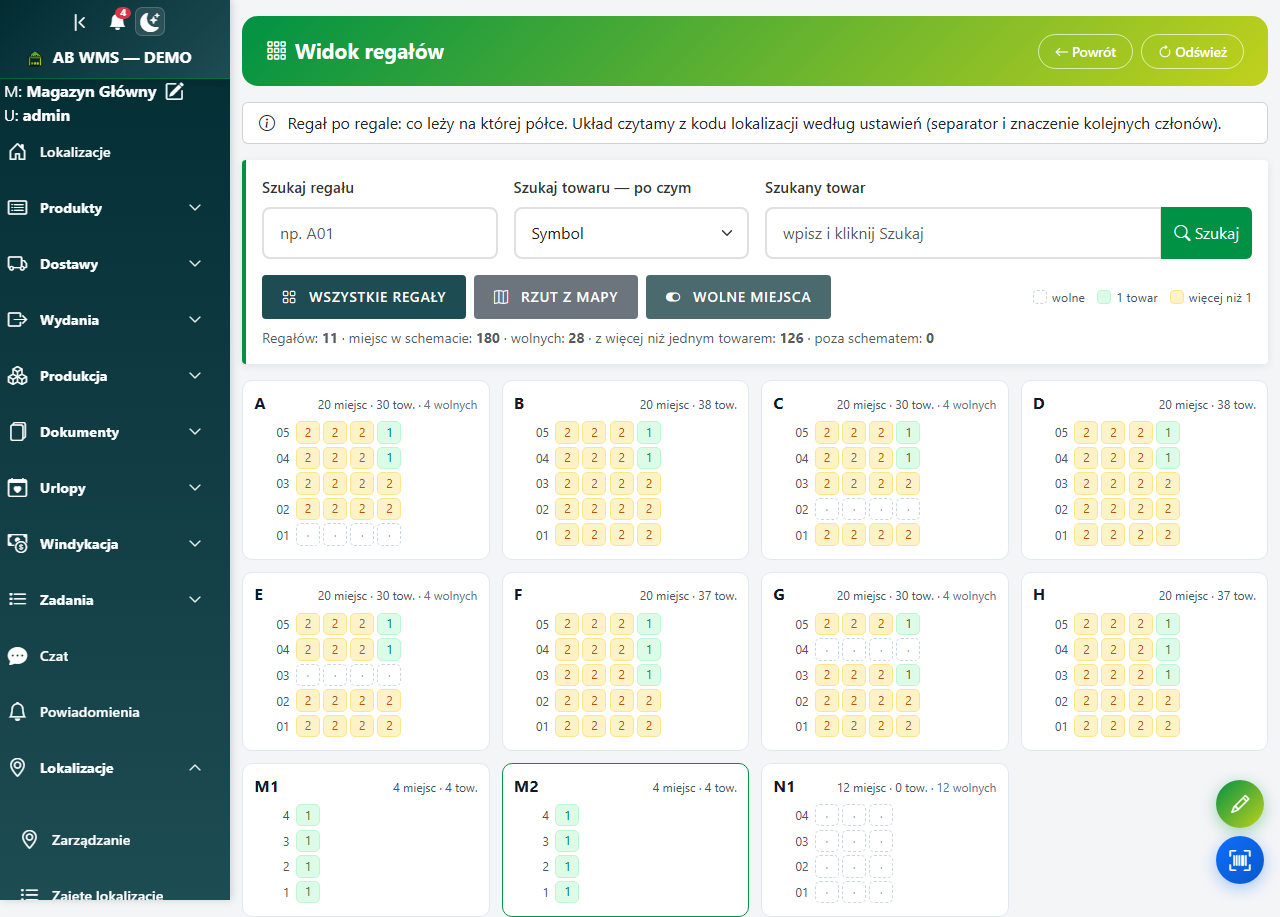 Widok regalow: kolory pokazuja miejsca wolne, z jednym towarem i z kilkoma towarami.
2026.08.03
- Wyszukiwanie towaru działa także wtedy, gdy nie wskazano pola lokalizacji. Na instalacjach, w których w Ustawieniach nie było wybranego pola lokalizacji, każde wyszukanie i każdy skan towaru kończyły się błędem — w module „Stwórz dokument”, przy wydaniach i przy przesunięciach. Teraz program działa normalnie, a lokalizacja pozostaje pusta do czasu wskazania pola.
- Program nie wpuści się do bazy Subiekta. Gdy w konfiguracji jako baza magazynu zostanie omyłkowo wskazana baza Subiekta, program odmawia startu i mówi o tym wprost, zamiast zakładać w niej swoje tabele. Sprawdzenie powtarza się samo — po poprawieniu nazwy magazyn rusza bez ponownej instalacji.
- Instalator pokazuje właściwą wersję programu. W tytule instalatora i na liście „Aplikacje i funkcje” widniała zawsze „1.0”, więc po numerze nie dało się poznać, czy masz aktualną paczkę. Teraz widać prawdziwą wersję.
- Okno pierwszego uruchomienia nie ucina przycisku OK. Przy dłuższych komunikatach przycisk potrafił wyjść poza okno i nie było czego kliknąć. Okno dopasowuje się teraz do treści.
2026.08.01
- Paragon nie pyta już o kontrahenta. Zwykły paragon nie ma nabywcy, więc program przestał o niego prosić. Gdy klient poda numer NIP, wpisujesz sam numer w nowym polu NIP nabywcy — jest nieobowiązkowe. Nabywcę z kartoteki wskazujesz nadal przy paragonie imiennym. Instrukcja: „Wystaw dokument do Subiekta (Stwórz dokument)”.
- Faktura sprzedaży wreszcie się wystawia. Wysłanie faktury z modułu „Stwórz dokument” kończyło się błędem i dokument nie powstawał. Teraz trafia do Subiekta jak pozostałe rodzaje — z kontrahentem i formą płatności.
- Zmiana rodzaju dokumentu czyści dane nabywcy. Po kliknięciu „Zmień typ” nie zostaje już kontrahent ani NIP z poprzedniego wyboru, więc nie trafią przypadkiem na dokument innego rodzaju.
- Przy pierwszym uruchomieniu program pyta, z której bazy Subiekta Nexo ma korzystać. Gdy na komputerze pracuje kilka firm Nexo, wskazujesz właściwą z listy — bez tego magazyn mógł trafić na bazę innej firmy. Wybór zmienisz później jednym kliknięciem („Zmień…”) w oknie programu. Dotyczy tylko instalacji z Subiektem Nexo.
2026.07.30
- Nowe zadanie — od razu wskażesz status i kolumnę tablicy. W oknie „Nowe zadanie” doszły pola Status i Kolumna tablicy. Zadanie może więc od początku stać tam, gdzie ma stać — na przykład od razu „W trakcie”, gdy zakładasz je na coś, co już robisz. Wcześniej status dało się ustawić dopiero po utworzeniu zadania. Oba pola pokazują to samo ustawienie, więc nie da się ich rozjechać. Instrukcja: „Zadania ogólne — tworzenie i przydzielanie”.
- Usuwanie zadań tylko dla wskazanych osób + historia usunięć. Prawo usuwania zadań nadajesz imiennie: Administracja → Użytkownicy → opcja „Może usuwać zadania”. Kto jej nie ma, nie widzi kosza ani zaznaczania; administrator usuwa zawsze. Doszła też nowa strona Zadania → Usunięte zadania: kiedy, kto i jakie zadanie usunął, komu było przypisane i na jakim etapie było w chwili usunięcia — z filtrami po dacie, osobie i tytule. Zadania skasowane „przy okazji”, razem z łańcuchem, mają osobny znacznik. Instrukcja: „Usuwanie zadań i łańcuchów zależności”.
- Kalendarz dostaw — pełna karta dostawy i edycja na miejscu. Kliknięcie dostawy w kalendarzu otwiera teraz tę samą kartę co w Raportach dostaw: podsumowanie, pozycje, dane kierowcy, dokument w Subiekcie i eksport do Excela. Możesz też od razu poprawić ETA Kontener, ETA Magazyn z godziną, dane kierowcy oraz numer, datę i dostawcę — bez przechodzenia do raportów. Po zapisaniu kalendarz odświeża się sam, a dostawa ze zmienioną ETA Magazyn przeskakuje na nowy dzień. Wcześniej okienko w kalendarzu pokazywało tylko krótkie podsumowanie i niczego nie dało się w nim zmienić. Instrukcja: „Kalendarz dostaw i przyjęć”.
2026.07.17
- Tablica zadań (nowy widok). W zakładce „Moje” masz teraz trzeci widok — tablicę z kolumnami. Przeciągasz zadanie do innej kolumny, żeby zmienić jego stan, a które kolumny widzisz, jak się nazywają i w jakiej są kolejności — ustawiasz pod siebie (ustawienie zapisuje się na Twoim koncie). Instrukcja: „Tablica zadań — przeciąganie i własne kolumny”.
- Zadania — możesz ukryć filtry statusów. W panelu Użytkownicy wybranym osobom ukryjesz kolorowe chipy statusów w zakładce „Moje” — dla tych, którzy ich nie używają, lista jest czystsza. Przycisk „Do przypomnienia” zostaje.
- Szablony zadań z dostaw — historia. Przy szablonie „Zadania ze zdarzeń dostaw” jest teraz przycisk „Historia” — zobaczysz listę zadań, które ten szablon utworzył: kiedy, z jakiej dostawy i dla kogo. Ile dni trzymać historię ustawisz w Ustawieniach (domyślnie 30 dni).
- Zadanie kontroli cen także dla nowych towarów (naprawa). Zadanie o zmianie ceny zakupu tworzy się teraz również wtedy, gdy towar pojawia się w dostawach po raz pierwszy. Wcześniej takie towary były pomijane i zadanie się nie tworzyło.
- Potwierdzenie przy usuwaniu dodatkowej lokalizacji. Kliknięcie kosza przy dodatkowej lokalizacji produktu prosi teraz o potwierdzenie i ostrzega, jeśli na tej lokalizacji jest jeszcze towar — trudniej usunąć coś przez przypadek.
- Dostawy — nowe pole „ETA Kontener” i czytelniejsze daty. Przy dostawie dodaliśmy pole „ETA Kontener” (przewidywana data kontenera), a dotychczasową „datę spedycji” nazwaliśmy jaśniej „ETA Magazyn” (planowany przyjazd do magazynu). W Raportach dostaw doszedł filtr „Dokument w Subiekcie” — pokażesz dostawy, które mają już wystawiony dokument (PZ), albo te, które jeszcze go nie mają.
2026.07.06
- Kadry — status studenta: przy pracowniku zaznaczysz status studenta i datę jego ważności; system przypomni przed wygaśnięciem (tak jak przy końcu umowy).
- Kadry — filtr kompletności: na liście pracowników filtrujesz „Kompletni” / „Do uzupełnienia”, od razu widać, komu czego brakuje.
- Kadry — typy wzorów: wzorom dokumentów nadasz typ (np. „Ocena ryzyka zawodowego”) i filtrujesz je po typie.
- Naprawione wgrywanie załączników — wzory dokumentów i skany kartotek pracowników wgrywają się poprawnie.
- Wygodniejsza kartoteka: po zapisaniu wraca od razu do listy, a samo okno jest szersze.
- Urlopy — Zestawienie roczne: nowa strona z liczbą wykorzystanych dni (L4, urlop, opieka, delegacja…) w roku, dla każdego pracownika.
- Kalendarz zespołu — kolory: każdy pracownik ma swój kolor wiersza, łatwiej odczytać, czyj to wiersz.
- Zadania — przyciski z opisem: możesz włączyć podpisy przy przyciskach akcji (Weź / Rozpocznij / Zakończ / Usuń) zamiast samych ikon — przełącznik przy użytkowniku.
2026.07.04
- Edycja dokumentów Subiekta z magazynu. Użytkownik z nowym uprawnieniem może zmienić ilości, usunąć lub dodać pozycje dokumentu prosto z aplikacji — bez otwierania Subiekta. Przy dodawaniu pozycji można podać cenę netto (puste pole = cena domyślna z Subiekta). Zmiany zapisują się bezpośrednio w dokumencie, a każda edycja — udana i nieudana — jest rejestrowana. Uprawnienie jest domyślnie wyłączone dla wszystkich, także administratorów, i włącza się je osobno każdemu użytkownikowi w panelu Użytkownicy. Instrukcja: zobacz poradnik „Edycja dokumentu Subiekta”.
- Automatyczne sprzątanie starych fal zbierania. Zakończone i porzucone fale kompletacji znikają teraz same po ustawionym czasie, żeby lista nie puchła od starych, nieużywanych fal. Domyślnie są usuwane po miesiącu. Chcesz inny czas albo w ogóle wyłączyć usuwanie? Wejdź w Ustawienia → Trasy i ustaw pole „Automatycznie usuwaj stare fale zbierania po (dni)” — wpisz 0, żeby nic nie było usuwane automatycznie.
- Zadania: filtrowanie „Moich” po statusie i odkładanie na przypomnienie. W zakładce „Moje” możesz teraz zawęzić listę do wybranego statusu jednym kliknięciem, a zadanie, którym zajmiesz się później, odłożyć na przypomnienie — zniknie z listy i wróci samo o wybranej porze. Odłożone znajdziesz pod chipem „Do przypomnienia”, skąd możesz je też wcześniej przywrócić. Instrukcja: „Zakładka Moje — filtrowanie po statusach i odkładanie na przypomnienie”.
- Automatyczne oznaczanie PZ według osoby tworzącej dostawę. Możesz ustawić, by przyjęcia (PZ) powstające z dostaw wybranych osób były w Subiekcie automatycznie oznaczane wybraną flagą — łatwiej je potem odróżnić. Ustawienia → Przyjęcia PZ → karta „Auto-flaga PZ wg twórcy dostawy”. Domyślnie wyłączone. Instrukcja: „Automatyczne oznaczanie PZ według osoby, która utworzyła dostawę”.
- Nowość: Dokumenty pracowników. Nowy moduł (w menu Urlopy) do prowadzenia kartotek kadrowych: stanowisko, rodzaj umowy i etat, kompletność dokumentów (szkolenie BHP, orzeczenie lekarskie, ocena ryzyka, karta odzieży i inne), miejsce na skany dokumentów oraz wspólne wzory umów. System sam przypomni zadaniem o kończącej się umowie. Instrukcja: „Dokumenty pracowników — kartoteki kadrowe”.
2026.07.03
- Nowa strona Dokumenty. Wyszukiwanie dowolnych dokumentów (faktury, paragony, WZ, zamówienia i inne) po filtrach: rodzaj, data, kontrahent, NIP, produkt. Domyślnie widać dzisiejsze faktury i paragony. W liście od razu widzisz wartość i liczbę pozycji dokumentu.
- Szczegóły w wysuwanym oknie. Klik w dokument otwiera z prawej okno ze szczegółami i pozycjami — pozycje pobierają się dopiero po otwarciu, więc lista działa szybko.
- Zbieranie prosto z listy. Zaznaczasz dokumenty i wysyłasz do zbierania, wybierając sposób: bez nośnika, koszyki albo wózek. Aplikacja prowadzi Cię produkt po produkcie i podpowiada, do którego koszyka włożyć zamówienie.
- Ręczna korekta ilości. Przy zbieraniu do koszyków przyciski − i + pozwalają poprawić zebraną ilość bez skanowania.
2026.07.02
- Mapowanie magazynu (nowość). Skanujesz regał, a potem kolejne produkty — od razu lądują na tej lokalizacji. Jeśli produkt miał już inną lokalizację, aplikacja zapyta „Zmienić regał?", żebyś nie nadpisał jej przez pomyłkę.
- Koszyki przy przyjęciach — wygodniej. Gdy dokładasz produkt, który już jest w koszyku, widzisz plakietkę „już w koszyku" i wybierasz: dopisać sztuki („Dokładam") czy podać nową sumę. Aplikacja pilnuje, żeby w koszykach nie było więcej sztuk, niż jest na dokumencie.
- Kalendarz przyjęć. Obok kalendarza dostaw pojawił się kalendarz przyjęć (PZ) — zaplanowane przyjęcia w widoku miesiąca.
- Godzina i kierowca przy dostawie. Przy tworzeniu i w szczegółach dostawy ustawisz planowaną godzinę oraz kierowcę.
- Filtr nazwy w raportach dostaw. Raport zawęzisz też po nazwie dostawy.
- „Procesy Gantta" to teraz „Projekty". Czytelniejsza nazwa w menu.
2026.06.30
- Lokalizacje — tryb przeglądania: nowa opcja (osobna dla każdego pracownika): w trybie przeglądania skan przy otwartej karcie nie nadpisuje lokalizacji, tylko otwiera kolejną kartę. Edycję lokalizacji włączasz kłódką na karcie. Domyślnie wyłączone — bez zmian dla osób, które jej nie potrzebują.
2026.06.25
- Zadania — usuwanie wielu naraz. Przy zadaniach pojawiły się pola wyboru i przycisk „Zaznacz stronę". Zaznacz kilka i kliknij „Usuń zaznaczone". Jeśli kasujesz zadanie, po którym miały się pojawić kolejne (łańcuch zależności), usuną się też wszystkie te następne — z podglądem, ile dokładnie zniknie.
- Zadania — przejście do powiązanego zadania. W szczegółach zadania kliknij pozycję z listy „musi być wykonane wcześniej" lub „odblokuje się po tym" — przeniesie Cię prosto do tego zadania.
- Zadania — „Wyczyść filtry". W wyszukiwaniu zadań dodaliśmy przycisk czyszczący wszystkie filtry jednym kliknięciem.
- Zadania — poprawione okienko „Przypomnij za…" w widoku kart (wcześniej potrafiło się rozjechać).
- Procesy Gantta — pełne okno dodawania zadania. „Dodaj zadanie" w etapie otwiera teraz pełny formularz: tytuł, opis, priorytet, termin, „pokaż od", planowany czas i wykonawców (można też ustawić zadanie cykliczne) — bez osobnego wchodzenia w zadanie.
- Procesy Gantta — wybór zakresu dat na wykresie. Wykres rysuje teraz cały zakres dat bez znikających pasków, a u góry wybierzesz okno do pokazania: cały proces, ±15 dni, ±45 dni albo własne daty.
- Rozkładanie dostaw — data dodania. Na liście „Wolne" jest kolumna „Dodano" — od kiedy towar leży na buforze. Po zejściu towaru z dostaw dane znikają same.
- Rozkładanie dostaw — EAN w oknie „Weź". Okno „Weź do rozłożenia" pokazuje teraz kod EAN produktu.
- Rozkładanie dostaw — szybkie przejście do karty produktu. Przy każdej pozycji jest akcja „Karta" — otwiera pełną kartę produktu, tak jak w module Produkty.
- Koszyki — porządek po odłożeniu. Gdy towar całkiem schodzi z dostaw, jego przypisanie do koszyka „do rozkładania" znika samo (nie sumuje się przy ponownym przypisaniu).
- Przyjęcia PZ/ZD — zgodność przy koszyku. Po wrzuceniu pozycji do koszyka komunikat mówi, czy przyjęta ilość zgadza się z oczekiwaną: „zgodne", „brakuje X" albo „nadmiar X".
- Karta produktu — w jakim koszyku leży. Karta pokazuje, w którym koszyku jest produkt i po co (rozkładanie dostaw / wydawanie do sprzedaży) oraz od kiedy. Ilość w koszyku zmienisz lub usuniesz wprost na karcie — bez kasowania i dodawania od nowa.
- Oferty marketplace — wyszukiwanie i sortowanie. Wyszukiwarka po nazwie działa po wczytaniu danych z Subiekta (jest informacja, gdy nazwy są z poprzedniego wczytania), a listę posortujesz klikając nagłówki kolumn „Produkt" i „Stan".
- Ustawienia — „Pozwól zmienić magazyn". Naprawiliśmy zapamiętywanie tej opcji (wcześniej potrafiła się odznaczać po zapisie).
2026.06.19
- Filtry w raportach dostaw. Raport zawęzisz po pracowniku (kto dodał) i po konkretnym produkcie.
2026.06.18
- Urlopy i nieobecności. Nowy moduł: pracownik składa wniosek urlopowy, przełożony go akceptuje lub odrzuca, a wspólny kalendarz pokazuje, kto i kiedy jest nieobecny. Każdy rodzaj nieobecności ma swój kolor. Dostęp włączasz uprawnieniami.
- Wygodniejsze skanowanie. Najważniejsze przyciski „pływają” zawsze pod ręką, a każdy ustawia ich rozmiar pod siebie.
- Podpowiedź ilości przy rozkładaniu. Przy „Weź” aplikacja sama podpowiada sugerowaną liczbę sztuk.
- Załączniki w mailu z dostawą (PZ). Wiadomości wychodzą z prawdziwymi załącznikami.
- Trasy. Wybór typu trasy, publikowanie na wybraną liczbę dni i widok tabela/karty.
2026.06.16
- Mapa magazynu. Plan magazynu z regałami, alejkami i drogami. Przy rozkładaniu i kompletacji aplikacja rysuje najkrótszą trasę, pokazuje, gdzie jesteś i dokąd iść, a przebytą część wyszarza. Trasa może prowadzić przez kilka hal — przejścia kierują do kolejnej.
- Aktywność magazynu. Mapa ciepła pokazuje, gdzie dzieje się najwięcej, a raport podsumowuje pokonany dystans.
- Trasy w Wydaniach. Rozdzielone na Edycję i Pakowanie, z osobnym uprawnieniem.
2026.06.14
- Stan maksymalny na półce + podpowiedź ile dołożyć. W „Minimalne stany” możesz teraz ustawić dla produktu stan maksymalny — ile maksymalnie mieści się w pudełku na półce (lokalizacji podstawowej). Na tej podstawie przy rozkładaniu dostaw aplikacja podpowiada, ile sztuk dołożyć, żeby zapełnić pudełko bez przesypywania i podwójnego liczenia. Stan maksymalny ustawisz wprost w tabeli, w oknie konfiguracji progu, a także hurtowo przez import/eksport (kolumna „Stan max”). Funkcję włącza administrator w Ustawienia → Minimalne stany.
- Przypisywanie towaru do koszyka przy przyjęciach PZ/ZD. Przy przyjmowaniu istniejących PZ/ZD, zaraz po wpisaniu ilości pozycji, możesz od razu przypisać towar do koszyka: koszyk skanujesz (okno przejmuje skaner — kod nie leci w tło) albo wybierasz z listy, ustalasz ilość (wszystkie sztuki, „z max stanu” = tyle, ile wejdzie na półkę, albo dowolną — to jedyne pole do wpisania) i klikasz Zapisz. Jeśli do koszyka idzie mniej, niż przyjęto, resztę od razu kierujesz na NADMIAR albo zostawiasz na DOSTAWY (przełącznik w oknie, domyślny wybór ustawia administrator). Potem w „Rozkładaniu dostaw” magazynier skanuje koszyk, a produkty trafiają do „Moje” z gotową ilością — odkłada je bez ponownego wpisywania liczby. Funkcja w pełni opcjonalna; włącza ją administrator w Ustawienia → Nośniki (wymaga włączonych nośników oraz automatycznego przekazywania zakończonych PZ/ZD na dostawy).
- Przelicz objętość z wymiarów. W karcie produktu, w sekcji „Szczegóły”, po wpisaniu wymiarów (długość × szerokość × wysokość w cm) wystarczy kliknąć „Przelicz objętość z wymiarów” — aplikacja sama policzy objętość (zaokrągloną do pełnej liczby). Koniec liczenia w kalkulatorze.
- Import i eksport wymiarów, wagi i objętości. Nowe narzędzie (Narzędzia → Wymiary / waga / objętość): pobierasz wszystkie produkty do Excela (XLSX) lub CSV, uzupełniasz wagę, wymiary i objętość w arkuszu i wgrywasz z powrotem. Sam wybierasz, czy dopasować wiersze po Symbolu, czy po EAN, oraz czy aplikacja ma automatycznie przeliczyć objętość z wymiarów, gdy w pliku jest pusta.
- Wiele drukarek etykiet + wybór przy wydruku. W Ustawieniach możesz teraz podłączyć kilka drukarek — każda z własną nazwą (np. „Magazyn”, „Biuro”) i wskazaną drukarką Windows; jedną oznaczasz jako domyślną. Przy wydruku etykiety, gdy masz więcej niż jedną drukarkę, wybierasz, na której wydrukować (aplikacja pamięta ostatni wybór). Dotychczasowa drukarka przenosi się automatycznie jako „Drukarka 1”.
- Narzędzia w jednym miejscu. Menu Narzędzia to teraz jeden ekran z wyszukiwarką i kafelkami — wpisujesz, czego szukasz, klikasz kafelek i przechodzisz do wybranego narzędzia. Zebraliśmy tu wszystkie narzędzia importu i eksportu danych.
- Import i eksport stanów minimalnych. Nowe narzędzie: pobierasz progi alarmów (niski stan na półce, niski stan w magazynie, powrót na stan) do Excela (XLSX) lub CSV, poprawiasz hurtowo w arkuszu i wgrywasz z powrotem. Odnośnik do importu/eksportu jest też w samej zakładce stanów minimalnych.
- Import i eksport zdjęć produktów. Wgrywasz i pobierasz adresy (linki) zdjęć — małego i dużego. Jeśli podasz tylko duże, posłuży też jako miniatura (może ładować się odrobinę wolniej). Uwaga: gdy włączone jest automatyczne pobieranie zdjęć z innego serwisu, ręcznie wgrane linki mogą zostać przy najbliższej synchronizacji nadpisane.
- Lokalizacje — dwa osobne narzędzia. Lokalizacje produktów — miejsca przypisane do towarów (podstawowe na karcie w Subiekcie oraz dodatkowe z ilością; format dodatkowych:
Kod:Ilość|Kod:Ilość). Słownik lokalizacji — same kody lokalizacji jak w „Zarządzaniu lokalizacjami” (kod, opis, aktywność). Przycisk „Import z pliku” w „Zarządzaniu lokalizacjami” otwiera teraz to nowe narzędzie. - Import i eksport użytkowników. Pobierasz ustawienia i uprawnienia użytkowników do Excela/CSV i wgrywasz z powrotem — bez haseł istniejących kont. Przy imporcie możesz nadać hasło nowej osobie albo zresetować je wybranemu użytkownikowi.
- Jedna zasada pustych pól w importach. We wszystkich narzędziach importu obowiązuje prosta reguła: puste pole = zostawiamy bez zmian, a żeby coś wyczyścić lub wyzerować, wpisujesz
NULL. Przy każdym eksporcie opisujemy też mniej oczywiste kolumny, żeby było jasne, co i jak wpisać. - Czytelniejsze przyciski na zielonych nagłówkach. W jasnym motywie przyciski w nagłówku (m.in. „Zarządzanie lokalizacjami”) bywały słabo widoczne — teraz mają wyraźny biały kontur i są dobrze czytelne. Tryb ciemny bez zmian.
2026.06.13
- Przyjęcia PZ: usunięta pozycja wraca po ponownym zeskanowaniu. Gdy pracownik usunie pozycję z przyjęcia (przy włączonym usuwaniu), a potem zeskanuje ten sam towar jeszcze raz, pozycja wraca jako oryginalna pozycja z dokumentu PZ — z zachowaną oczekiwaną ilością — zamiast tworzyć osobną pozycję „Dodatkowy”. Wcześniej w takiej sytuacji przyjęcie potrafiło pokazać mniej pozycji niż dokument w Subiekcie, a ponowny skan lądował jako towar spoza PZ. Teraz skan po prostu liczy się od nowa na przywróconej pozycji.
- Raport przyjęcia e-mailem: nowa sekcja „Usunięte pozycje”. Automatyczny raport wysyłany po zakończeniu przyjęcia PZ ma teraz dodatkową tabelę z pozycjami usuniętymi w trakcie skanowania — widać co, kto i kiedy usunął oraz oczekiwaną i zeskanowaną ilość. Pozycje pochodzące wprost z dokumentu PZ są wyróżnione ostrzeżeniem, bo ich usunięcie warto zweryfikować.
- Spójny przełącznik „tabela / karty” przy stronicowaniu. Na listach z przełącznikiem widoku (m.in. Produkty, Marketplace, Raporty przyjęć, uzupełnianie zapasów) przełącznik tabela / karty siedzi teraz w jednym, stałym miejscu — w rzędzie numerów stron, na górze i na dole listy. Widok kart układa pozycje w siatkę kafelków zamiast wierszy na całą szerokość, a Twój wybór (tabela czy karty) jest zapamiętywany.
- Uzupełnianie zapasów: sortowanie tabeli i czytelniejsza kolumna „Stan”. Listę uzupełnień można teraz sortować klikając nagłówki kolumn, a ilość w kolumnie „Stan” pokazuje się ze spójną jednostką miary. Przy okazji nagłówki tabel w całej aplikacji dostały jeden, spójny styl.
2026.06.12
- Tryb ciemny: druga runda poprawek czytelności. Zielono-żółte nagłówki stron (m.in. Raporty dostaw, Raporty przyjęć, Stwórz dokument, Zadania, skanowanie przyjęcia) mają teraz w trybie ciemnym przygaszoną, ciemniejszą wersję — biały tekst i przyciski w nagłówku są dobrze widoczne, nic nie razi po oczach. Pociemniały też elementy, które zostawały białe: paski stronicowania pod listami (numery stron), pasek „Załączniki” przy przyjęciach, pasek postępu skanowania oraz kafelek „Tryb ciągły”. Poprawiliśmy przy okazji wyblakłe opisy na pustych listach tras i etykietę „Wierszy:” w Marketplace.
- Szybki dostęp do instrukcji. W menu po lewej, w sekcji „Informacje”, dodaliśmy odnośnik Instrukcje — obok Dokumentacji i Historii zmian. Otwiera krok-po-kroku poradniki obsługi w nowej karcie.
- Drobna poprawka: lista receptur. Na ekranie Produkcja → Materiały, w zakładce „Receptury”, pole „Ilość na stronę” bywało puste — teraz poprawnie pokazuje wybraną wartość (25).
2026.06.11
- Dziennik zmian — czytelniejszy i kolorowy. Usunęliśmy zbędny nagłówek „Zmiana” przy każdym wpisie (i tak wszystko jest zmianą) — teraz liczy się jedno jasne zdanie opisu. Każdy rodzaj zmiany ma swój kolor (kropka i pasek z lewej): przyjęcie na bufor, odłożenie, nadwyżka, przeniesienie, lokalizacja podstawowa, lokalizacje dodatkowe, kody kreskowe i wymiary — każde inaczej, również w trybie ciemnym. Tam gdzie znamy stan przed i po, pokazujemy go wprost (np. „80 → 90”). Dziennik pokazuje też kto wykonał zmianę — różni pracownicy, nie zawsze administrator.
- Nowość: „Stwórz dokument”. Nowy moduł działający jak prosta kasa. Skanujesz produkty do koszyka, podajesz ilości (cena podpowiada się z karty towaru i możesz ją zmienić), a na samym końcu wybierasz, jaki dokument wystawić — zamówienie od klienta (ZK), rozchód lub przychód wewnętrzny (RW/PW), wydanie zewnętrzne (WZ), przesunięcie międzymagazynowe (MM), fakturę (FS) albo paragon (PA/PAi). W zależności od wybranego rodzaju aplikacja dopyta tylko o to, co potrzebne — np. o kontrahenta przy fakturze czy magazyn docelowy przy przesunięciu — i wyśle gotowy dokument do Subiekta. Dostęp do modułu oraz to, jakie rodzaje dokumentów może wystawiać dany pracownik, ustawiasz w „Użytkownicy”. Domyślnego kontrahenta i drukarkę fiskalną dla paragonów wskażesz w Ustawieniach.
- Dziennik zmian produktu: sam wybierasz, co śledzić. Dziennik zmian na karcie produktu obejmuje teraz znacznie więcej zdarzeń. Oprócz zmian na karcie (wymiary, waga, lokalizacja, kody kreskowe, ręczne korekty ilości) zapisujemy też ruchy z rozkładania dostaw — kto i ile odłożył z bufora DOSTAWY na konkretną lokalizację, przeniesienia między lokalizacjami oraz nadwyżki przeniesione na NADMIAR. W Ustawieniach włączasz i wyłączasz poszczególne kategorie, żeby zapisywać dokładnie to, co Cię interesuje.
2026.06.10
- Rozkładanie dostaw: bufor DOSTAWY już się nie dubluje przy skanowaniu. Gdy towar z przyjęcia PZ/ZD czekał już na buforze DOSTAWY, a magazynier dorzucił go do swojej kolejki skanem (zamiast przyciskiem „Weź" z zakładki Wolne), system liczył go podwójnie — po rozłożeniu wszystkiego na półki na buforze DOSTAWY zostawała widmowa ilość. Teraz skan najpierw przejmuje to, co już leży na DOSTAWY, a na bufor dopisuje tylko prawdziwą nadwyżkę.
- Odkładanie: koniec fałszywych potwierdzeń. Gdy pozycji nie dało się odłożyć (np. ktoś w międzyczasie już ją rozdysponował), aplikacja potrafiła mimo to pokazać komunikat „Odłożono". Teraz w takiej sytuacji wyświetla ostrzeżenie i odświeża listę — od razu widać, że trzeba spróbować ponownie.
- Tryb ciemny: wielkie porządki w czytelności. Automatyczny audyt kontrastu przeszedł wszystkie strony i okna aplikacji w trybie ciemnym i poprawiliśmy każde znalezisko: przyciski półek i opcję „Odłóż resztę na NADMIAR" przy odkładaniu, wpisy w kalendarzu dostaw, trasy wydań (rejestracje, statusy), zakładki windykacji, podpowiedzi koszyków, plakietki na listach produkcji i marketplace. Audyt kończy się teraz bez ani jednego zastrzeżenia.
- Czytelniejsze plakietki statusów (też w trybie jasnym). Plakietki statusów zadań i etapów windykacji dobierają teraz kolor tekstu do jasności tła — biały napis na żółtym czy błękitnym tle bywał nie do odczytania.
- Raport przyjęcia: etykiety domyślnie 1 szt. Pole liczby etykiet przy pozycji raportu startuje teraz z 1, a nie z ilości z dokumentu — drukujesz jedną etykietę bez poprawiania pola, a większą liczbę wpisujesz tylko gdy faktycznie potrzebujesz.
- Porządki w ustawieniach użytkownika. Zniknął przełącznik „Pokazuj lokalizacje produktu przy odkładaniu" — półki produktu w oknie odkładania pokazują się zawsze (gdy prowadzisz ilości na lokalizacjach dodatkowych), więc przełącznik niczego nie zmieniał.
2026.06.09
- Tryb ciemny. W bocznym menu doszedł przełącznik motywu (ikona księżyca/słońca) — jedno kliknięcie przyciemnia całą aplikację, wygodne wieczorem i na kolektorach w ciemniejszych halach. Wybór zapamiętuje się na danym urządzeniu, osobno na telefonie i komputerze.
- Odświeżony, spójny wygląd. Wszystkie strony aplikacji dostały ujednolicony układ: takie same nagłówki, paski filtrów, tabele i przyciski — łatwiej się odnaleźć, bo każdy ekran działa tak samo.
- Karta produktu: panel „Szczegóły" (objętość, waga, wymiary). Na karcie produktu przycisk „Szczegóły" rozwija dodatkowe dane: objętość i wagę (z karty towaru w Subiekcie, można je też stąd poprawić) oraz wymiary dł. × szer. × wys. w centymetrach — zapisywane w aplikacji, bo Subiekt nie ma na nie pola.
- Przesunięcia MM: lokalizacja towaru zawsze aktualna. Po wejściu w przesunięcie magazynowe (przyjęcie lub wydanie) przy każdej pozycji pokazujemy teraz lokalizację towaru odświeżoną na bieżąco z karty towaru. Jeśli ktoś poprawi lokalizację na karcie, od razu widzisz nową — wcześniej potrafiła zostać zapamiętana z chwili pierwszego otwarcia dokumentu i pokazywać starą wartość. To samo działa teraz przy przyjęciach PZ/ZD i wydaniach.
- Przesunięcia MM: wybierasz, czy pozycje są od razu policzone. W Ustawienia → Przesunięcia MM doszedł przełącznik „Pozycje wstępnie zeskanowane (ilość z dokumentu)”. Włączony (tak jak dotąd) — każda pozycja ma od razu wpisaną ilość z dokumentu, magazynier tylko potwierdza i poprawia ewentualne różnice. Wyłączony — pozycje startują z ilością 0 i magazynier skanuje każdą sam, dokładnie jak przy przyjęciu PZ. Ustawienie dotyczy nowo otwieranych przesunięć.
- Przesunięcia MM: lista pozycji ułożona pod pracę magazyniera. Pozycje są teraz sortowane według lokalizacji (idziesz regałami po kolei). Dodatkowo pozycja, którą właśnie skanujesz lub poprawiasz, wskakuje na górę (od razu masz potwierdzenie), a pozycje w pełni zgodne schodzą na dół.
- Skanowanie „bez ilości”: komunikat nie zdradza już oczekiwanej liczby. Gdy przyjęcie działa w trybie „Tylko pozycje (bez ilości)”, komunikat przy zeskanowaniu niezgodnej ilości pokazuje teraz tylko, że ilość jest niezgodna z dokumentem — bez ujawniania, ile powinno być (wcześniej akurat tu liczba się pokazywała).
- Skanowanie: długie nazwy produktów już się nie ucinają. Na ekranach skanowania długa nazwa towaru zawija się do kolejnej linii, zamiast być ucinana — widać całą nazwę.
2026.06.08
- Automatyczne zadania po zdarzeniach dostaw. Możesz teraz ustawić, by aplikacja sama zakładała zadania, gdy w dostawie wydarzy się coś ważnego — po zaakceptowaniu (zakończeniu) dostawy albo po wysłaniu PZ do Subiekta. Przykład: po każdej zakończonej dostawie powstaje zadanie „Sprawdź jakość towaru” dla magazyniera. Zadania tworzą się osobno dla każdej pozycji dostawy, więc nic nie umknie.
- Szablony „Zadania ze zdarzeń dostaw” — pełna kontrola. W Administracja → Szablony zadań doszła nowa karta. Ustalasz tytuł i opis zadania, a aplikacja sama wstawi w nie dane dostawy (numer dokumentu, dostawca, nazwa i kod towaru, ilość, numer PZ). Wybierasz priorytet, osoby przypisane oraz — jeśli chcesz — kolejne etapy zadania. Szablon możesz też zawęzić do dostaw konkretnych osób: wtedy zadania powstaną tylko dla dostaw utworzonych przez wskazanych pracowników.
- Funkcja opcjonalna, włączana świadomie. Administrator uruchamia ją w Ustawienia → Zadania i automatyzacja. Po włączeniu zadania zakładają się tylko dla dostaw, których zdarzenie nastąpiło po utworzeniu szablonu — starsze dostawy nie są ruszane, więc włączenie nie zasypie Cię zadaniami wstecz.
2026.06.07
- Produkcja: zlecenia prosto z zamówień klientów. Nowy przycisk „Pobierz zlecenia z ZK” sam przegląda niezrealizowane zamówienia klientów z rezerwacją i podpowiada, ile czego trzeba wyprodukować. Wskazujesz osobno magazyn zamówień (skąd czytamy zamówienia) i magazyn produkcji (gdzie powstają wyroby) oraz okres (domyślnie ostatnie 7 dni). System liczy za Ciebie: ile zamówiono − ile już zrobione − ile już zlecone = ile dozlecić i jednym kliknięciem zakłada zlecenia.
- Produkcja: zakładka „Wszystkie” pokazuje każdą partię osobno. Jedno zlecenie zrobione na kilka podejść (np. najpierw 1 szt., potem 4) widać teraz jako osobne wiersze — z kolumną „Wyprodukowano” i statusem „Zlecono” lub „Zakończone”. Filtry rozbite na osobne pola (nazwa, symbol, EAN, status), więc łatwiej znaleźć to, czego szukasz.
- Produkcja: receptury opakowań od nowa. W Materiały produkcji → Receptury od razu widzisz listę wszystkich wyrobów z Subiekta z oznaczeniem, czy mają już przypisane opakowanie. Wygodna wyszukiwarka po nazwie, symbolu i kodzie kreskowym (EAN), strony oraz edycja ilości materiałów na sztukę.
- Produkcja: ten sam wyrób zlecony dwa razy łączy się w jedno zlecenie. Jeśli zlecisz ponownie wyrób, którego poprzednie zlecenie jest jeszcze w puli — ilości sumują się w jednym zleceniu, zamiast tworzyć osobne pozycje.
- Produkcja: wygodniejsze dodawanie zlecenia i widok na telefonie. Okno „Nowe zlecenie” otwiera się na pełnym ekranie i od razu pokazuje listę wyrobów (zawężasz wyszukiwarką). Na telefonie listy produkcji możesz przełączyć na widok tabeli, a aplikacja zapamiętuje, którą zakładkę i widok ostatnio oglądałeś.
- Produkcja: przy wyrobie widać, z czego się składa. W oknie „Nowe zlecenie” po wybraniu wyrobu od razu pokazujemy jego skład — co i w jakiej ilości wchodzi na 1 sztukę. Listę wyrobów możesz przełączać między kartami a tabelą.
- Produkcja: opakowania też się rezerwują. Gdy bierzesz zlecenie do zrobienia, oprócz składników rezerwują się również opakowania — dzięki temu dostępna liczba od razu maleje i dwie osoby nie „wezmą” tych samych opakowań. Po oddaniu zlecenia opakowania wracają na stan. Jeśli świadomie chcesz wziąć zlecenie mimo braku opakowań, zaznacz „Pomiń brak opakowań”.
- Produkcja: pobieranie z ZK z opcjami pomijania. Przy „Pobierz zlecenia z ZK” możesz osobno włączyć „Pomijaj już zrobione” i „Pomijaj już zlecone” — sam decydujesz, czy system ma odliczać to, co masz na stanie i co już zlecone, czy policzyć pełne zapotrzebowanie z zamówień.
- Produkcja: administrator może usunąć zlecenie. Na liście „Do zrobienia” jest przycisk usuwania — przydatny, gdy zlecenie powstało przez pomyłkę. Usunięcie zdejmuje zlecenie wraz z jego rezerwacjami; dokumenty wystawione już w Subiekcie pozostają nienaruszone.
- Czytelniejsze komunikaty, gdy operacja w Subiekcie się nie powiedzie. Jeśli wystawienie dokumentu (np. montaż wyrobu, przyjęcie, faktura) napotka problem po stronie Subiekta, zobaczysz teraz krótki opis po polsku, co się stało — zamiast samego technicznego kodu.
2026.06.06
- Nowy moduł: Produkcja / konfekcja. Wytwarzanie wyrobów złożonych z innych towarów — np. paczek mieszanki studenckiej ze słonecznika, orzechów i rodzynek. W menu pojawia się „Produkcja” z gotową pulą zleceń (zakładki „Do zrobienia” i „Moje”), dokładnie w stylu rozkładania dostaw. Magazynier działa w trzech krokach: 1) Weź ile robi, 2) Zmontuj komplety (system sam zdejmuje składniki z magazynu i przyjmuje gotowe wyroby), 3) Zawieź na magazyn → Zakończ (przesunięcie na magazyn docelowy).
- Produkcja: „ile można wyprodukować” od razu na liście. Przy każdym zleceniu widać, ile sztuk realnie złożysz z dostępnych składników i opakowań. Przykład: na 1 paczkę trzeba 0,08 kg słonecznika, masz 8 kg → zrobisz 100 paczek. Gdy któregoś składnika lub opakowań brakuje, liczba od razu spada.
- Produkcja: opakowania i etykiety z osobnego magazynu materiałów. Przy wyrobie ustawiasz, ile opakowań i etykiet schodzi na 1 sztukę (Administracja → Materiały produkcji) — przy montażu schodzą automatycznie i wiesz dokładnie, ile poszło na daną produkcję.
- Produkcja: rezerwacja składników i częściowe wykonanie. Gdy bierzesz zlecenie, składniki są rezerwowane w Subiekcie (nikt ich nie zużyje ani nie sprzeda spod produkcji). Jeśli zrobisz mniej, niż wziąłeś — reszta wraca do wspólnej puli dla innych. Moduł włącza administrator w Ustawienia → Produkcja, a dostęp nadaje pracownikom w Ustawienia → Użytkownicy.
2026.06.05
- Rozkładanie dostaw: ten sam towar z kilku dostaw zawsze jako jeden wiersz. Listy „Moje" i „Wolne" pokazują teraz ten sam produkt zsumowany w jednej pozycji (np. 15 szt. zamiast 15 osobnych wierszy po 1 szt.) — dokładnie tak, jak okno dobierania do wózka. „Weź" bierze całą grupę, a odkładanie zdejmuje sztuki po kolei od najstarszej dostawy. Zniknął przełącznik „Grupuj te same towary" w ustawieniach — grupowanie jest teraz stałym, domyślnym zachowaniem, więc nie trzeba go już nigdzie włączać.
2026.06.02
- Dostawy kontenerowe — oznaczanie i statystyki. Dostawę możesz teraz oznaczyć jako „Kontenerową", a oznaczenie poprawisz też później (w trakcie obsługi dostawy). Plakietka „Kontenerowa" widnieje wszędzie tam, gdzie pojawia się dostawa, a w raportach doszło osobne podsumowanie, ile dostaw kontenerowych przyjęto.
- Nocna synchronizacja danych w tle. Dane z Subiekta (stany, powiązania ofert) odświeżają się teraz automatycznie w nocy, według harmonogramu — rano wszystko jest aktualne, a praca w ciągu dnia nie zwalnia od pobierania w tle.
- Oferty marketplace: nazwy, SKU i EAN prosto z Subiekta. Po kliknięciu „Wczytaj stany z Subiekta" przy ofertach dociągamy też nazwę, symbol (SKU) i kod kreskowy (EAN) z karty towaru — łatwiej rozpoznać, której pozycji dotyczy dana oferta.
- Oferty marketplace: dokładniejsze filtry. Filtry platformy i statusu oferty działają teraz „na jednej ofercie" (a nie luźno na całym produkcie), więc wynik dokładnie odpowiada temu, co wybierasz. Zmiana filtra czeka na przycisk „Szukaj" (nic nie przeskakuje przy każdym kliknięciu), a wartości do wyboru pochodzą z realnych danych. Plakietki statusów pokazują od razu liczbę z opisem (np. „Aktywne: 5").
- Przyjęcia PZ/ZD: etykiety domyślnie po 1 szt. i wygodne kafelki na telefonie. Przy drukowaniu etykiet ilość startuje od 1 sztuki (najczęstszy przypadek), więc rzadziej trzeba ją poprawiać. Na wąskim ekranie listy przyjęć wyświetlają się jako czytelne kafelki z możliwością zaznaczania — zamiast szerokiej tabeli do przewijania w bok.
- Rozkładanie dostaw — usprawnienia dobierania do koszyka. W „Moje" możesz ręcznie przypisać pozycję do koszyka, a system od razu otwiera pakowanie. Skanowanie w „Wolne" od razu bierze pozycję do siebie („Weź"). Przyciski są czytelniej rozłożone i pokolorowane, podgląd koszyka jest większy, a przy gotowym wózku wygodniej trafiasz w kartę „Rozłóż".
- Minimalne stany — towar leżący na strefie DOSTAWY nie gasi alarmu przedwcześnie. Przy liczeniu, czy włączyć doniesienie na lokalizację podstawową, pomijamy zapas czekający dopiero na rozłożenie ze strefy DOSTAWY — alarm bierze pod uwagę realnie dostępny stan. W progach minimalnych dostałeś też podgląd, jak dana wartość wypada teraz.
- Drobna poprawka: lista doniesień nie przeskakuje na górę. Po wykonaniu akcji w wierszu na liście zadań doniesienia widok zostaje w miejscu, zamiast skakać na samą górę.
2026.06.01
- Nowość: „Dziennik zmian" na karcie produktu. Na dole karty produktu pojawił się przycisk „Pokaż dziennik zmian". Otwiera okno z historią ręcznych zmian tego produktu — dodanie, korekta i usunięcie lokalizacji dodatkowej, zmiana lokalizacji podstawowej oraz zmiana objętości — zawsze z informacją kto, kiedy i o ile (stare → nowe). Historię pobieramy dopiero po kliknięciu, więc samo otwieranie karty pozostaje szybkie. Funkcję włącza administrator w Ustawienia → Produkty → „Dziennik zmian produktu" (z opcjonalnym limitem liczby wpisów i rozmiaru), a komu pokazać przycisk ustawiasz osobno przy każdym pracowniku (Ustawienia → Użytkownicy).
- Minimalne stany — alarmy znów gasną i mogą się włączyć ponownie. Alarm „za mało na lokalizacji podstawowej" nie gasł, gdy stan na podstawowej wrócił do normy — przez co nie dało się go ponownie wywołać ani zmianą progu. Teraz: po zakończeniu zadania doniesienia alarm gaśnie i może włączyć się od nowa, a po zmianie progu stan przeliczamy od razu (zielony/czerwony zmienia się natychmiast po zapisaniu).
- Minimalne stany — w dużych magazynach zadania doniesienia znów się tworzą. Przy bardzo dużej liczbie produktów sprawdzanie stanów mogło się zatrzymać i nie utworzyć zadania uzupełnienia, mimo poprawnych ustawień. Naprawione — działa teraz przy dowolnie dużej liczbie produktów.
- Rozkładanie dostaw → „Z PZ/ZD": filtry, strony i pomijanie. Lista zakończonych przyjęć gotowych do rozłożenia działa teraz jak „Produkty" — stronicowanie i filtry (numer, dostawca, zakres dat, typ PZ/ZD, status). Dokument, którego nie chcesz rozkładać (bo np. już załatwiony), możesz „Pominąć" — znika z listy bez importu. Zaznaczając kilka naraz pomijasz lub importujesz hurtem. Pominięte zawsze podejrzysz przełącznikiem „Pokaż pominięte" i przywrócisz.
- Korekta stanu na DOSTAWY / NADMIAR / PRZENOSZENIE — bez błędu. Przy włączonym „Zarządzaniu lokalizacjami" zapis ilości na lokalizacjach technicznych (buforach) zgłaszał błąd „lokalizacja nie istnieje". Bufory są techniczne i nie trzeba ich wpisywać do słownika — teraz korekta ich stanu działa normalnie.
- Przyjęcie na strefę DOSTAWY: wybór ilości przy rozbieżności. Gdy zakończone przyjęcie PZ/ZD kładzie towar na strefę DOSTAWY, a ilość z dokumentu różni się od zeskanowanej, sam decydujesz którą położyć: faktycznie zeskanowaną (domyślnie) czy z dokumentu. Ustawienie znajdziesz w Ustawienia → Rozkładanie dostaw.
- Telefon: listy i dziennik zmian jako czytelne karty. Na wąskim ekranie listy w „Rozkładaniu dostaw" (Moje / Wolne / W toku) oraz okno „Dziennik zmian" wyświetlają się teraz jako karty zamiast szerokiej tabeli — koniec ucinania przycisków (Odłóż / Weź / Oddaj) i przewijania w bok.
2026.05.31
- Zakładka „Oferty marketplace" — dużo szybsza i ze stronicowaniem. Przy większej liczbie powiązanych produktów strona potrafiła się długo wczytywać i zawieszać całą aplikację. Teraz pokazuje od razu jedną stronę wyników (jak lista „Produkty"), a wyszukiwanie i filtry (platforma, status oferty, konto) działają od ręki.
- Filtrowanie ofert po stanie magazynowym — na życzenie. Na „Ofertach marketplace" doszedł przycisk „Wczytaj stany z Subiekta". Klikasz go raz, gdy faktycznie chcesz filtrować po stanie — wtedy pobieramy aktualne stany i odblokowujemy filtr „Stan od" oraz sortowanie „Stan malejąco". Dzięki temu codzienne otwarcie strony jest lekkie i szybkie.
- Karta produktu w oknie — znów widać wszystkie przyciski. W niektórych miejscach (np. zadania do doniesienia, lista „Produkty (Subiekt)") dół karty produktu bywał ucięty — nie było widać przycisków Zapisz / Zamknij / Drukuj / Donieś ani tabeli lokalizacji dodatkowych. Teraz karta przewija się w oknie i wszystko jest dostępne. Zniknął przy okazji zbędny nagłówek „Edytuj produkt" — okno wygląda tak samo jak karta na stronie głównej.
- Rozkładanie na wózki — prostszy, uporządkowany przepływ. Cała czynność dzieli się teraz jasno na etapy: najpierw dorzucasz towar (Skanuj / import z PZ), potem w „Moje" dobierasz do wózka i pakujesz koszyki, a na końcu rozwozisz wózek po lokalizacjach. Nic się nie miesza — każdy krok ma swoje miejsce.
- „Skanuj" służy teraz wyłącznie do dorzucania towaru do Twojej kolejki „Moje". Zeskanowany towar od razu trafia do „Moje" do rozłożenia — żadnego pytania o nośnik na tym etapie (zniknął „tryb nośnika"). Dobieranie do wózków przenieśliśmy w całości do zakładki „Moje".
- Listy towarów jako zwarta tabela ze stronicowaniem. Zakładki „Wolne", „Moje" i „W toku" pokazują towar w czytelnej, niskiej tabeli z podziałem na strony (jak na liście „Produkty") — zajmuje mniej miejsca i łatwiej się po niej poruszać.
- „Moje": osobno wózki, osobno wolne pozycje. U góry widać Wózki (te już dobrane — z przyciskiem „Zapakuj wózek"), a niżej pozycje jeszcze nieprzypisane do żadnego wózka. Przy wolnych pozycjach jest przycisk „Dopasuj do wózka" — skanujesz wózek, system dobiera pozycje optymalnie i od razu otwiera pakowanie koszyków.
- „Wolne": jeden przycisk „Dobierz do nośnika". Nic nie zaznaczysz → dobierze całą pulę. Zaznaczysz konkretne pozycje → dobierze tylko je, a o tym, co się nie zmieściło, poinformuje wprost.
- „Rozłóż" — wózek prowadzony trasą po lokalizacjach. Gdy wózek jest już zapakowany, w „Moje" pojawia się przycisk „Rozłóż". Podjeżdżasz, skanujesz koszyk albo towar — i otwiera się dokładnie to samo proste odkładanie co bez wózka (ile sztuk i na którą półkę). Lista jest poukładana po lokalizacji podstawowej, żeby iść po regałach po kolei, ale odłożyć możesz na dowolną półkę.
- Wydania: „Dobierz do wózka" — tyle zamówień, ile się zmieści. W „Wydaniach" (Magazyn) zaznaczasz zamówienia, klikasz „Dobierz do wózka" i skanujesz wózek — system bierze tyle pełnych zamówień, ile wózek ma koszyków (jedno zamówienie = jeden koszyk), a resztę pomija. Każde zamówienie od razu dostaje swój koszyk, więc przy zbieraniu nie musisz już skanować nośnika.
2026.05.30
- Kreator „Rozłóż na nośniki" — zaplanuj dostawę na wózek jednym ruchem. W „Rozkładaniu dostaw" → zakładka Wolne zaznaczasz kilka pozycji i klikasz „Rozłóż na nośniki". Możesz też kliknąć „Dobierz do nośnika" — wtedy bez zaznaczania bierze całą wolną pulę (a w „Moje" wszystkie pozycje bez nośnika). Skanujesz wózek, a system układa plan: 1 koszyk = 1 towar, po kolejności lokalizacji, z pilnowaniem objętości. Czego nie da się zmieścić, pokazuje wprost z powodem — np. „objętość 1 szt. = 123, a największy koszyk mieści maks. 100" albo „brak wolnych koszyków" — i proponuje wziąć bez tych pozycji. Po zatwierdzeniu pozycje lądują w „Moje" z przypisanym wózkiem. Tam w sekcji „Wózki do zapakowania" klikasz „Zapakuj wózek" — kreator prowadzi koszyk po koszyku: „włóż {towar} do koszyka {N}" (skan albo klik). Towar ląduje w koszyku, ale zostaje do rozłożenia (wózek trzeba jeszcze rozwieźć po lokalizacjach). Oddaj przy pozycji zwraca ją do wspólnej puli „Wolne" i zdejmuje towar z nośnika (kasuje też plan) — skoro wraca do puli, nie leży już w wózku.
- Rozkładanie z nośnika + porządek z koszykami. W „Rozkładaniu dostaw" możesz teraz w zakładce Moje zeskanować kod nośnika — system pokaże jego zawartość (z podziałem na koszyki wózka) i pozwoli odkładać wprost z niego; ilość jest ograniczona do tego, co leży w danym koszyku. Plakietki pokazują numer koszyka (np. „nośnik W-001 · koszyk 2"), więc ten sam wózek nie wygląda już jak kilka różnych. Usuń przy pozycji zdejmuje towar także z nośnika (koniec „ducha" w koszyku), a Oddaj tylko zwraca pozycję do wspólnej puli. Skanując wózek możesz zeskanować koszyk albo dotknąć (sugerowany jest podświetlony); pusty wózek poprosi o dodanie koszyków.
- Nośniki budowane: wózek = kontener na koszyki, a system sam podpowiada koszyk. Nośnik może być teraz pojedynczy (koszyk z własną pojemnością) albo kontener (wózek). Wózek budujesz z gotowych nośników — wkładasz do niego istniejące koszyki w wybranej kolejności, więc wózek od razu wie, ile ma koszyków i o jakiej pojemności każdy z nich. Po zeskanowaniu wózka system mówi wprost „włóż do koszyka 1", „włóż do koszyka 2" bez skanowania każdego koszyka osobno. Przy zbieraniu zamówień skanujesz jeden wózek na całą falę, a każde zamówienie dostaje swój koszyk (zamówienie 1 → koszyk 1, zamówienie 2 → koszyk 2). Przy rozkładaniu dostaw po zeskanowaniu wózka dotykasz na ekranie koszyka, do którego wkładasz. Pojemność pilnowana jest osobno dla każdego koszyka.
- Rodzaj nośnika ustawiasz wprost przy nośniku — bez osobnego słownika typów. Dodając nośnik wybierasz po prostu, czy to pojedynczy nośnik (podajesz jego pojemność), czy kontener na koszyki (wtedy dodajesz do niego istniejące nośniki jako koszyk 1, 2, 3… i ustalasz ich kolejność strzałkami). Pojemnością koszyka jest po prostu pojemność włożonego nośnika. Nie definiujesz już żadnych typów z góry — wszystko ustawiasz na samym nośniku.
- Pływający ołówek na każdym ekranie skanowania — wpiszesz kod bez skanera. Wszędzie, gdzie się skanuje (przyjęcia PZ, wydania, rozkładanie dostaw, przenoszenie, inwentaryzacja, lokalizacje, zbieranie do nośników), w prawym dolnym rogu jest teraz jeden, ten sam zielony ołówek. Klikasz go, wpisujesz kod ręcznie — i działa dokładnie tak, jakbyś zeskanował towar. Zniknęły porozrzucane po ekranach pola „wpisz kod" — jest jedno, spójne rozwiązanie. Czy pokazywać ołówek danemu pracownikowi ustawiasz w Ustawienia → Użytkownicy → „Pływający ołówek" (domyślnie włączony).
- Karta produktu na pełnym ekranie + objętość. Karta produktu otwiera się teraz na pełną wysokość ekranu (wcześniej bywała ucięta na dole). Doszło pole Objętość — podejrzysz i poprawisz objętość produktu, a zmiana zapisze się wprost do Subiekta (służy do pilnowania pojemności nośników). Objętość pokazujemy jako liczby całkowite (bez drobnych ułamków) — tej samej skali używasz przy pojemności nośników. Na liście „Produkty (Subiekt)" doszła kolumna objętości oraz filtr (z objętością / bez). Czy w ogóle pokazywać objętość włączasz w Ustawienia → Produkty → „Objętość produktu" (domyślnie tak).
- Drobne poprawki wyglądu. W panelu „Nośniki" przyciski akcji (edytuj / usuń) są ładniejsze i czytelniejsze, a na stronie „Minimalne stany" stronicowanie wygląda jak na pozostałych listach — numery stron u góry i na dole tabeli.
2026.05.29
- Nowy moduł: „Rozkładanie dostaw" — świeży towar na właściwe półki w jednym obchodzie. Magazynier dostaje gotową listę do porozkładania, posortowaną po lokalizacji — idzie raz przez regały i wszystko trafia na miejsce. Pozycje dorzucasz skanując towar (zakładka „Skanuj") albo importując zakończone przyjęcie PZ/ZD (jednym kliknięciem cała dostawa do wspólnej puli). Włącz w Ustawienia → Dostawy → „Rozkładanie dostaw", a każdemu pracownikowi zaznacz przełącznik „Rozkładanie dostaw" w jego koncie (Ustawienia → Użytkownicy). Link pojawia się wtedy w menu Dostawy.
- Zakładki: własna kolejka i wspólna pula. Moje (to, co aktualnie rozkładasz — posortowane po lokalizacji), Wolne (wspólna pula — bierzesz przyciskiem „Weź", „Oddaj" zwraca), Skanuj i Z PZ/ZD (dorzucanie), a administrator ma W toku (kto co aktualnie rozkłada).
- Skanujesz → system pyta o ilość. Po zeskanowaniu kodu pojawia się okienko z pytaniem ile sztuk — dopiero potwierdzasz. Świeżo wzięty towar ląduje na lokalizacji buforowej DOSTAWY, a gdy go odłożysz na docelową półkę — schodzi z bufora. Dzięki temu zawsze wiadomo, co czeka na rozłożenie.
- Odkładanie krok po kroku. Klikasz „Odłóż" (albo skanujesz towar ze swojej listy) i przechodzisz przez trzy proste ekrany: 1) Ile odkładasz, 2) Gdzie (skanujesz albo dotykasz półki), 3) Podsumowanie i potwierdzenie. Gdy prowadzisz ilości na lokalizacjach dodatkowych, przy nieznanej półce pytamy raz: podstawowa czy dodatkowa — i zapamiętujemy odpowiedź.
- Lokalizacja podstawowa czy dodatkowa — z podglądem zmiany. Podstawowa: kod zapisuje się od razu na karcie towaru w Subiekcie, a ilość na niej wylicza się sama (stan całkowity minus to, co leży na dodatkowych). Dodatkowa: dopisujemy ilość do tej półki i widać na żywo, o ile i na ile się zmieni (np. „A-12: 4 → 7"). Jedną dostawę możesz rozłożyć na kilka półek po kolei.
- Podstawowa czy dodatkowa — z karty towaru. Przy odkładaniu na półkę, która nie jest jeszcze przypisana do towaru, system pyta raz: czy ma to być jego lokalizacja podstawowa, czy dodatkowa — i zapamiętuje to na karcie towaru. Rola półki wynika z karty towaru; nie ustawia się typu w słowniku lokalizacji.
- Lokalizacje produktu przy odkładaniu. W kroku „Gdzie" widać bieżące półki produktu (z ilościami) jako klikalne; można wybrać dotknięciem zamiast skanu.
- Grupowanie tych samych towarów (opcja). Ten sam produkt z kilku dostaw pokazuje się jako jeden wiersz ze zsumowaną ilością (np. „15 szt." zamiast 15 pozycji po 1). „Weź" bierze całą grupę, odkładanie zdejmuje od najstarszej dostawy. Włącz w Ustawienia → Dostawy → „Grupuj te same towary".
- Reszta na NADMIAR i automatyczne sprzątanie. Gdy odkładasz mniej niż jest w pozycji, jednym zaznaczeniem odłożysz resztę na lokalizację zapasową (domyślnie „NADMIAR") i zamkniesz pozycję — przydatne przy drugim rzucie. Zakończone pozycje mogą znikać same po ustalonej liczbie dni.
- Podgląd „co leży na NADMIAR / DOSTAWY". W rozkładaniu dostaw doszła zakładka pokazująca zawartość lokalizacji technicznych — od razu widać, jakie produkty i w jakich ilościach czekają na buforze i na nadmiarze.
- Nowy moduł: „Przenoszenie" (menu Produkty). Działa jak rozkładanie, ale do przekładania towaru między półkami: skanujesz produkt, wskazujesz półkę źródłową (skąd bierzesz) i ilość — towar schodzi z tej półki na lokalizację techniczną „PRZENOSZENIE", a Ty potem odkładasz go na nowe miejsce tym samym sposobem co w dostawach. Z półki podstawowej ilości nie ruszamy, z dodatkowej — zdejmujemy. Ma własne zakładki Moje / W toku i podgląd zawartości PRZENOSZENIA.
- Słownik lokalizacji: import z pliku, z Subiekta i przykładowy plik. Import z pliku Excela (.xlsx) lub CSV — wskazujesz, która kolumna to kod, opis i czy lokalizacja jest aktywna; jest też przycisk „Pobierz przykładowy plik". Import z Subiekta — jednym kliknięciem zaciąga lokalizacje wpisane już na kartach towarów i dodaje brakujące.
- „Zajęte lokalizacje" — osobne filtry i poprawione szukanie. Zamiast jednego pola są teraz osobne filtry: lokalizacja, SKU, nazwa, kod (EAN). Wyszukiwanie po lokalizacji obejmuje też lokalizacje dodatkowe (np. wpisz „NADMIAR" i zobaczysz, co tam leży) — także dla produktów z zerowym stanem w Subiekcie.
- Symbol u dostawcy w skanowaniu przyjęć. Na liście pozycji przy skanowaniu PZ/ZD doszedł czwarty znacznik — symbol u dostawcy (obok symbolu, EAN i lokalizacji). Wszystkie cztery znaczniki są teraz wyraźnie czytelne (poprawiony kontrast).
- Filtr „Status w ERP" w każdej zakładce listy przyjęć. W Przyjęciach PZ/ZD filtr statusu dokumentu w Subiekcie działa we wszystkich zakładkach (Dokumenty, Moje, Wszystkie), nie tylko w „Wszystkie".
- Nośniki towaru (koszyki, wózki) — wiadomo, w którym pojemniku leży towar. Włączasz w Ustawienia → Dostawy → „Nośniki towaru", a w panelu „Nośniki" (menu Lokalizacje) definiujesz je pojedynczo albo generatorem — jednym kliknięciem tworzysz całą serię (np. KW-001 … KW-050). Każdy nośnik ma własny, skanowalny kod i opcjonalną pojemność.
- Tryb nośnika przy rozkładaniu dostaw. Na zakładce „Skanuj" włączasz „Tryb nośnika": po zeskanowaniu towaru i podaniu ilości skanujesz nośnik, a system zapamiętuje, w którym koszyku/wózku leży dany produkt — na liście widać znacznik „nośnik KW-001". Jeśli nośnik ma ustawioną pojemność, ostrzeżemy, gdy towar się już nie mieści (możesz wziąć kolejny albo włożyć mimo to).
- Zbieranie wielu zamówień naraz (kompletacja do nośników). W Wydaniach magazynowych zaznaczasz kilka zamówień i klikasz „Zbieraj do nośnika". System układa jedną trasę po lokalizacjach — idziesz raz przez magazyn — a każde zamówienie ląduje w osobnym, wskazanym przez Ciebie nośniku: przy pierwszej sztuce danego zamówienia skanujesz nośnik i od tej chwili wszystko z tego zamówienia trafia właśnie tam. Na ekranie widać postęp (np. „1 / 9") i co jeszcze zostało do zebrania. Włącz w Ustawienia → Dostawy → „Zbieranie zamówień do nośników".
- Kolejność zbierania wydań po lokalizacji. Przy zbieraniu wydania pozycje są zawsze ułożone według lokalizacji — magazynier idzie regałami po kolei, zamiast szukać kolejnych pozycji po całej liście (pozycje bez lokalizacji lądują na końcu).
2026.05.28
- Minimalne stany — trzy niezależne powiadomienia o niskim stanie. Każdy produkt może mieć równocześnie do trzech rodzajów powiadomień, z osobnymi progami i osobnymi adresatami: niski stan na lokalizacji podstawowej (sygnał dla magazynu — trzeba uzupełnić półkę z zaplecza; uruchamia się tylko wtedy, gdy faktycznie jest czym uzupełnić), niski stan łączny w magazynie (sygnał dla zakupów — towar się kończy, czas zamówić u dostawcy) oraz powrót produktu na stan (informacja, że produkt jest znów dostępny po okresie braku).
- Przykład. W magazynie 100 sztuk: 40 na półce, 60 na zapleczu, próg 50. Powiadomienie półkowe: na półce 40, jest czym uzupełnić → pracownik dostaje zadanie uzupełnienia. Powiadomienie zakupowe: łącznie 100, więc towar się nie kończy → nic nie wysyłamy. Inny przypadek: 40 sztuk, wszystkie na półce, zaplecze puste → powiadomienie półkowe się nie pojawia (nie ma czym uzupełnić), a dział zakupów dostaje sygnał, że trzeba zamówić.
- Skąd brać próg — z Subiekta lub z aplikacji. Domyślnie używamy pola „Stan minimalny" z karty towaru w Subiekcie, ale dla wybranych produktów można podać własny próg w aplikacji. Ustawiane osobno dla powiadomienia półkowego i zakupowego.
- Liczenie przed albo po rezerwacjach. Osobno dla każdego powiadomienia. „Po rezerwacjach" (domyślnie) liczy stan dostępny — to, czym realnie dysponujesz. „Przed rezerwacjami" liczy stan fizyczny na półkach.
- Co się dzieje przy niskim stanie — wybierasz sam. Dla każdego powiadomienia zaznaczasz, co ma się stać: utworzyć zadanie uzupełnienia, wysłać powiadomienie w aplikacji i/lub e-mail — w dowolnej kombinacji. Lista odbiorców (pracownicy, grupy, adresy e-mail) jest wspólna, a treść e-maila można dostosować, z automatycznym podstawieniem nazwy produktu, symbolu, stanu, progu i magazynu.
- Każde powiadomienie wysyłane jest tylko raz. Kolejne dopiero wtedy, gdy stan wróci powyżej progu i znów spadnie. Ponowne uruchomienie aplikacji nie powoduje powtórnego wysyłania — skrzynki i pracownicy nie są zalewani powiadomieniami.
- Strona „Minimalne stany" (menu Produkty). Lista pokazuje stan łączny, stan na lokalizacji podstawowej, ustawione progi oraz które powiadomienia są aktualnie aktywne. Konfiguracja jest osobna dla każdego z trzech rodzajów powiadomień — wszystko ustawiane per produkt i per magazyn.
- Po tej aktualizacji progi trzeba ustawić ponownie. Zmienił się sposób definiowania progów (z jednego na trzy niezależne), dlatego dotychczasowe progi należy wprowadzić na nowo. Ustawienia powiadomień i listy odbiorców pozostają bez zmian.
- Kolejka wysyłki e-mail. Wiadomości wychodzące z aplikacji (powiadomienia o stanach, raporty przyjęć) wysyłane są w bezpiecznym tempie — domyślnie do 10 wiadomości na minutę (Ustawienia → Powiadomienia e-mail). Nowy ekran „Kolejka e-mail" pokazuje wiadomości oczekujące, wysłane i z błędem, pozwala podejrzeć treść, ponowić nieudaną wysyłkę i — w razie potrzeby — wysłać wszystkie od razu.
2026.05.27
- Zwijane filtry na liście dokumentów do wydania (Wydania → Magazyn). Cały panel filtrów (kontrahent, uwagi, podtytuł, nazwa produktu, symbol, symbol dostawcy, EAN, daty) zwija się jednym kliknięciem w nagłówku „Filtry". Stan zapamiętuje się między odświeżeniami strony. Gdy jakiekolwiek pole jest wypełnione, obok pojawia się przycisk „Wyczyść filtry". To samo na zakładkach sesji (Moje / Wszystkie).
- Filtry zapamiętane między sesjami. Wartości wpisane w filtrach (kontrahent, daty, symbol, EAN…) zostają zapamiętane w przeglądarce. Wracasz po przerwie — wszystko tak, jak zostawiłeś. Każde stanowisko ma własne ustawienia.
- Zwijanie listy dokumentów. Obok nagłówka „Lista dokumentów" przycisk „Zwiń listę / Rozwiń listę" — wygodny, gdy chcesz zobaczyć samo podsumowanie filtrów bez przewijania całej tabeli.
- Lokalizacja obok symbolu produktu — w skanowaniu wydań i przyjęć. Na liście pozycji (otwarty dokument w Wydania → Magazyn oraz skanowanie Przyjęć PZ/ZD) lokalizacja produktu jest teraz pokazywana obok symbolu jako zielony znacznik. Wcześniej była w osobnej linii — teraz od razu widać, gdzie towar leży.
- Poprawione przewijanie długich okien. Okna z dużą zawartością (szablony zadań, profile wydaniowe, lokalizacje, użytkownicy) wcześniej wychodziły poza ekran przy długich listach. Teraz przewijają się wewnątrz, a przyciski „Zapisz" / „Anuluj" są zawsze widoczne.
2026.05.26
- „Weź" w zadaniach uzupełnienia od razu otwiera okno zdejmowania z lokalizacji. Wcześniej trzeba było osobno kliknąć „Weź", a potem „Gotowe", żeby pojawiło się okno z wyborem lokalizacji zapasowej. Teraz oba kroki dzieją się od razu — jedno kliknięcie, wybór skąd zdjąć ilość i zadanie znika z listy. Włącz w Ustawienia → Produkty → „Pokaż okno od razu po Weź".
- Podsumowanie zadań — sekcja „Pozostało do zrobienia". W cyklicznym e-mailu z podsumowaniem zadań doszła zwijana sekcja z listą niezakończonych zadań: tytuł, link, termin (czerwony, gdy minął). Wcześniej była tylko liczba — teraz widać dokładnie, co zostało.
- Historia przyjęć PZ/ZD na karcie produktu. Otwierając kartę produktu widzisz wszystkie przyjęcia, w których się pojawił: typ dokumentu (PZ/ZD), numer (z przejściem do dokumentu), dostawca, data, ilość i status. Pokazujemy 20 najnowszych. Włącz w Ustawienia → Użytkownicy → wybrane konto → „Pokazuj informacje o dostawach na liście lokalizacji". Administrator widzi tę sekcję zawsze.
- Skanowanie przyjęć — szybsze potwierdzanie ilości. Po zeskanowaniu produktu okno ilości otwiera się gotowe do wpisania (na telefonie z klawiaturą numeryczną), a Enter potwierdza. Wszystko z poziomu kolektora, bez sięgania po mysz.
- Szersze pole lokalizacji dodatkowej na karcie produktu. Długie kody lokalizacji wcześniej się urywały. Teraz mieszczą się w całości.
- Usuwanie wielu lokalizacji naraz. W zarządzaniu lokalizacjami zaznaczasz dowolnie wiele pozycji i usuwasz jednym kliknięciem — potwierdzenie pokazuje listę kodów. Wymaga włączonego zarządzania lokalizacjami (Ustawienia → Produkty).
2026.05.25
- Wydania → Trasy — zupełnie nowy wygląd. Zamiast tabeli pakowacz widzi kafelki tras z paskiem wagi (zielony — OK, żółty — prawie pełne, czerwony — przekroczona ładowność), pierwszymi 4 dokumentami na karcie i kolorowym oznaczeniem stanu (Zaplanowana / W trakcie / Zakończona / Anulowana). Filtry dat jako szybkie przyciski (Dziś / Jutro / 7 dni / 30 dni / własny zakres). Przeglądasz wzrokowo, nie czytasz tabel.
- Dokumenty na trasach biorą się z flagi w Subiekcie. Trasy są zupełnie niezależne od Magazynu (Wydania → Magazyn). W Ustawienia → Trasy wybierasz osobno flagę WZ i flagę ZK „do tras". Pakowacz w Subiekcie nadaje WZ/ZK tę flagę → dokument od razu pojawia się w „Dodaj dokument" na trasie. Nie musi wcześniej przechodzić przez skanowanie w Magazynie.
- Trasy cykliczne pojawiają się same w swoim dniu tygodnia. Wystarczy raz zdefiniować trasę z dniem (np. „Grajewo — piątek") — co tydzień rano (~5:00) trafia gotowa na listę. Pakowacz wchodzący do pracy ma trasę przygotowaną, dorzuca tylko pojazd. Jeśli aplikacja była długo nieaktywna i ominęła parę dni — po starcie dorabia brakujące trasy.
- Tryb pakowacza — uprawnienie „Trasy" w ustawieniach użytkownika. Magazynier bez uprawnień admina dostaje dostęp do listy tras swojego dnia: zmiana kolejności dostaw (strzałki góra/dół), wycofywanie dokumentów (np. „nie zmieściło się") i przywracanie wycofanych. Nie może tworzyć ani usuwać tras, dodawać dokumentów, zarządzać pojazdami — to zostaje przy administratorze.
- „Podgląd jako pakowacz" dla administratora. Na stronie Tras administrator ma przycisk podglądu — widzi stronę oczami pakowacza (ukryte akcje administracyjne, wyraźne oznaczenie „PODGLĄD JAKO PAKOWACZ"). Powrót jednym kliknięciem.
- Wycofane dokumenty wracają do puli. Dokument wycofany z trasy znika z niej, ale natychmiast pojawia się w „Dodaj dokument" na każdej innej trasie — z żółtym oznaczeniem „Wcześniej na trasie X (DD.MM) — wycofany DD.MM HH:MM · powód: …". Wiesz że dokument już był w obiegu i dlaczego wrócił.
- Przycisk „Przywróć" w zakładce „Wycofane". Cofa wycofanie — dokument wraca na koniec listy tej trasy. Jeśli ktoś w międzyczasie dodał go na inną trasę, dostaniesz czytelny komunikat „nie da się przywrócić, jest na trasie X".
- Usunięcie trasy zwraca wszystkie dokumenty do puli. Wcześniej kasowanie trasy mogło zgubić dokumenty. Teraz każdy aktywny dokument dostaje wpis „wycofany — trasa X z DD.MM.YYYY usunięta" i od razu wraca do „Dodaj dokument".
- Trasa jednorazowa — nowy przycisk obok „Nowa trasa". Podajesz nazwę („Grajewo extra"), datę i pojazd — gotowe. Nie musisz wcześniej dodawać szablonu w Definicjach.
- Waga z Subiekta — sama się liczy, z paskiem postępu. Po dodaniu dokumentu na trasę aplikacja pobiera wagę produktów z karty towaru (pole Masa w Subiekcie) i sumuje dla całej trasy. Pasek pokazuje czy auto się zmieści: zielony OK, żółty „prawie pełne", czerwony „przekroczona ładowność". Przycisk „Odśwież wagi z Subiekta" w zakładce „Kolejność dostaw" pozwala przeliczyć po zmianach w kartach produktów.
- Kolejność dostaw — strzałki góra/dół. Przy każdym dokumencie na trasie para strzałek. Pakowacz układa porządek dostarczania bez przeciągania (działa też przez ekran dotykowy).
- Jeden dokument tylko na jednej trasie. Jeśli ten sam dokument próbuje trafić na dwie trasy, dostajesz czytelny komunikat „Ten dokument jest już przypisany do trasy X z dnia DD.MM — najpierw wycofaj go stamtąd". Koniec z dokumentami na 2 trasach jednocześnie.
- Trzy osobne uprawnienia dla zakładek Wydań. W ustawieniach użytkownika administrator zaznacza osobno: „Trasy (tryb pakowacza)", „Wydania — Magazyn", „Wydania — Spedycja". Każdy magazynier widzi tylko te zakładki, do których ma dostęp.
- „Edytuj dokument w Subiekcie" w trakcie skanowania wydania. Podczas otwartej sesji skanowania (Wydania → Magazyn) administrator klika „Edytuj" w nagłówku. Otwiera się okienko z listą pozycji dokumentu: można zmienić ilości, usunąć pozycje, dodać nowe (wybór z listy lub skan kodu EAN/SKU kolektorem). Zapis idzie bezpośrednio do Subiekta. Lista produktów do dodania pokazuje stan dostępny z magazynu dokumentu (z kolorami: zielony / żółty / czerwony).
- Komunikaty błędu zawsze widoczne nad otwartymi okienkami. Wcześniej alert z błędem chował się pod otwartym oknem (np. „Nie można przywrócić dokumentu"). Teraz pojawia się zawsze nad oknem — od razu widzisz problem.
- Wyszukiwarka produktów z Subiekta — usprawnienia. Otwierając wybór produktu (np. przy dodawaniu pozycji do edytowanego dokumentu) masz teraz: kolumnę Stan z magazynu dokumentu (zielony, żółty, czerwony zależnie od dostępności), wyszukiwanie po Enter — idealne dla kolektora (skan + enter), min. 3 znaki w polu — chroni przed ładowaniem wszystkiego, oraz przewijanie listy wyników gdy jest długa.
- Naprawione menu boczne. Pasek boczny miał dwa pionowe paski przewijania jeden obok drugiego. Teraz tylko jeden, na właściwej sekcji menu. Plus: poprawione obcinanie ogonków w nazwach pozycji menu (np. „Spedycja", „Inwentaryzacja").
2026.05.11
- Nowe logo ABWMS — magazyn z otwartą bramą, w środku trzy paczki z ikonkami trzech głównych funkcji: czaty, taski, lista kompletacji. Widoczne w pasku menu apki, na stronie dokumentacji i jako ikona zakładki w przeglądarce.
- Własne logo firmy w pasku menu. W Ustawienia → Wygląd → Logo firmy administrator może wgrać własny plik (SVG / PNG / JPG / WebP, do 200 KB) — pojawia się od razu w nawigacji u wszystkich pracowników. Przycisk „Przywróć domyślne logo" cofa do oryginalnego logo ABWMS.
- Nowa domyślna paleta menu — ciemna zielono-grafitowa. Pasek menu i sidebar mają teraz spójną ciemną paletę pasującą do strony dokumentacji. Istniejące instalacje, które używały starych domyślnych kolorów (jasna zieleń + limonka) automatycznie dostają nową paletę; własne kolory firmy zostają nienaruszone.
- Rebranding nazwy aplikacji do ABWMS. Pasek menu pokazuje teraz „ABWMS". Dokumentacja jest dostępna w centrum pomocy AppsBusters.
2026.05.10
- Filtry PZ/ZD/wydania — naprawione: przy zerze wyników panel filtrów wraz z przyciskiem „Wyczyść" nie znikał. Wcześniej blokowało to pracę — trzeba było odświeżać stronę.
- Kolumna „Uwagi" w tabelach przyjęć i wydań (PZ/ZD i WZ/ZK, zakładki „Do przyjęcia"/„Do wydania" oraz „Wszystkie"). Pełen tekst w tooltip po najechaniu.
- Kopia uprawnień do wielu osób naraz w panelu zarządzania użytkownikami. Wybierz użytkownika-wzorzec, kliknij „Kopiuj na…", zaznacz odbiorców (pojedynczy + grupy) — uprawnienia przelatują w jednym kliknięciu. Bez maila, hasła i pól z numerem opiekuna handlowego (te zostają indywidualne).
- Filtry dat + Podtytuł w zakładkach „Do przyjęcia" i „Do wydania" — wpisz Podtytuł / FV (lub fragmentu numeru), wybierz zakres dat (dziś / 7 dni / 30 dni / wszystkie / własny zakres).
- ZK niezrealizowane fakturą — w wydaniach pokazujemy ZK, które nie zostały jeszcze zafakturowane. WZ bez powiązanej faktury — analogicznie filtrujemy WZ, na których nie ma jeszcze FV. Po wystawieniu FV w Subiekcie dokument znika z listy automatycznie.
- Etapy wydań: Magazyn → Spedycja → Trasa. Każdy etap ma własną flagę w Subiekcie (osobno dla WZ i ZK). Po dodaniu dokumentu do trasy flaga „Trasa" ustawia się automatycznie. Po wycofaniu z trasy flaga cofa się o etap (Trasa → Spedycja, Spedycja → Magazyn).
- Obsługa wielu magazynów dla wydań. Każdy fizyczny magazyn (np. „Główny", „Grajewo") może mieć osobny komplet flag WZ/ZK. Pakowacze widzą tylko swoje dokumenty, magazyniery różnych miejsc nie wchodzą sobie w drogę. Konfiguracja w Administracja → Profile magazynów wydań.
- Moduł Tras. Definiujesz pojazdy floty (rejestracja, max waga), trasy (cykliczne piątek / jednorazowe), tworzysz instancję trasy na konkretny dzień, dodajesz dokumenty WZ/ZK po kolei (z numerem porządku). System sumuje wagi z dokumentów Subiekta — od razu widzisz czy auto da radę.
- Pływająca ikona aparatu (włączana w ustawieniach użytkownika) — pakowacz na telefonie klika, otwiera się skaner kamerą; wynik trafia do ostatnio aktywnego pola. Działa też bez internetu.
- Kalendarz heatmap zakończonych przyjęć PZ/ZD. Na zakładce „Wszystkie" przełącznik „Lista / Kalendarz" pokazuje siatkę 6×7 dni z liczbą zakończonych dokumentów per dzień. Klik dnia → filtr listy do tego dnia.
- Skanowanie produktu w PZ filtruje listę dokumentów (po EAN / SKU / SKU dostawcy). Brak wyniku = automatyczny mail do operacjonariuszy z prośbą o sprawdzenie czy dostawca przysłał dokument.
2026.05.01
- Moduł Wydania (WZ / ZK) — kompletowanie i wydanie towaru z dokumentów Subiekta. Pobranie dokumentów WZ (wydanie zewnętrzne) i ZK (zamówienia od klientów) z Subiekta na listę „Do wydania", skanowanie pozycji, kontrola zgodności ilości, raport rozbieżności i automatyczne ustawianie flag w Subiekcie po zakończeniu („wydano OK" lub „błędy"). Pracownik widzi pełne dane (nazwa, SKU, EAN, lokalizacja, ilość oczekiwana). Konfigurowalne flagi osobno dla WZ i ZK.
- Zakładka „Wydania" w menu bocznym — Trasy / Magazyn / Spedycja. Spina dotychczasowy proces przyjęć (PZ/ZD) z lustrzanym procesem wydań w pełnoprawny moduł logistyczny.
- Trzy zakładki w widoku Magazyn: Do wydania (dokumenty z Subiekta), Moje wydania (sesje rozpoczęte przez Ciebie), Wszystkie (admin — sesje wszystkich pracowników).
- Skanowanie wydania — pełen ekran pracy z dokumentem. Identyczny w obsłudze co skanowanie PZ: kolorowe karty pozycji, miniaturki, statystyki na żywo, tryb ciągłego skanowania, ręczne wpisanie kodu, +/- przy każdej pozycji, usuwanie pozycji (z zapisem kto i kiedy), załączniki (zdjęcia uszkodzeń).
- Wybór magazynu wydań — nadrzędny nad ustawieniami pracownika. Administrator może wskazać jeden magazyn z którego wszyscy widzą dokumenty (centralizacja procesu wydań w jednym oddziale).
- Synchronizacja flag w Subiekcie po zakończonym wydaniu („wydano OK" lub „błędy"). Błędy synchronizacji (np. Subiekt offline) zapisują się w sesji — administrator widzi co wymaga ręcznej korekty.
2026.04.01
- Własny kod kreskowy do logowania. Administrator może wpisać dowolny kod dla pracownika (np. ten sam, którego używa w Sellasist WMS) zamiast generować losowy. Jedna karta — jeden kod do wszystkich systemów.
- Zdjęcia i załączniki przy przyjęciach PZ. Podczas przyjęcia można robić zdjęcia (uszkodzony towar, paleta) i załączać pliki bezpośrednio z poziomu skanowania. Wszystkie dowody w jednym raporcie.
- Powiadomienia e-mail po zakończonym przyjęciu PZ. Po zakończeniu przyjęcia system może automatycznie wysłać raport na wskazany adres: krótkie podsumowanie (zgodne pozycje, rozbieżności, rozpiska produktów), notatki i załączone zdjęcia.
- Osobne konto SMTP dla powiadomień technicznych. Powiadomienia (raporty PZ, alerty systemowe) można wysyłać z dedykowanego adresu — niezależnie od skrzynki używanej w windykacji.
- Tryb ciągłego skanowania w inwentaryzacji. Magazynier skanuje kolejne kody jeden po drugim — system automatycznie dodaje nowe pozycje, a powtórzone sumuje. Bez przełączania ekranów.
- Aparat i wybór plików w aplikacji mobilnej (Android). Aplikacja na telefonie poprawnie robi zdjęcia i pozwala wybrać pliki z galerii — wcześniej bywało to zablokowane.
- Nowy wygląd ustawień globalnych i indywidualnych. Strona Ustawienia i okno Ustawienia użytkownika mają nowy układ z podziałem na karty tematyczne. Spis treści w ustawieniach globalnych przewija się razem ze stroną.
- Mobilny przycisk wejścia w szczegóły dokumentu PZ przeniesiony na lewo i powiększony — lepsza obsługa na małych ekranach.
- Grupy użytkowników — np. „Magazyn", „Obsługa klienta". Zadania można przypisywać do całej grupy jednocześnie.
- Zadania z treścią HTML — opis zadania obsługuje pełne formatowanie (nagłówki, listy, pogrubienie, linki).
- Propagacja zmiennych w szablonach etapów zadań — wartości z pierwszego etapu (np. numer zamówienia) są przekazywane do kolejnych. Koniec z ręcznym przepisywaniem.
- Nowy wygląd tabeli zadań ogólnych — czytelniejsza, z lepszym podglądem priorytetów i statusów.
- Rozszerzone podsumowania i wykresy postępu — łatwiejszy przegląd stanu realizacji zadań w zespole.
2026.03.01
- Diagramy Gantta i łańcuchy zależności zadań. Wizualny wykres pozwala rozplanować wieloetapowe procesy w czasie, a łańcuchy zależności zapewniają, że kolejne zadania uruchamiają się automatycznie po zakończeniu poprzednich.
- Przyjęcia PZ — skanowanie dokumentów z Subiekta. Wczytaj dokument PZ z Subiekta i skanuj pozycje podczas rozładunku. System na bieżąco sprawdza zgodność ilości i informuje o rozbieżnościach.
- Logowanie kodem kreskowym. Pracownicy magazynowi mogą logować się skanem osobistego kodu — szybciej niż wpisywanie hasła, idealne przy pracy w rękawiczkach lub z kolektorem danych.
- Widok zajętych lokalizacji — przegląd wszystkich zajętych miejsc magazynowych. Od razu widać które regały są zajęte i czym.
- Automatyczne odliczanie stanu po uzupełnieniu (restock) — ilość towaru jest odliczana ze stanu lokalizacji źródłowej automatycznie.
- Dodawanie produktów do Subiekta z poziomu ABWMS. Nowe produkty są od razu widoczne w Subiekcie bez otwierania dodatkowego okna.
- Przypisanie opiekuna handlowego do użytkownika. W module windykacji handlowiec widzi wyłącznie swoich klientów.
- Udoskonalone UX przyjęć PZ — przycisk „Start", opcja wykluczenia z MM, zmiana nazwy dokumentu, zapamiętywanie ustawień w przeglądarce.
- Skanowanie ZD z obsługą wielu e-maili i typów dokumentów.
- Pełen widok PZ z rozbudowanymi filtrami i szczegółowym widokiem każdego dokumentu.
- Zadania cykliczne można przypisywać do kilku pracowników naraz — każdy oznacza swoje wykonanie niezależnie.
- Ujednolicona kolorystyka, naprawione wyświetlanie pozycji ZD, poprawki widoczności sekcji MM w menu.
2026.02.01
- Czat wewnętrzny w czasie rzeczywistym. Wbudowany komunikator z kanałami tematycznymi, wiadomościami na żywo i historią rozmów.
- Czat zintegrowany z zadaniami. Każde zadanie posiada własny wątek rozmowy.
- Edytor tekstu z formatowaniem w czacie (WYSIWYG) — pogrubienie, listy, nagłówki, emotikony.
- Przesyłanie plików i zdjęć w czacie.
- Wzmianki (@@) w czacie i zadaniach — oznaczona osoba dostaje natychmiastowe powiadomienie.
- Nowy moduł zadań ogólnych — z przypisywaniem pracowników, niestandardowymi statusami, priorytetami i terminami.
- Nowy sposób przypisywania zadań — wygodniejszy wybór z listy i przypisanie do wielu osób jednocześnie.
- Własne statusy pozycji dostaw (np. „uszkodzona", „do wyjaśnienia").
- Stany dostaw i historia dostaw bezpośrednio na karcie produktu.
- Automatyczne wysyłanie e-maili do dłużników w module windykacji — szablony wezwań konfigurowane przez administratora.
- Konfiguracja adresów e-mail kontrahentów do windykacji (niezależne od danych w Subiekcie).
- Ceny netto w dostawach — pełniejsza kontrola kosztów zakupu.
- Masowe wgrywanie dodatkowych kodów EAN z pliku — koniec z ręcznym uzupełnianiem.
- Konfigurowane zakładki windykacji dopasowane do etapów procesu w firmie.
- Przeglądarka kanałów czatu — łatwe dołączenie do interesującego pokoju rozmów.
- Pełna paleta kolorów w dostosowywaniu paska nawigacji i gradientu menu — aplikacja w kolorach Twojej firmy.
- Filtrowanie wiadomości w czacie.
- Filtrowanie klientów po dowolnym atrybucie w windykacji.
- Masowa zmiana lokalizacji produktów — jednoczesne przenoszenie wielu produktów.
2026.01.01
- Moduł windykacji — lista nieopłaconych dokumentów. Pełna lista przeterminowanych dokumentów z podziałem wg kontrahentów, kwot i opóźnień. Opiekun handlowy widzi wyłącznie swoich klientów.
- Widok długów według kontrahenta — wszystkie należności od jednego klienta w jednym miejscu.
- Integracja ze źródłem zdjęć ShopGold. Zdjęcia produktów mogą być automatycznie pobierane z platformy ShopGold.
- Rozbudowane opcje sortowania i filtrowania w kluczowych widokach systemu.
- Rozdzielenie skanowania uzupełnień od listy zadań — moduł uzupełnień zyskał dwa oddzielne ekrany (skanowanie / zarządzanie listą).
Czy ten artykuł był pomocny?
Dziękujemy za opinię!