
Uruchamianie scenariuszy adresem URL
Każdy włączony scenariusz ma własny adres URL. Wklejasz go w panelu Sellasist — i od tej chwili poprawka wykonuje się sama.
Ostatnia aktualizacja: 13 sierpnia 2026
Brak wyników na tej stronie.
Włącz scenariusz i skopiuj jego adres
Wejdź w Reguły, otwórz wybrany scenariusz i włącz go przełącznikiem u góry. Poniżej, przy opcji Tylko ręcznie przez API (osobny URL), pojawi się ramka URL do wywołania ręcznego — kliknij ikonę kopiowania obok adresu. Pamiętaj o kliknięciu Zapisz.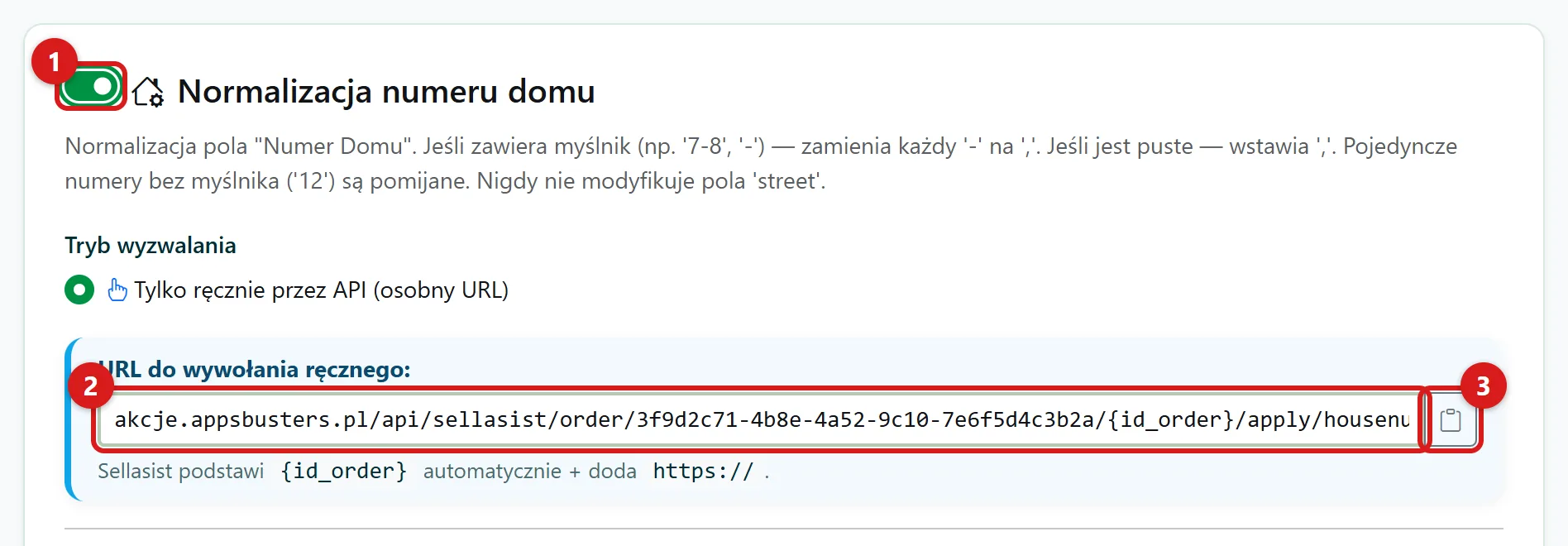 ① Włącznik scenariusza, ② adres URL do wklejenia w Sellasist, ③ ikona kopiowania.
Wklej adres w panelu Sellasist
W panelu Sellasist dodaj automatyzację z akcją Wywołaj żądanie URL i wklej skopiowany adres — możesz ją podpiąć np. pod nowe zamówienie albo zmianę statusu, zależnie od tego, kiedy poprawka ma się wykonywać. W polach akcji zostaw metodę GET oraz przedrostek https:// — wklejasz samą resztę adresu, dokładnie tak, jak skopiowałeś z aplikacji. Sellasist sam podstawi numer zamówienia w miejsce{id_order}— niczego nie zmieniaj w adresie. Akcja w Sellasist: metoda GET (czerwona ramka), przedrostek https:// i wklejona reszta adresu scenariusza.
Sprawdź działanie
Złóż testowe zamówienie (albo poczekaj na prawdziwe zdarzenie w sklepie) i otwórz Logi w aplikacji — zobaczysz wpis z wykonaną poprawką i wartościami przed/po. Liczba przetworzonych zamówień rośnie też na Dashboardzie.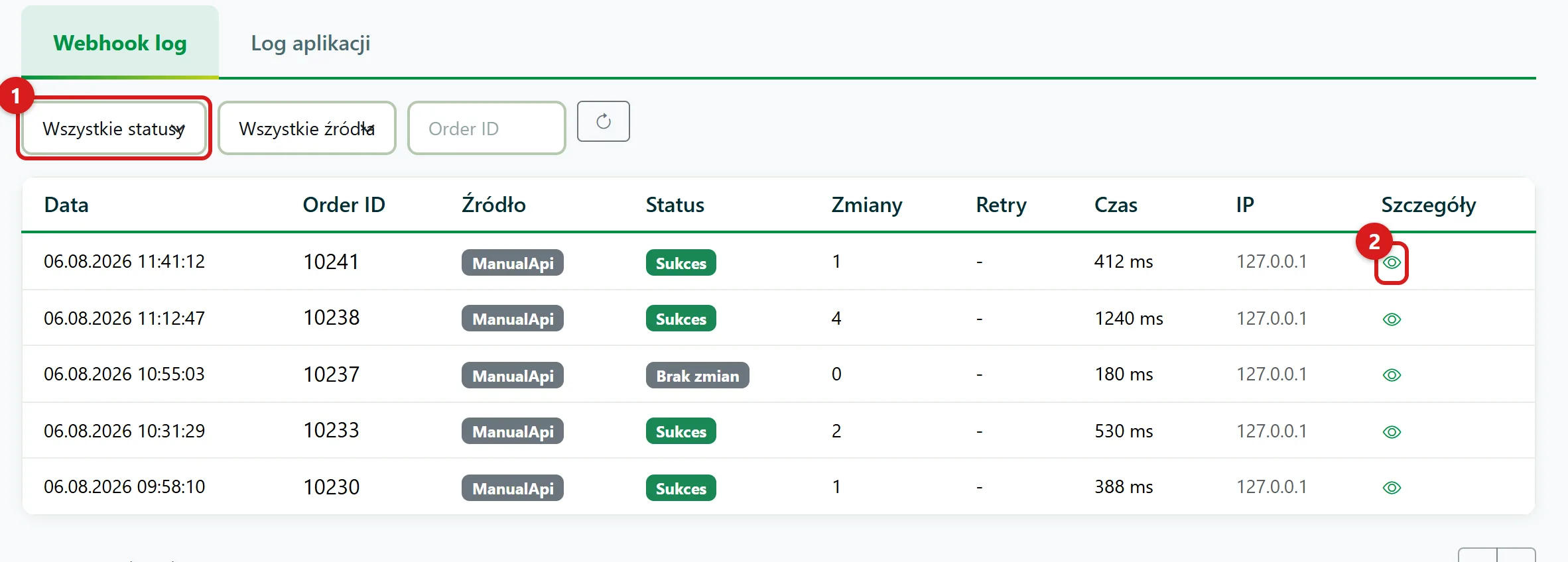 Każde uruchomienie zostawia wpis w Logach — z liczbą zmian i wynikiem.
Uruchomienie dla jednego zamówienia
Adres możesz też wywołać jednorazowo: wklej go w przeglądarkę i zamień{id_order}na numer konkretnego zamówienia z Sellasist (dopisująchttps://na początku). Scenariusz wykona poprawkę tylko dla tego jednego zamówienia — wygodne przy testach.
Czy ten artykuł był pomocny?
Dziękujemy za opinię!