
Przewalutowanie zamówienia na walutę kraju dostawy
Przelicza całe zamówienie (ceny, wysyłkę, sumę, kwotę zapłaconą) na walutę kraju, do którego jedzie paczka — po średnim kursie NBP. Niezbędne, gdy kurier wymaga pobrania w walucie lokalnej.
Ostatnia aktualizacja: 6 sierpnia 2026
Brak wyników na tej stronie.
Co robi ten scenariusz
Gdy zamówienie jedzie do kraju z Twojej listy (np. Czechy, Węgry, Bułgaria, Rumunia), scenariusz przelicza ceny wszystkich pozycji, koszt wysyłki, sumę zamówienia i kwotę zapłaconą na walutę tego kraju, po średnim kursie NBP z dnia poprzedzającego złożenie zamówienia. Zmienia też walutę zamówienia. Jeśli zamówienie już jest w walucie docelowej — niczego nie zmienia.Ustaw kraje i waluty
Wejdź w Reguły → Konwersja waluty zamówienia na walutę lokalną kraju i włącz scenariusz. Na liście krajów masz gotowe pary (Czechy → korony, Węgry → forinty, Rumunia → leje, Bułgaria → euro) — możesz dodać własne kraje i waluty. Waluta zamówienia może być dowolna (euro, funty, dolary, złotówki…).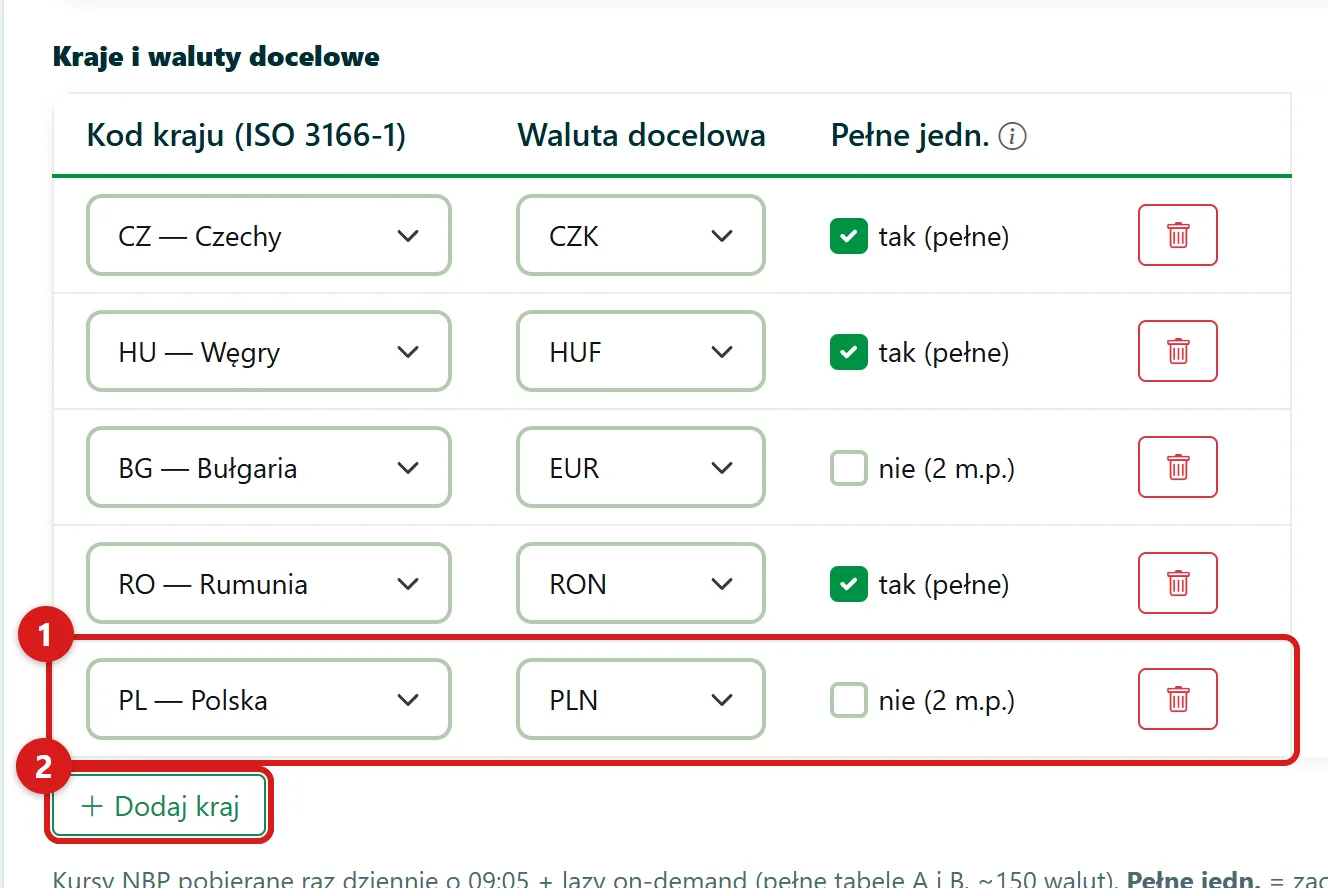 Pary kraj → waluta. ① Dodana para Polska → PLN (przewalutowanie na złotówki), ② Dodaj kraj.
Przewalutowanie na złotówki (Polska)
Masz zamówienia składane w Polsce w obcej walucie (np. w euro), które chcesz mieć w złotówkach? Dodaj parę Polska → PLN. Wtedy zamówienie w euro z dostawą do Polski zostanie przeliczone na złotówki po średnim kursie NBP. Zamówienia już złożone w złotówkach są automatycznie pomijane — aplikacja nie przelicza złotówek na złotówki. Przy walucie PLN zostaw opcję „pełne jednostki” wyłączoną (złotówki mają grosze) — ustawia się to samo przy wyborze waluty.Ustaw reakcję na brak kursu
Zdarza się, że kursu nie da się pobrać (np. awaria po stronie NBP). Na tę sytuację możesz wskazać status, do którego zamówienie zostanie przeniesione (np. „Wymaga uwagi”), oraz pole dodatkowe, w które trafi komunikat o problemie. Zamówienie nigdy nie zostanie przeliczone po błędnym kursie — po prostu poczeka na Twoją decyzję.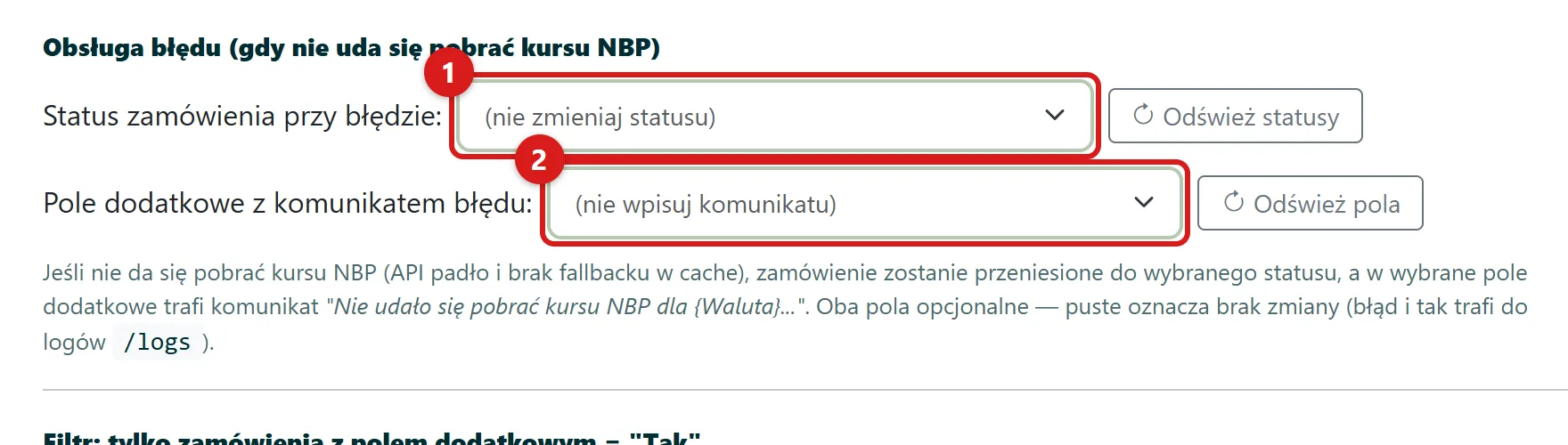 ① Status, do którego trafi zamówienie przy braku kursu, ② pole dodatkowe na komunikat o problemie.
Opcjonalnie: tylko oznaczone zamówienia
Jeśli chcesz przewalutowywać tylko wybrane zamówienia, ustaw filtr pola dodatkowego — scenariusz wykona się wyłącznie wtedy, gdy wskazane pole dodatkowe zamówienia ma wartość Tak. Pozostałe zamówienia zostaną pominięte.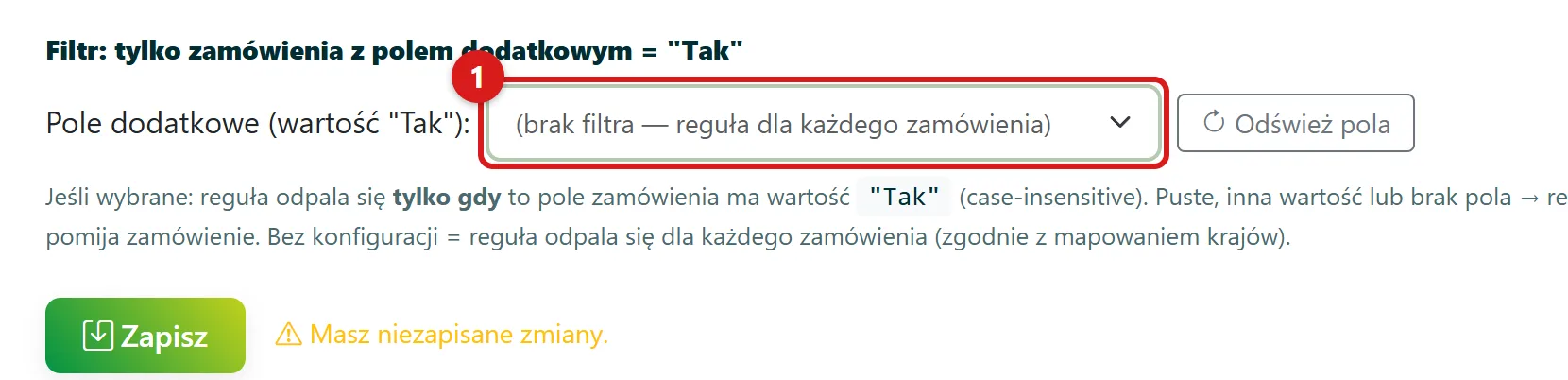 ① Pole dodatkowe filtra — scenariusz wykona się tylko, gdy pole ma wartość „Tak”.
Uruchamianie i kontrola
Skopiuj adres URL scenariusza i wklej go w panelu Sellasist (instrukcja). Każde przeliczenie zostawia w Logach wpis z użytym kursem i datą, z której pochodzi — zawsze możesz sprawdzić, po jakim kursie przeliczono zamówienie.
Czy ten artykuł był pomocny?
Dziękujemy za opinię!