
Jak zapisać pomiar w telefonie i dodać notatkę
Zapisywanie wyników pomiarów w telefonie: godzina, notatka, udostępnianie i usuwanie. Zapisane pomiary zostają na urządzeniu.
Ostatnia aktualizacja: 23 listopada 2026
Brak wyników na tej stronie.
Zapisz wynik jednym dotknięciem
W przyrządzie dotknij u góry ikony zakładki z plusem (Zapisz pomiar). Zapis działa w tych przyrządach: Poziomica, Linijka, Kompas, Magnetometr, Sonometr, Luksomierz, Prędkościomierz i Barometr.Przejdź do listy
Po zapisie na dole pojawi się krótki komunikat. Dotknij w nim Zobacz albo na ekranie głównym dotknij ikony zakładek.Przejrzyj zapisane pomiary
Na liście Zapisane pomiary najnowsze wyniki są u góry, podzielone na dni. Przy każdym widać przyrząd, godzinę, wynik i szczegóły pomiaru.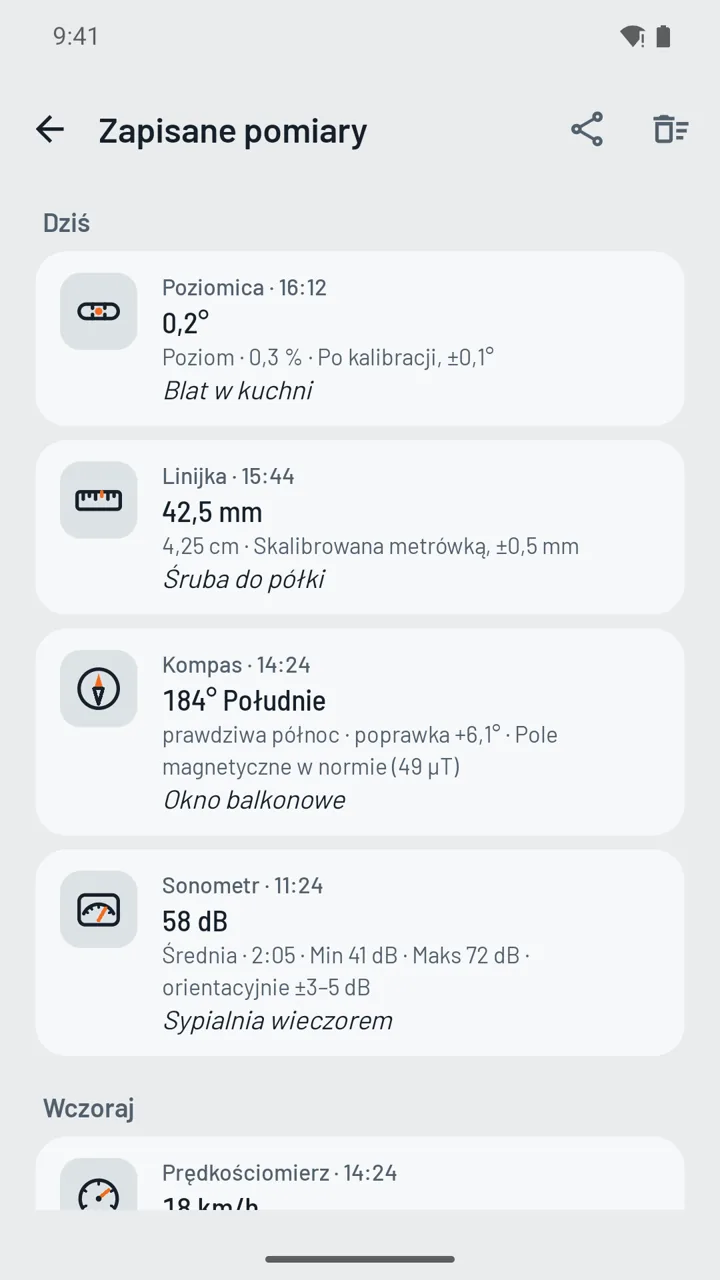 Lista zapisanych pomiarów z godziną, wynikiem i notatką
Dodaj notatkę
Dotknij pomiaru, wpisz w polu Notatka na przykład „kuchnia, lewa ściana” i dotknij Zapisz notatkę.Udostępnij wynik
W otwartym pomiarze dotknij Udostępnij i wybierz aplikację, np. wiadomości. Wynik wysyła się jako zwykły tekst. Pomiar z Prędkościomierza zawiera też współrzędne miejsca, więc udostępniając go, przekazujesz swoją pozycję. Ikona udostępniania u góry listy to Udostępnij wszystkie.Usuń pomiar
W otwartym pomiarze dotknij Usuń. Ikona kosza u góry listy to Usuń wszystkie. Zaraz po usunięciu możesz jeszcze dotknąć Cofnij.Sprawdź również
- Pytania i odpowiedzi — gdzie są pomiary i jak usunąć dane.
- Pierwsze uruchomienie — gdzie co jest w aplikacji.
- Dokładność pomiarów — co oznaczają dopiski przy wyniku.
Czy ten artykuł był pomocny?
Dziękujemy za opinię!
O tej stronie
Ta instrukcja należy do pomocy aplikacji Rudi Tools, w dziale „1. Pierwsze kroki”.
Na tej stronie:
- Zapisz wynik jednym dotknięciem
- Przejdź do listy
- Przejrzyj zapisane pomiary
- Dodaj notatkę
- Udostępnij wynik
- Usuń pomiar
Gdzie działa: Android 8.0 lub nowszy · telefon i tablet (Google Play)
W tym samym dziale: