
Zmiana kroków i kolejności w planie
Jak dodać, usunąć i przestawić kroki planu dziecka, ustawić dni tygodnia, „Start” z przyciskiem „Zaczynam!”, minimalny czas mycia zębów, kolejność „Po kolei” i skopiować plan na rodzeństwo.
Ostatnia aktualizacja: 7 listopada 2026
Brak wyników na tej stronie.
Otwórz plan dziecka
Strefa rodzica → Plany dnia → wybierz plan (np. Poranek) → zakładka z imieniem dziecka. Zobaczysz listę kroków.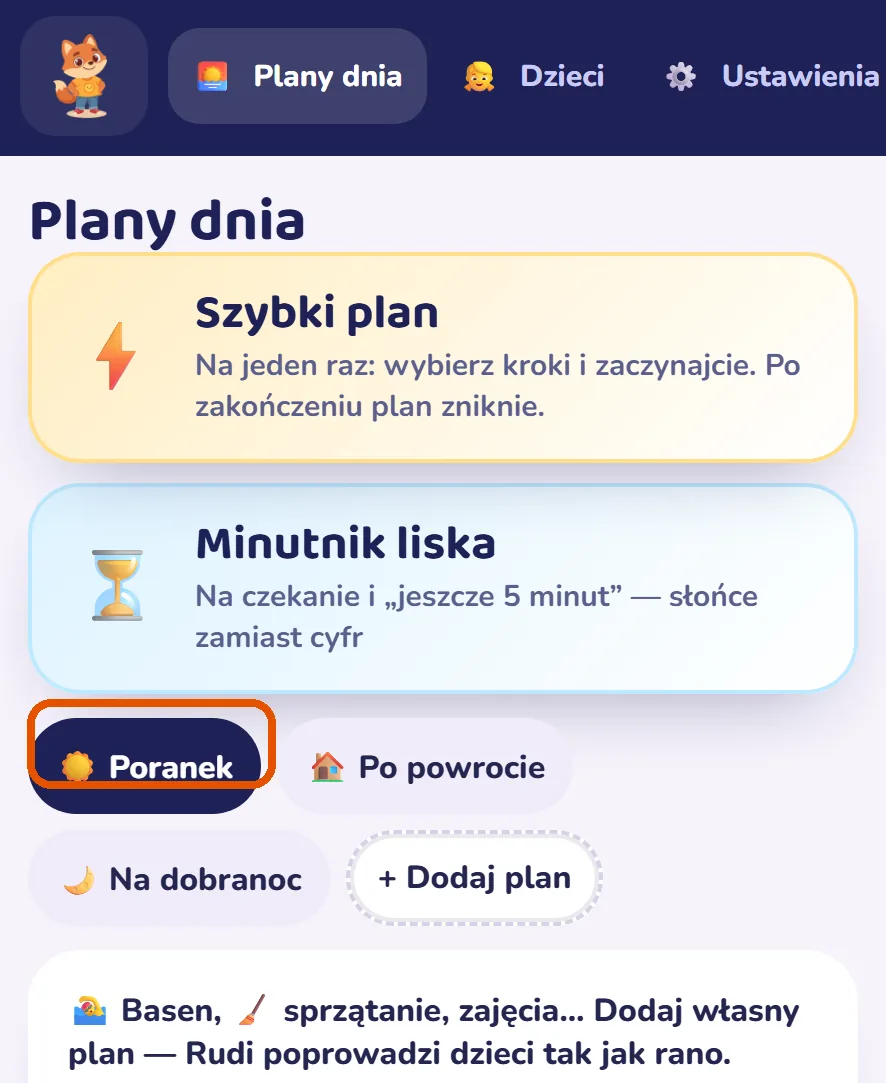 Plany dnia: Poranek, Po powrocie, Na dobranoc i „+ Dodaj plan”.
Dotknij kroku, żeby zobaczyć jego opcje
Dotknij albo przytrzymaj krok na liście. Otworzą się opcje: „Wyżej” i „Niżej” (kolejność), czas kroku, dni tygodnia (krok pojawi się tylko w zaznaczone dni) i „Usuń”.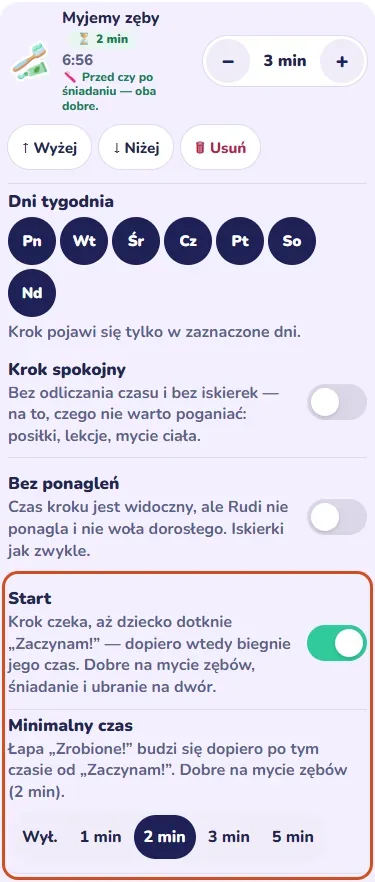 Opcje kroku „Myjemy zęby”: kolejność, czas, dni tygodnia, „Start” i „Minimalny czas”.
„Start” i „Minimalny czas”
W opcjach kroku włącz „Start” — krok poczeka, aż dziecko samo dotknie „Zaczynam!”, i dopiero wtedy biegnie jego czas. Pod spodem wybierz „Minimalny czas” (1, 2, 3 albo 5 minut): łapa „Zrobione!” obudzi się dopiero po tym czasie. Domyślnie „Start” mają mycie zębów (minimum 2 minuty), śniadanie i ubranie na dwór.Dodaj krok z biblioteki
Pod listą stuknij „Dodaj krok” i wybierz krok z biblioteki — każdy ma obrazek i głos liska. Nie ma tego, czego potrzebujesz? Dodaj własny krok ze zdjęciem.Zdecyduj, czy kolejność jest dowolna
Strefa rodzica → Dzieci → przy dziecku „Zmień” → „Kolejność kroków”. „Dziecko wybiera” (domyślnie) pozwala dziecku zacząć dowolny krok z paska. „Po kolei” jest dla dziecka, któremu łatwiej, gdy wszystko idzie w stałej kolejności.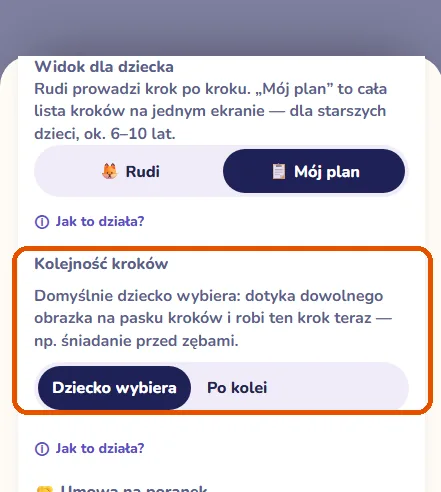 Ustawienia dziecka: „Kolejność kroków” — „Dziecko wybiera” albo „Po kolei”.
Skopiuj plan na rodzeństwo
W Planach dnia wybierz „Kopiuj plan”, wskaż dziecko, plan i dziecko docelowe. Przewiń podgląd, zaznacz potwierdzenie i stuknij „Kopiuj i zastąp kroki”. Godzina dziecka, jego lisek, iskierki i postępy zostają.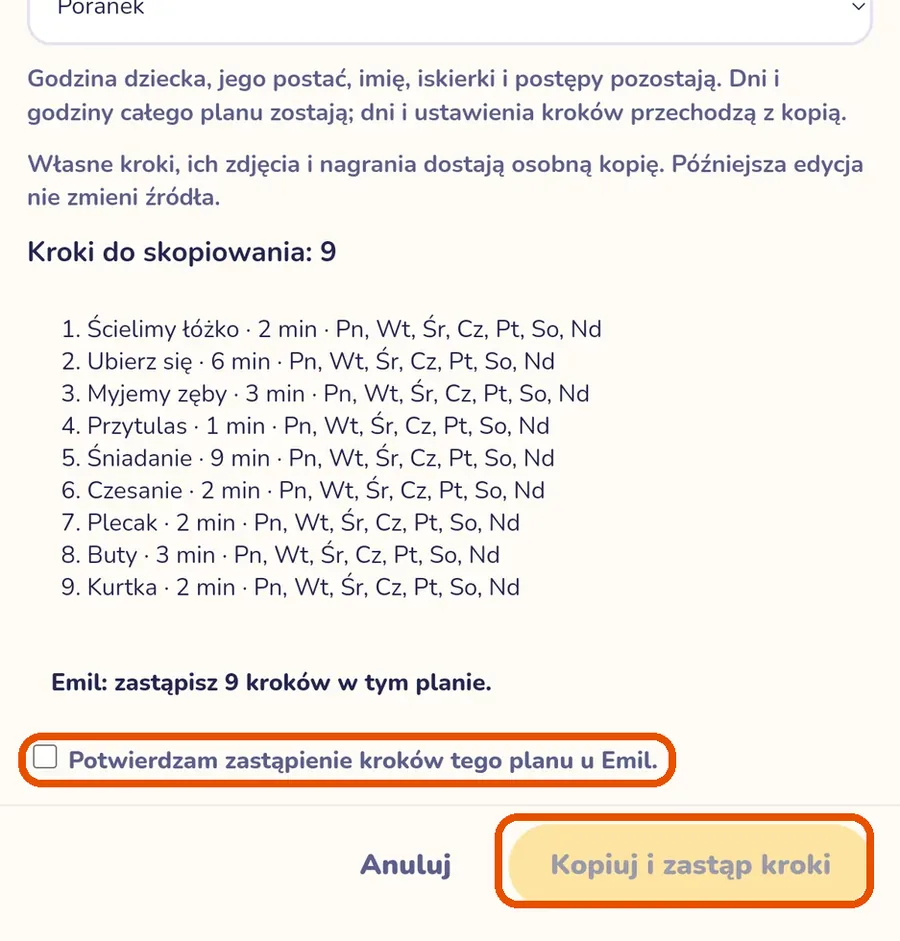 „Kopiuj plan”: podgląd kroków i potwierdzenie zastąpienia.
Zmiana tylko na dziś
Chcesz dziś pominąć kilka kroków, ale nie zmieniać planu na stałe? Na powitaniu przytrzymaj imię dziecka i wybierz „Plan na dziś” — opis w poradniku o rodzeństwie.Sprawdź również
- Własny krok ze zdjęciem i głosem — krok, którego nie ma w bibliotece.
- Inne godziny w weekend i dni bez wyjścia — godziny planu w różne dni tygodnia.
- Plany po powrocie, na dobranoc i własne — inne plany niż poranek.
Czy ten artykuł był pomocny?
Dziękujemy za opinię!